Vavus Keyboard18 જૂન, 2026
રોજની એપ્સમાં Vavus Keyboard વાપરો: WhatsApp, Gmail, Slack, દસ્તાવેજો અને ફોર્મ
અનુવાદ કીબોર્ડનો સૌથી મજબૂત ઉપયોગ સાદો છે: લોકો પહેલેથી જે રોજની એપ્સમાં ટાઇપ કરે છે તેની અંદર જ ડિક્ટેશન અને અનુવાદ રાખો.
Vavus Guard ને મળો, માલવેર સામે અમારી સુરક્ષા પ્રણાલી જાણો
અનુવાદ કીબોર્ડનો સૌથી મજબૂત ઉપયોગ સાદો છે: લોકો પહેલેથી જે રોજની એપ્સમાં ટાઇપ કરે છે તેની અંદર જ ડિક્ટેશન અને અનુવાદ રાખો.
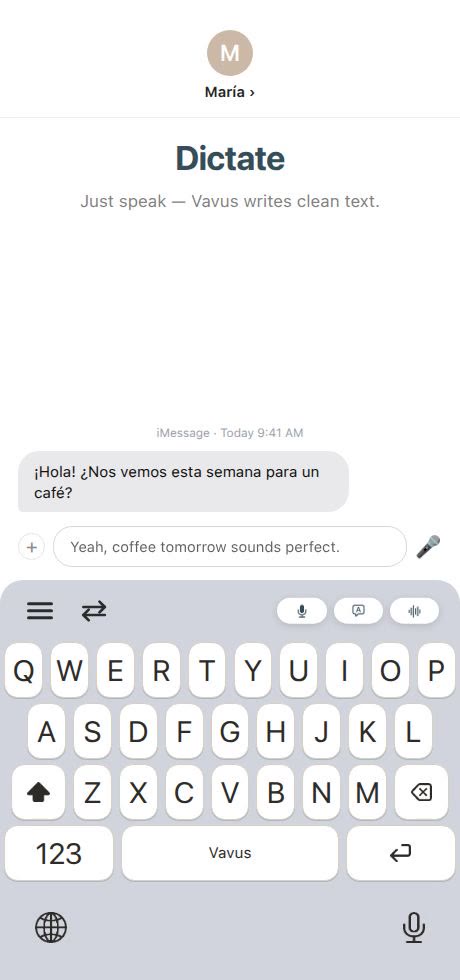
Vavus Keyboard ની સૌથી મજબૂત દલીલ કોઈ એક ખાસ વર્કફ્લો નથી. તે એ હકીકત છે કે બહુભાષી લેખન દરેક જગ્યાએ થાય છે: WhatsApp, iMessage, Gmail, Outlook, Slack, Discord, Notion, Google Docs, વેબ ફોર્મ, CRM, સપોર્ટ ટૂલ્સ, શાળાનાં પોર્ટલ અને સોશિયલ એપ્સ.
જો ભાષાનું સાધન ફક્ત પોતાની એપની અંદર જ કામ કરે, તો વપરાશકર્તાએ વાતચીત છોડવી પડે છે. કીબોર્ડ તેની જગ્યા બદલી નાખે છે. ડિક્ટેશન અને અનુવાદ એ ફીલ્ડમાં આવી જાય છે જ્યાં શબ્દો પહેલેથી લખાઈ રહ્યા છે.
જૂનો વર્કફ્લો ધીમો છે:
ટેક્સ્ટ પસંદ કરો કે કૉપિ કરો.
અનુવાદ એપ કે બ્રાઉઝર ટૅબ ખોલો.
મૂળ ટેક્સ્ટ પેસ્ટ કરો.
ભાષાઓ પસંદ કરો.
અનુવાદ કરો.
આઉટપુટ કૉપિ કરો.
મૂળ એપમાં પાછા જાઓ.
પેસ્ટ કરો, ફેરફાર કરો અને મોકલો.
કદાચ ફક્ત બે વાક્યના મેસેજ માટે આ ઘણી વધારે દોડધામ છે. તેમાં ભૂલની શક્યતા પણ વધે છે: ખોટો થ્રેડ, ખોટી ભાષા, ખૂટતો સંદર્ભ, જૂનું કૉપિ કરેલું ટેક્સ્ટ, કે અણઘડ શાબ્દિક અનુવાદ.
Vavus Keyboard સાથે વપરાશકર્તા મૂળ એપની વધુ નજીક રહી શકે છે:
પહેલો ડ્રાફ્ટ ડિક્ટેટ કરો.
મેસેજનો લક્ષ્ય ભાષામાં અનુવાદ કરો.
વપરાશકર્તાની પસંદની ભાષામાં લખેલા ટેક્સ્ટનો રિવર્સ અનુવાદ કરો.
પરિણામની સમીક્ષા કરો.
એ જ વર્કફ્લોમાંથી મોકલો.
આ મોબાઇલ પર ઉપયોગી છે, કારણ કે મોટાભાગનો સંવાદ કીબોર્ડથી શરૂ થાય છે. તે ડેસ્કટૉપ પર ઉપયોગી છે, કારણ કે હૉટકી દરેક વાક્યને બ્રાઉઝર-ટૅબનું કામ બનાવ્યા વિના ડિક્ટેશન અને અનુવાદને દસ્તાવેજો, મેસેજ અને ફોર્મમાં લાવી શકે છે.
ભાષાનું એ જ સ્તર ખૂબ જુદાં જુદાં કામોમાં મદદ કરી શકે છે:
WhatsApp કે iMessage: પરિવાર, પ્રવાસના હોસ્ટ, સ્થાનિક સેવાઓ કે ગ્રાહકોને જવાબ આપો.
Gmail કે Outlook: બીજી ભાષામાં કામના નમ્ર ઇમેઇલનો ડ્રાફ્ટ બનાવો.
Slack કે Teams: બહુભાષી સાથીઓને અપડેટ મોકલો.
Google Docs કે Notion: નોંધો ડિક્ટેટ કરો, ટૂંકા વિભાગોનો અનુવાદ કરો, કે જુદી ભાષાઓમાં ટિપ્પણી કરો.
CRM અને સપોર્ટ ટૂલ્સ: નોંધો અને ગ્રાહકોને જવાબ વધુ ઝડપથી લખો.
વેબ ફોર્મ: કૉપિ-પેસ્ટ વિના સરનામાં, સમજૂતી, વિનંતીઓ અને નોંધો લખો.
સોશિયલ એપ્સ: બહુભાષી પોસ્ટ, જવાબ અને ડાયરેક્ટ મેસેજનો ડ્રાફ્ટ બનાવો.
મુદ્દો એ નથી કે દરેક એપ અનુવાદ એપ બની જાય. મુદ્દો એ છે કે દરેક ટેક્સ્ટ ફીલ્ડ જુદી જુદી ભાષાઓમાં વાપરવું વધુ સહેલું બની શકે.
કીબોર્ડ ઝડપી લેખન માટે શ્રેષ્ઠ છે. જ્યારે વર્કફ્લો મોટો બને ત્યારે Vavus AI વધુ સારું છે: લાઇવ વાતચીત, દસ્તાવેજ અનુવાદ, ફાઇલો, કૉલ, સાચવેલું મેસેજિંગ, AI ચૅટ કે લાંબી અનુવાદ હિસ્ટ્રી.
બંને સપાટીઓ સાથે કામ કરે તે જરૂરી છે. લખવાની ક્ષણ માટે કીબોર્ડ વાપરો. કામને વધુ પૂર્ણ વર્કસ્પેસ જોઈએ ત્યારે Vavus AI વાપરો.
ના. મેસેજિંગ સ્પષ્ટ ઉપયોગ છે, પણ એ જ વિચાર ઇમેઇલ, દસ્તાવેજો, વેબ ફોર્મ, સપોર્ટ કતાર, CRM, નોંધો અને સોશિયલ એપ્સને પણ લાગુ પડે છે.
કારણ કે ટૅબ હજી પણ કૉપિ-પેસ્ટ અને સંદર્ભ બદલવા મજબૂર કરે છે. કીબોર્ડ ભાષાના સાધનને એ ફીલ્ડની વધુ નજીક રાખે છે જ્યાં કામ ચાલી રહ્યું છે.
બંને માટે. એ જ વર્કફ્લો સપોર્ટ એજન્ટ, સેલ્સ ટીમો, વિદ્યાર્થીઓ, પ્રવાસીઓ, પરિવારો, ક્રિએટર્સ અને જુદી જુદી ભાષાઓમાં લખતી દરેક વ્યક્તિને મદદ કરે છે.