Fonctionnalités
Tout ce que fait Vavus
Les flux principaux des vraies apps Vavus. Si le vôtre n'est pas ici, nous le créerons.
TOUS LES CAS D’USAGE POSSIBLES
Si ce n’est pas encore là, nous le créerons pour vous.
Décrivez votre besoin ci-dessous ou parcourez les workflows que Vavus propose réellement.
ou parcourir
Modes de traduction
Outils linguistiques
Outils IA
Vavus Keyboard
Messages et appels
Espaces de travail et outils connectés
Il vous faut probablement .
C’est noté. Nous vous préviendrons quand ce sera prêt.
La demande n’a pas été envoyée. Veuillez réessayer.
Traduction vocale
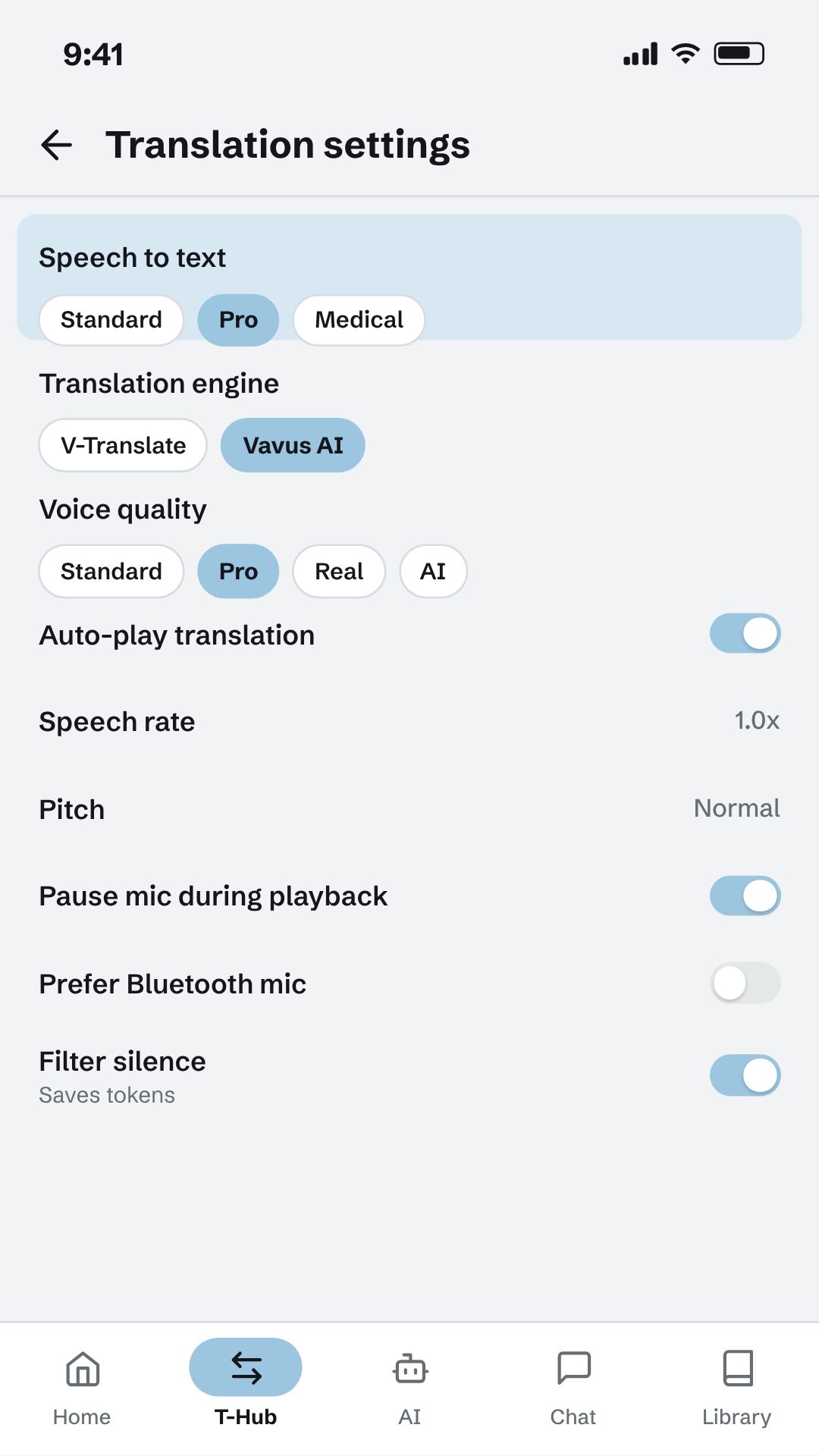
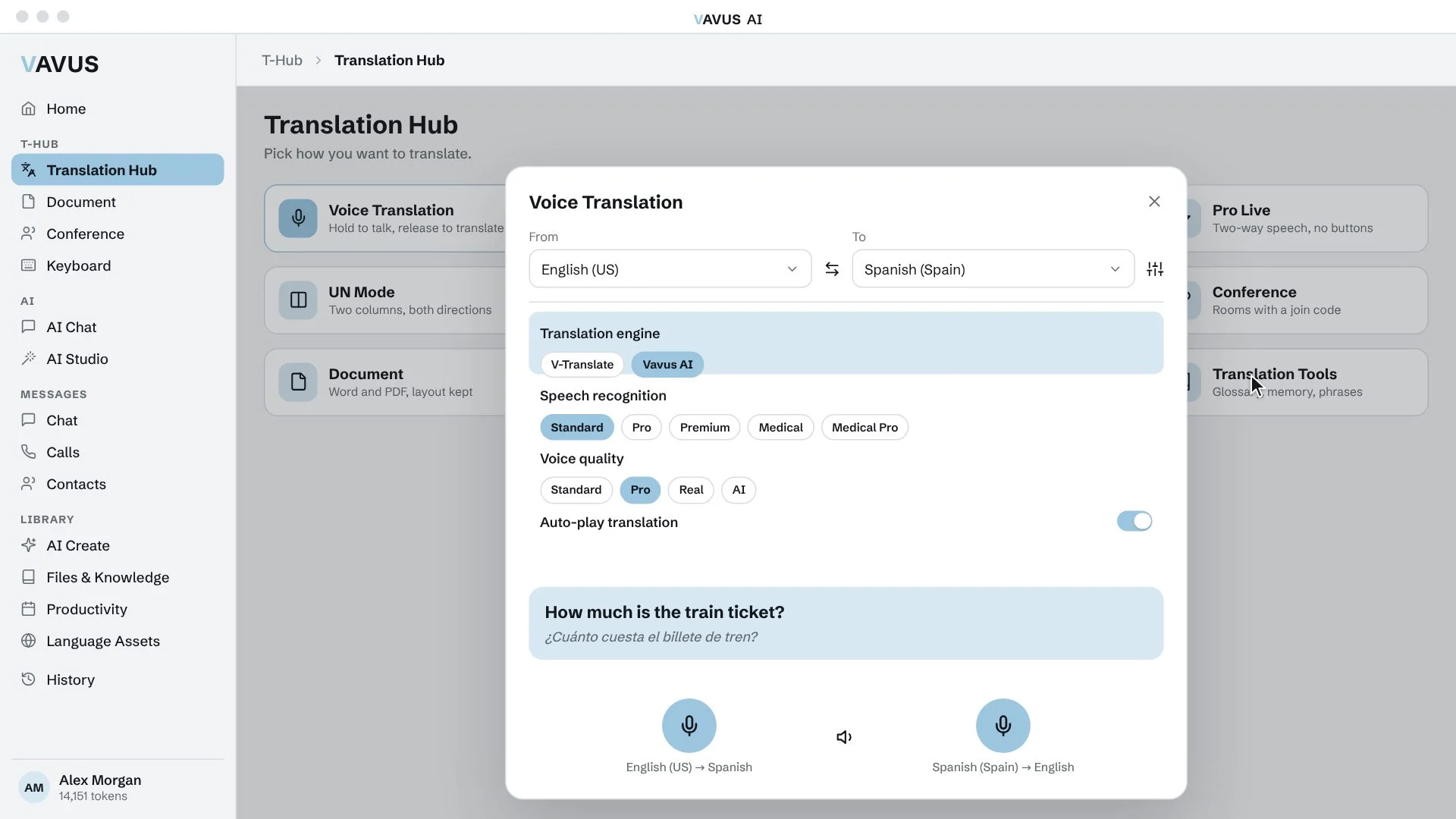
Maintenez le micro, dites une phrase, relâchez : Traduction vocale la restitue dans la langue de l’autre personne une ou deux secondes plus tard. C’est le mode d’échange rapide pour un taxi, un accueil, un étal de marché ou une discussion au chevet d’un patient, quand il suffit de traduire une prise de parole puis la suivante. Chaque prise de parole peut être enregistrée dans l’historique pour la réécouter ou la retraduire.
Traduction de texte
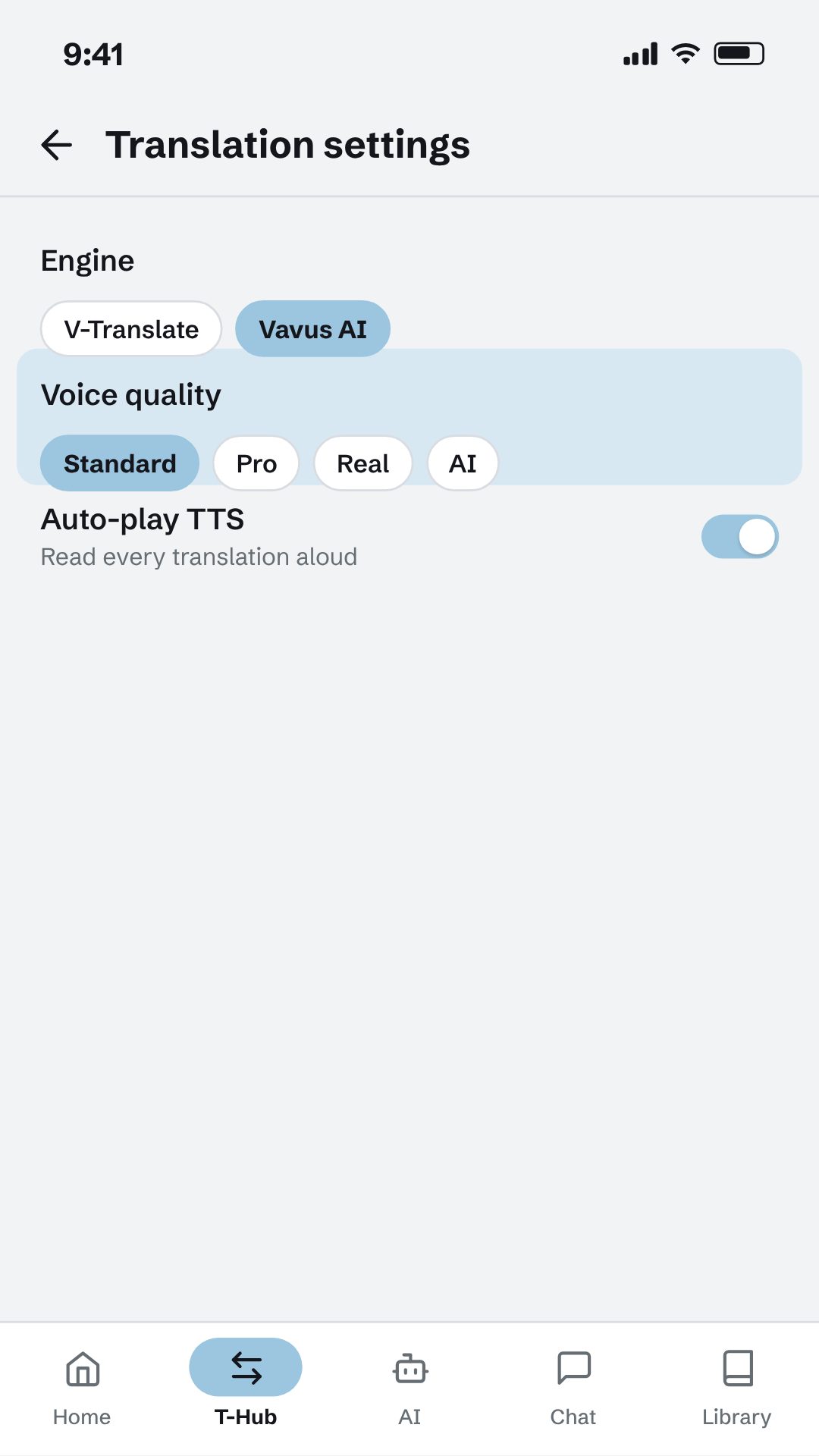
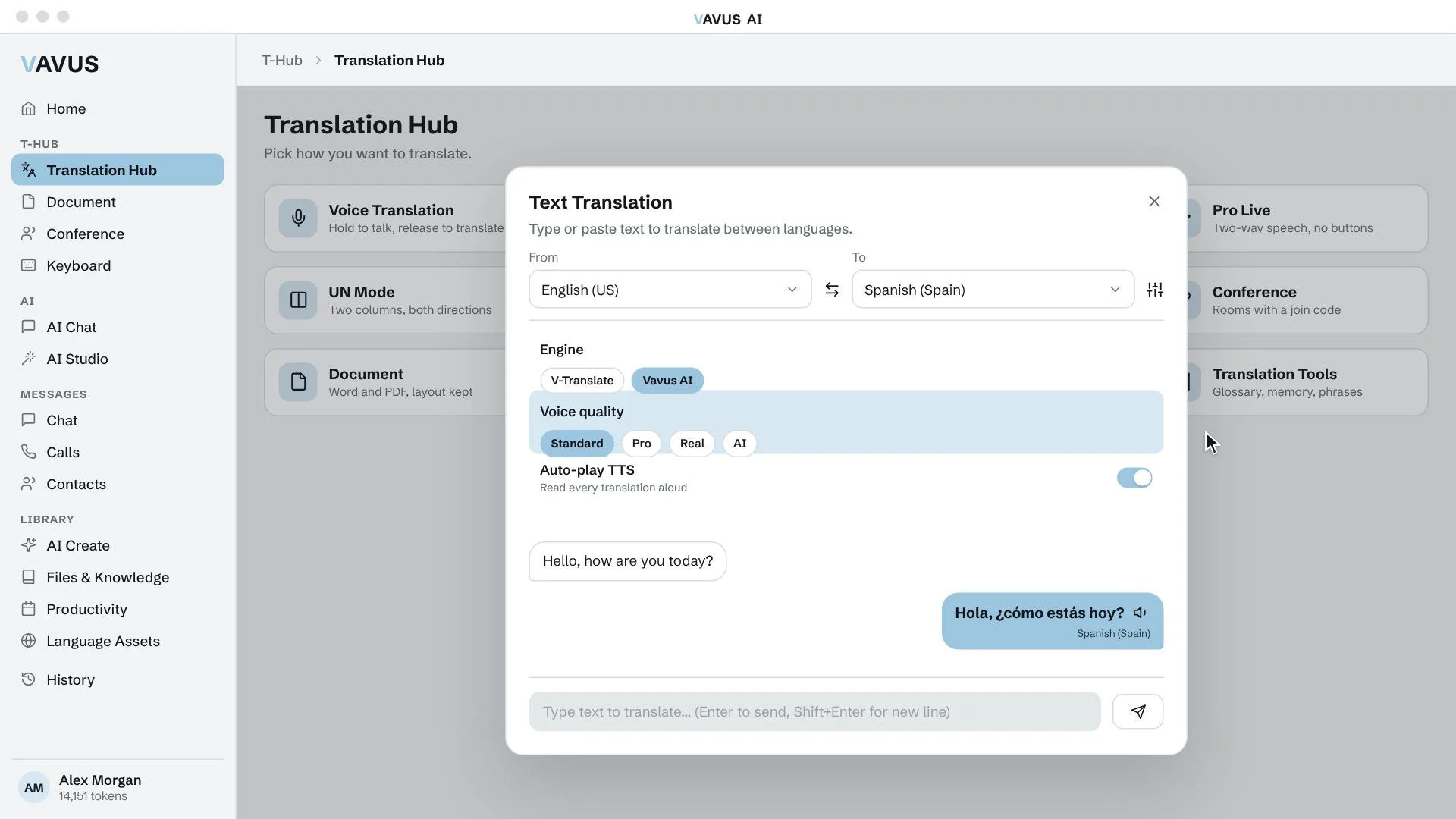
Saisissez ou collez n’importe quel texte — un e-mail, une réponse du support, un paragraphe d’un site web —, choisissez la langue, et Traduction de texte vous donne la version traduite à copier, enregistrer ou envoyer. Ni micro ni import de fichier : c’est le moyen le plus rapide de traduire des mots écrits, y compris ce que vous avez copié dans le presse-papiers depuis une autre application.
Traduction en continu
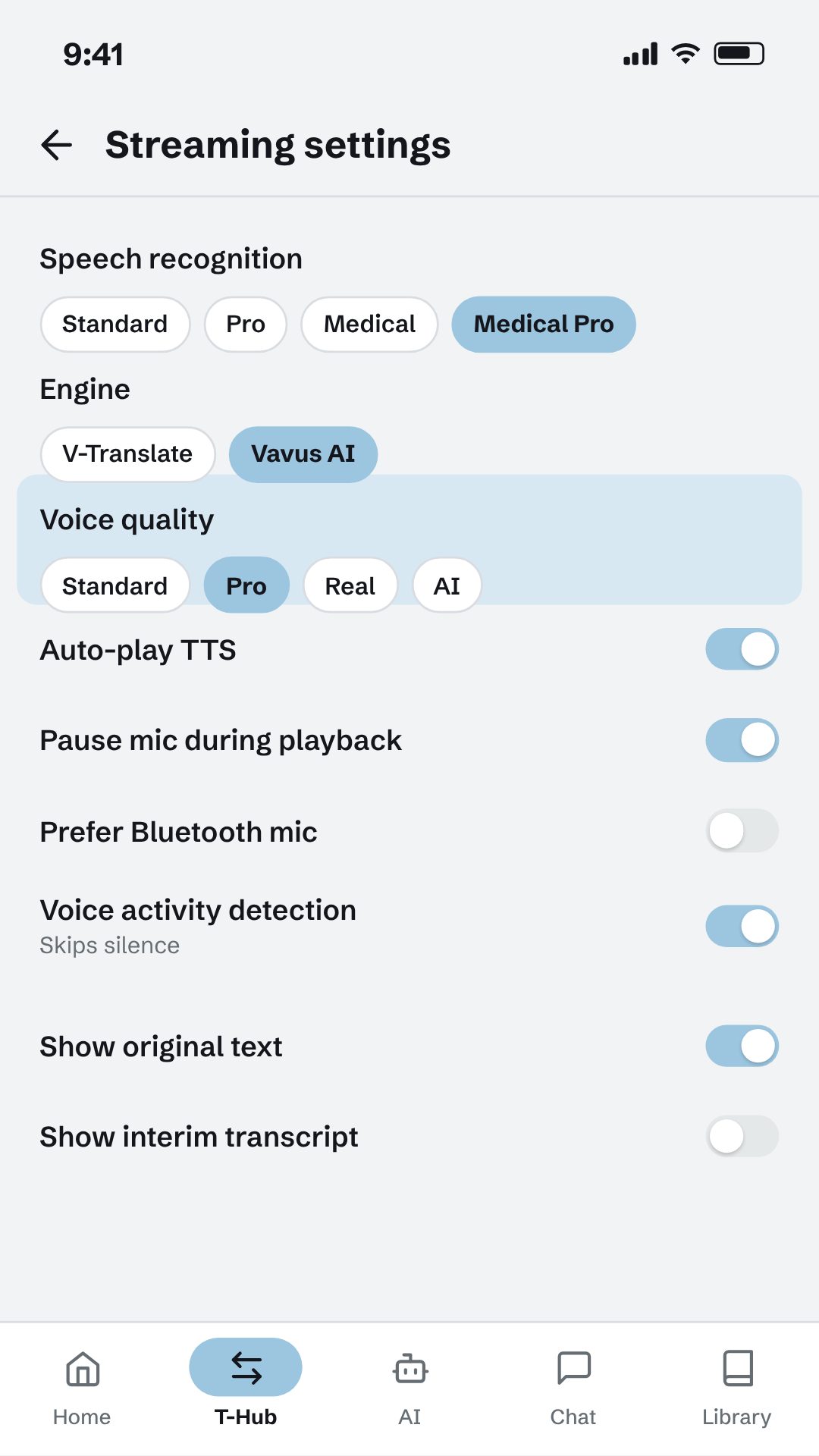
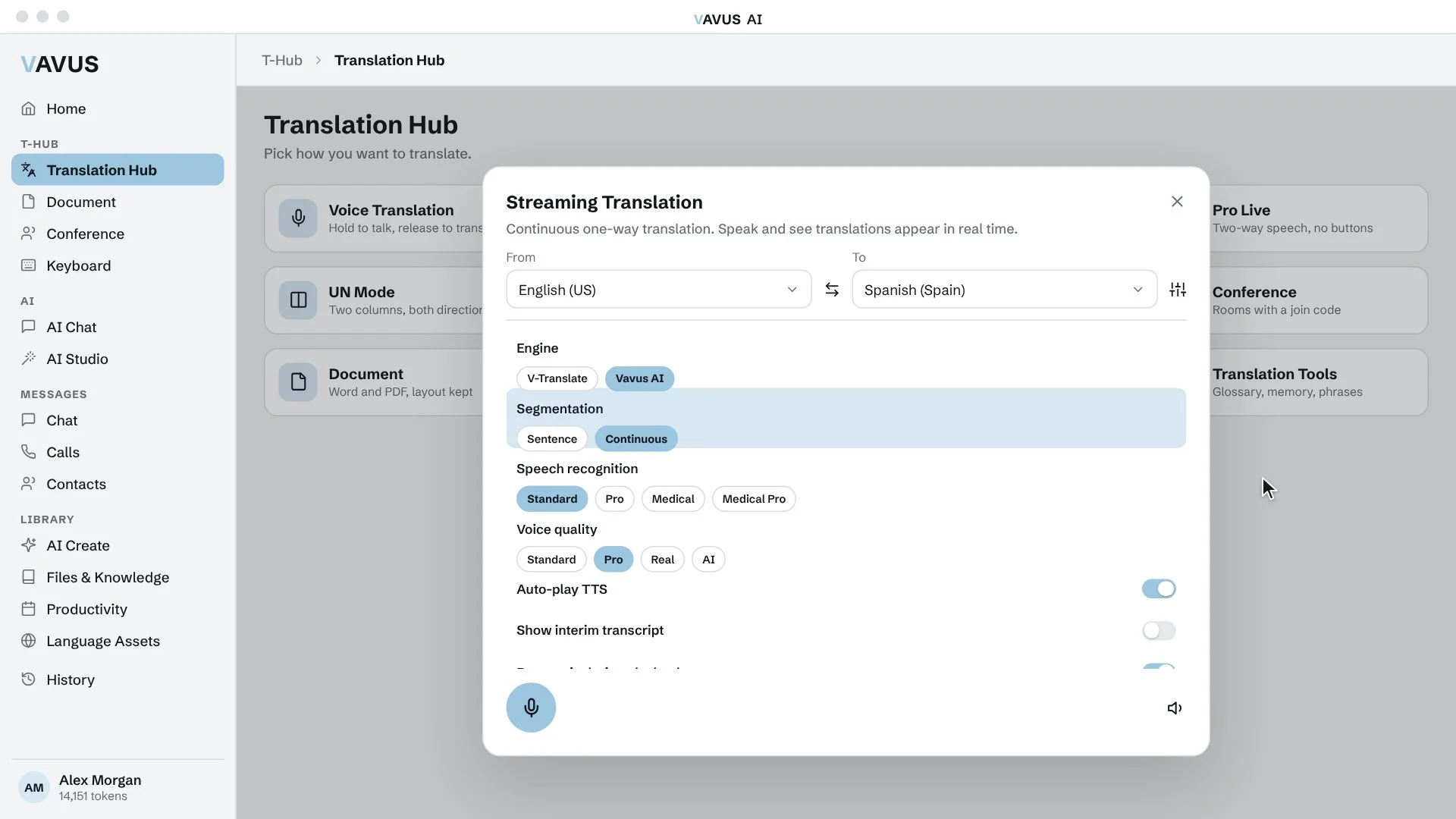
Dirigez Traduction en continu vers une personne qui parle en direct et lisez dans votre langue au fil de ses paroles — un sermon, un cours, une conférence, un webinaire, un guide touristique. L’audio est transmis en continu et les sous-titres traduits se mettent à jour en temps réel : vous suivez une intervention à sens unique du début à la fin sans l’interrompre. Vous pouvez épingler la fenêtre et la garder ouverte à côté de tout ce que vous faites.
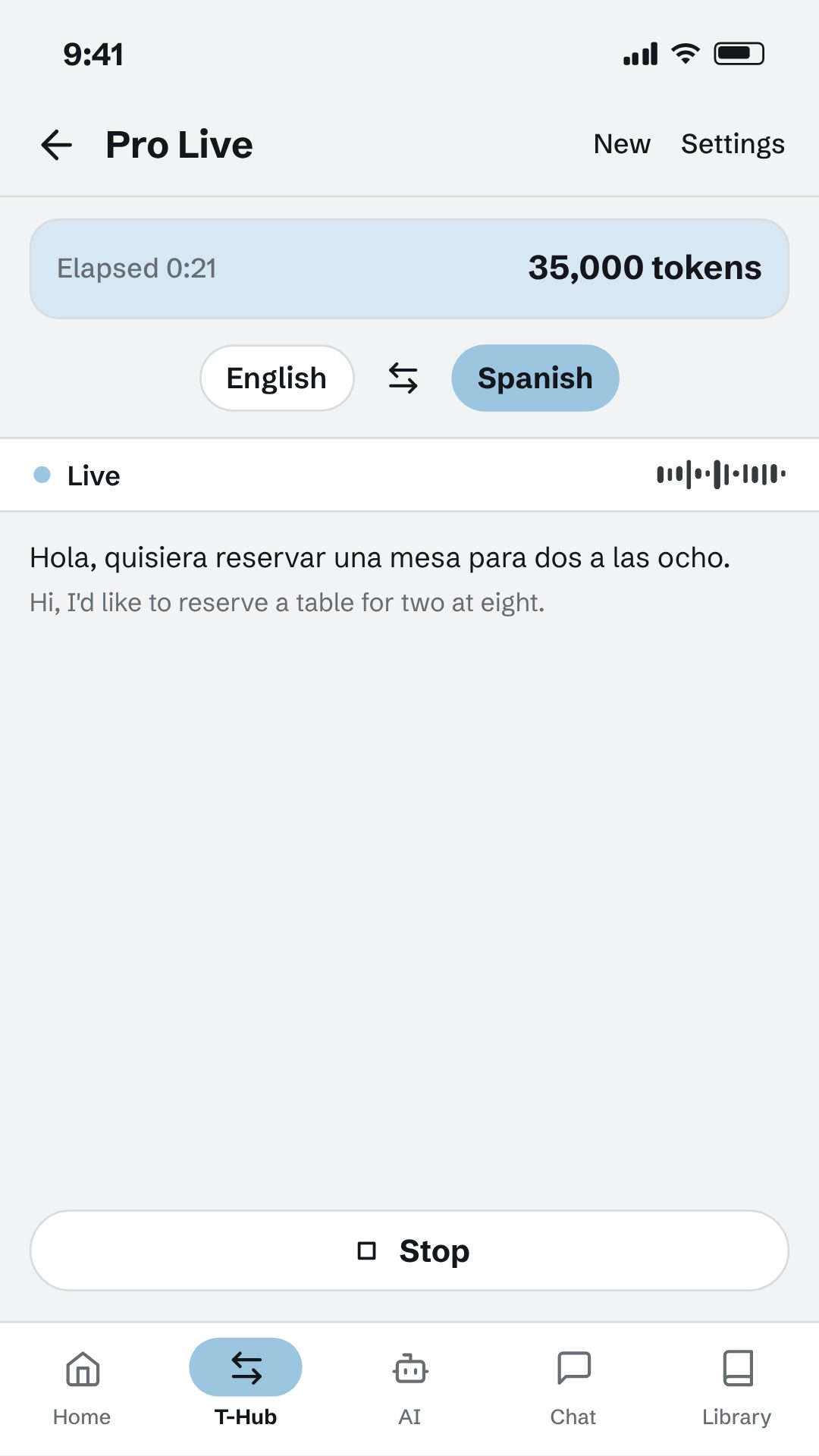
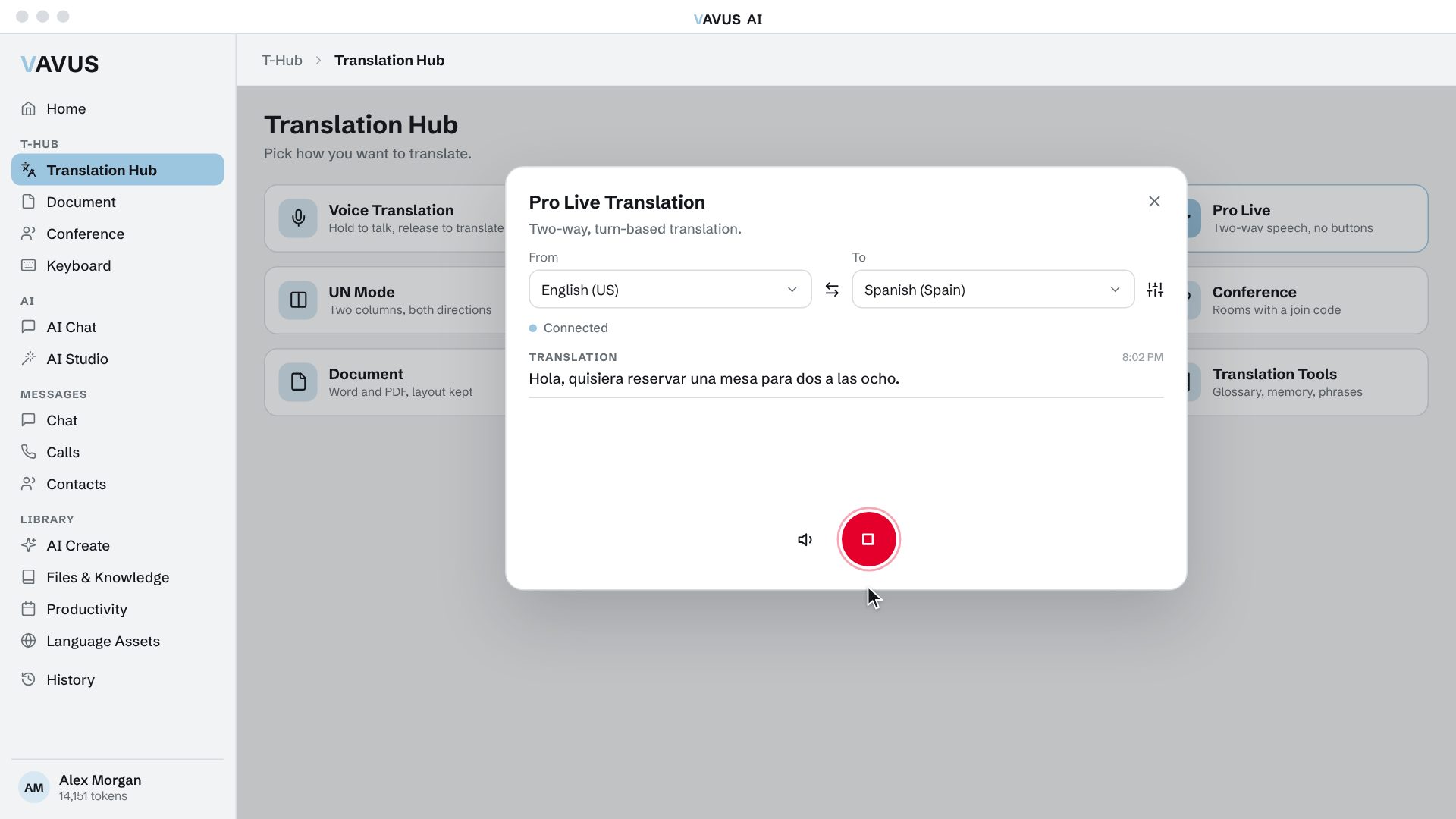
Pro Live
Pro Live est le mode en direct bidirectionnel pour les échanges à fort enjeu : les deux personnes parlent naturellement et l’IA interprète chaque sens en temps réel, avec une transcription continue que vous pouvez lire au fil de l’échange. Il est conçu pour les conversations où l’erreur n’est pas permise — un interprète au téléphone, une réunion d’entreprise, un échange clinique — là où la faible latence et la précision comptent le plus.
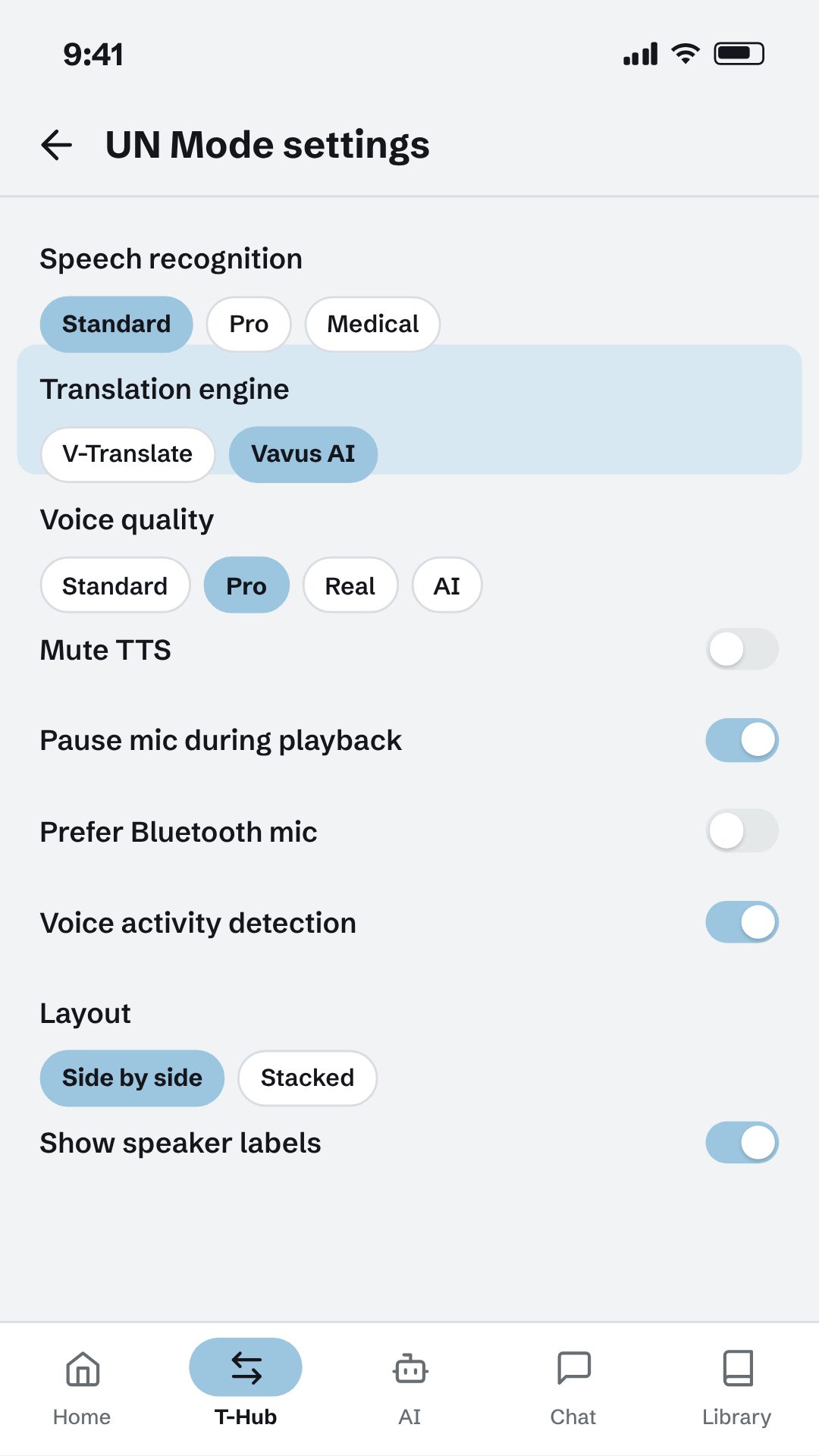
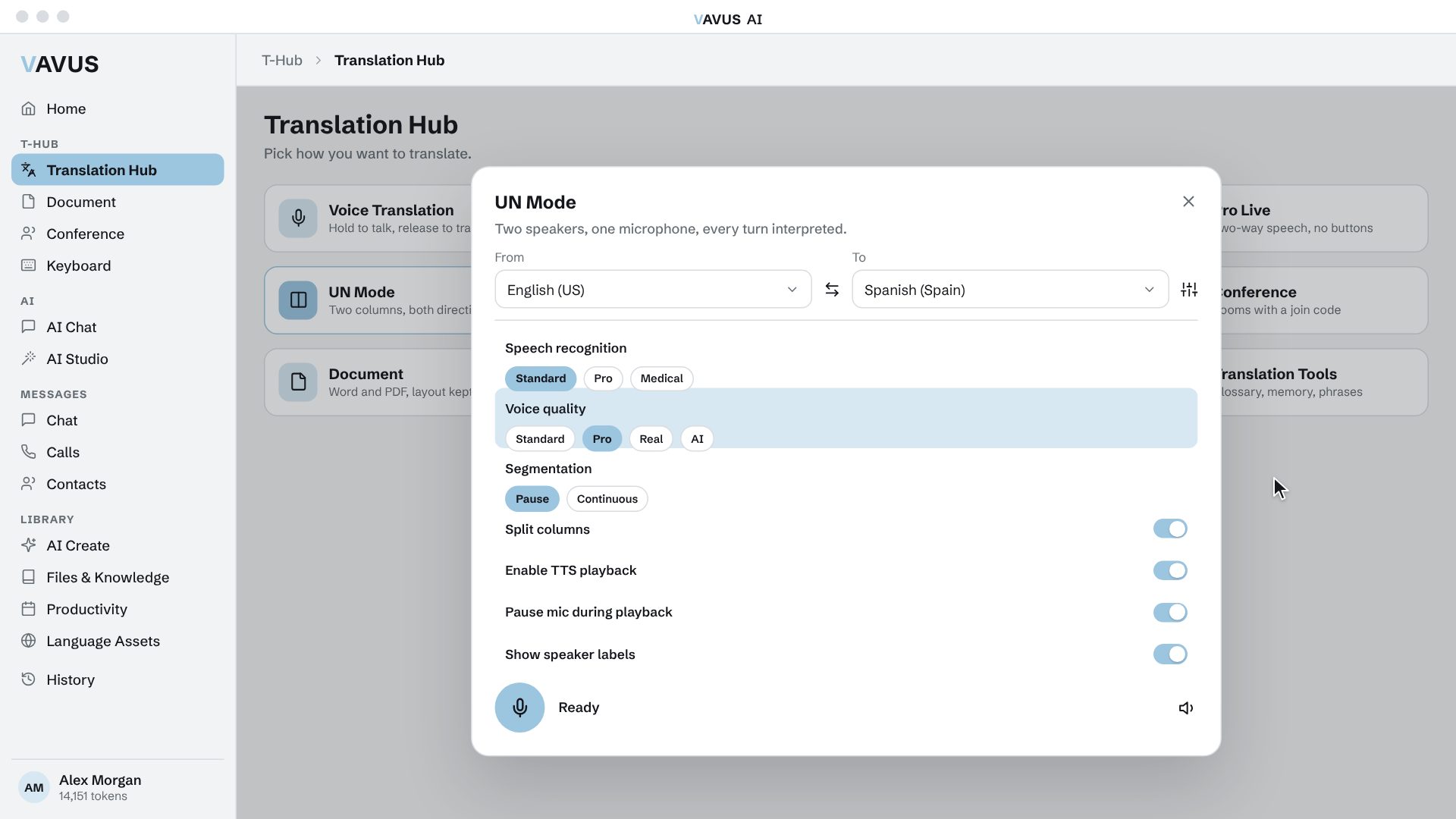
Mode ONU
Le Mode ONU assure l’interprétation simultanée dans les deux sens à la fois, en gardant chaque langue dans son propre canal pour que l’original et la version interprétée restent côte à côte. C’est la configuration d’une session bilingue officielle — une table ronde, une audience, un conseil d’administration — où deux personnes doivent se suivre en direct et où vous voulez une trace claire de qui a dit quoi, dans quelle langue.
Transcription
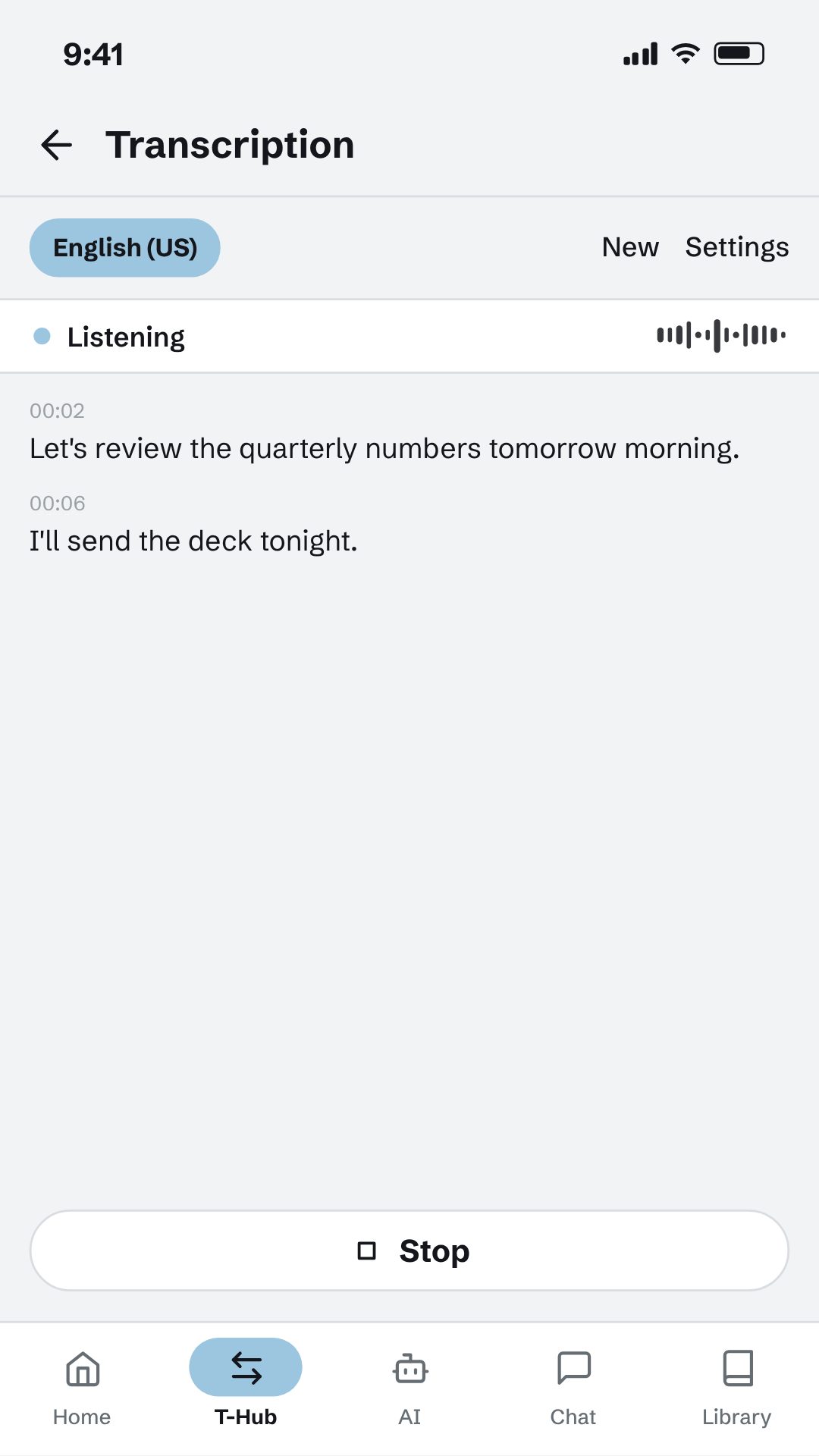
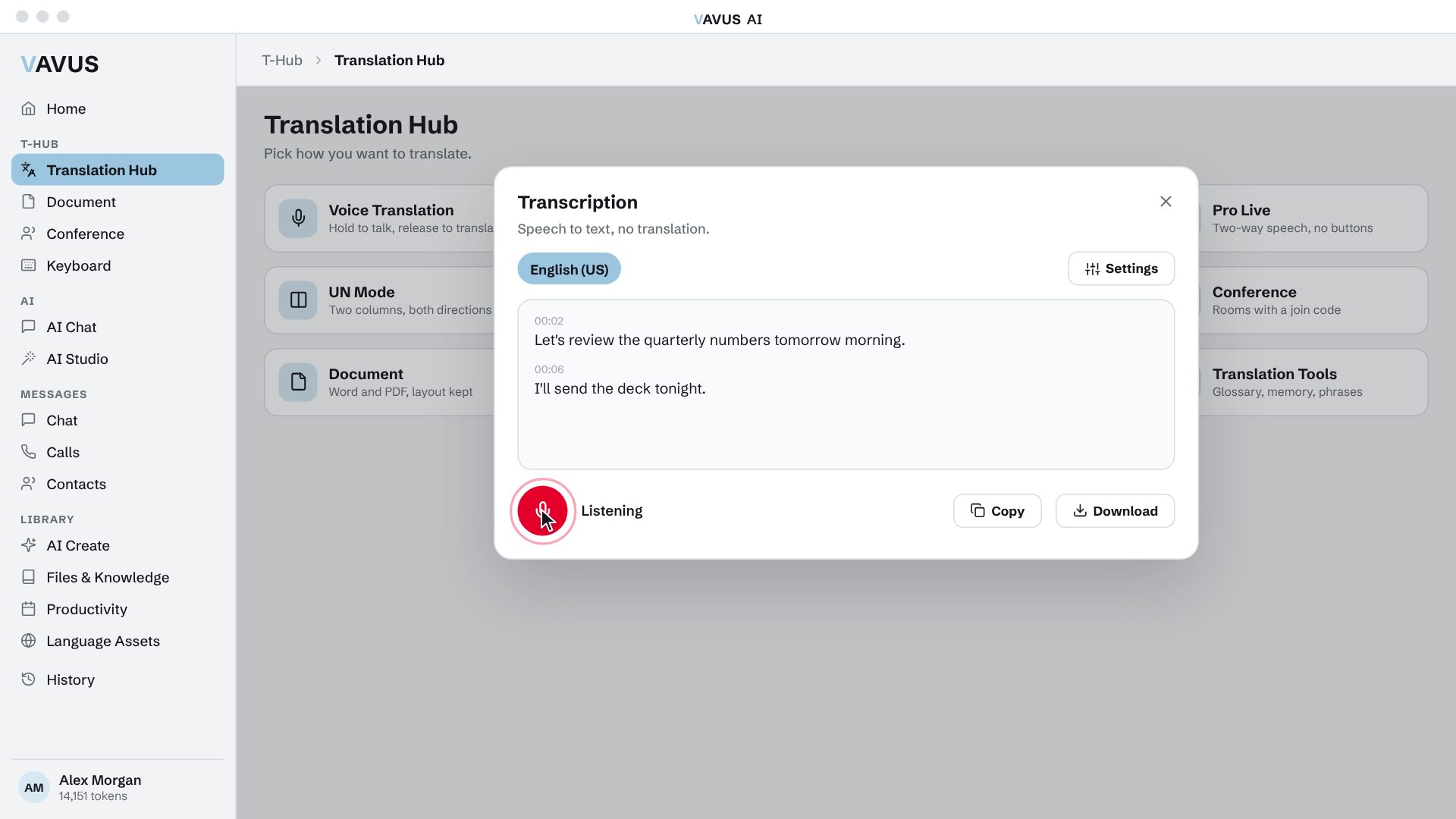
Transcription transforme la parole en texte et s’arrête là : aucune traduction. Enregistrez ou diffusez une personne qui parle et obtenez une transcription propre que vous pouvez enregistrer, rechercher ou traiter plus tard avec les outils d’IA. C’est pour les interviews, les notes de réunion et les longues dictées, quand vous voulez que les mots soient écrits dans la langue où ils ont été prononcés.
Enregistreur
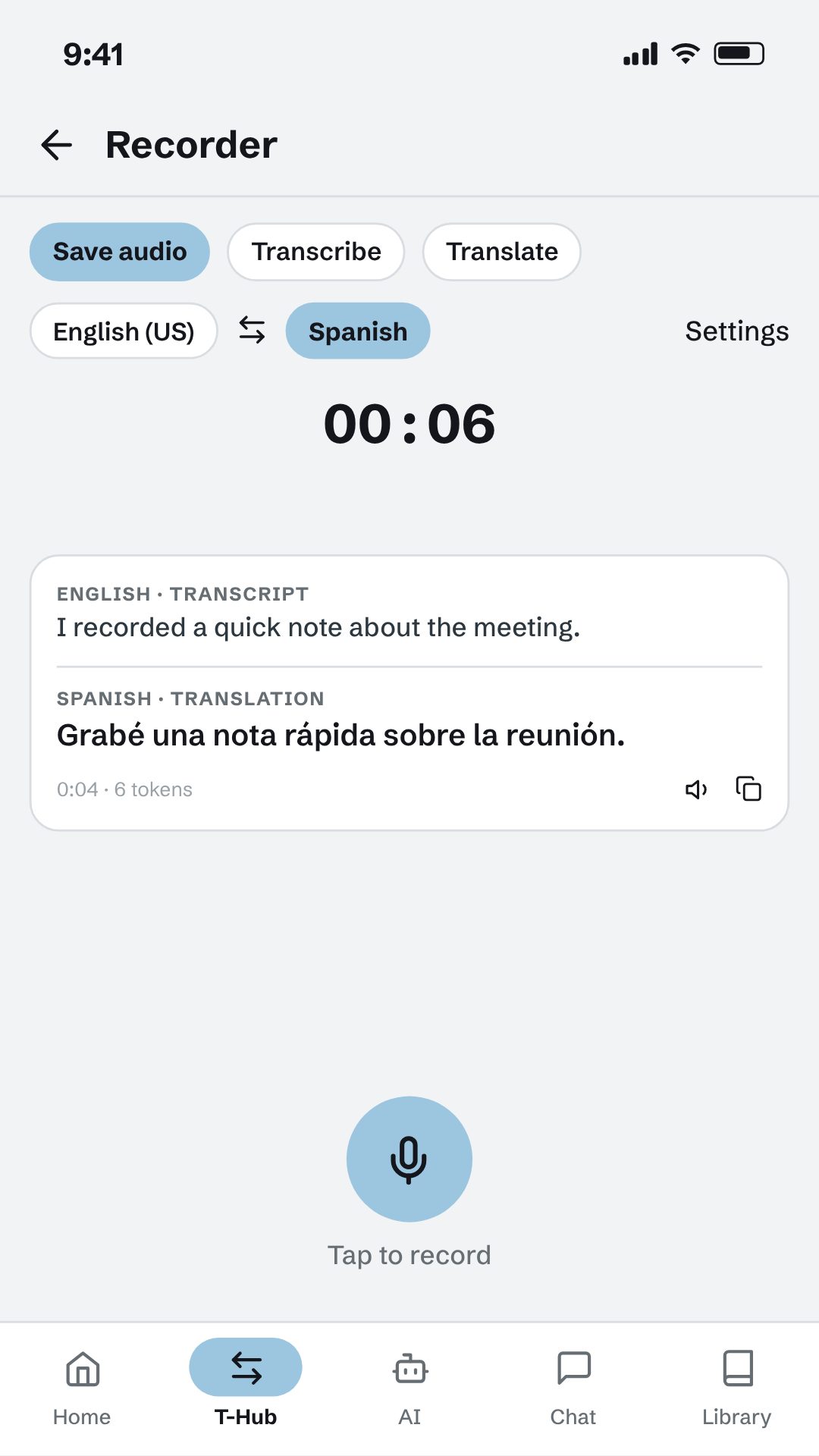
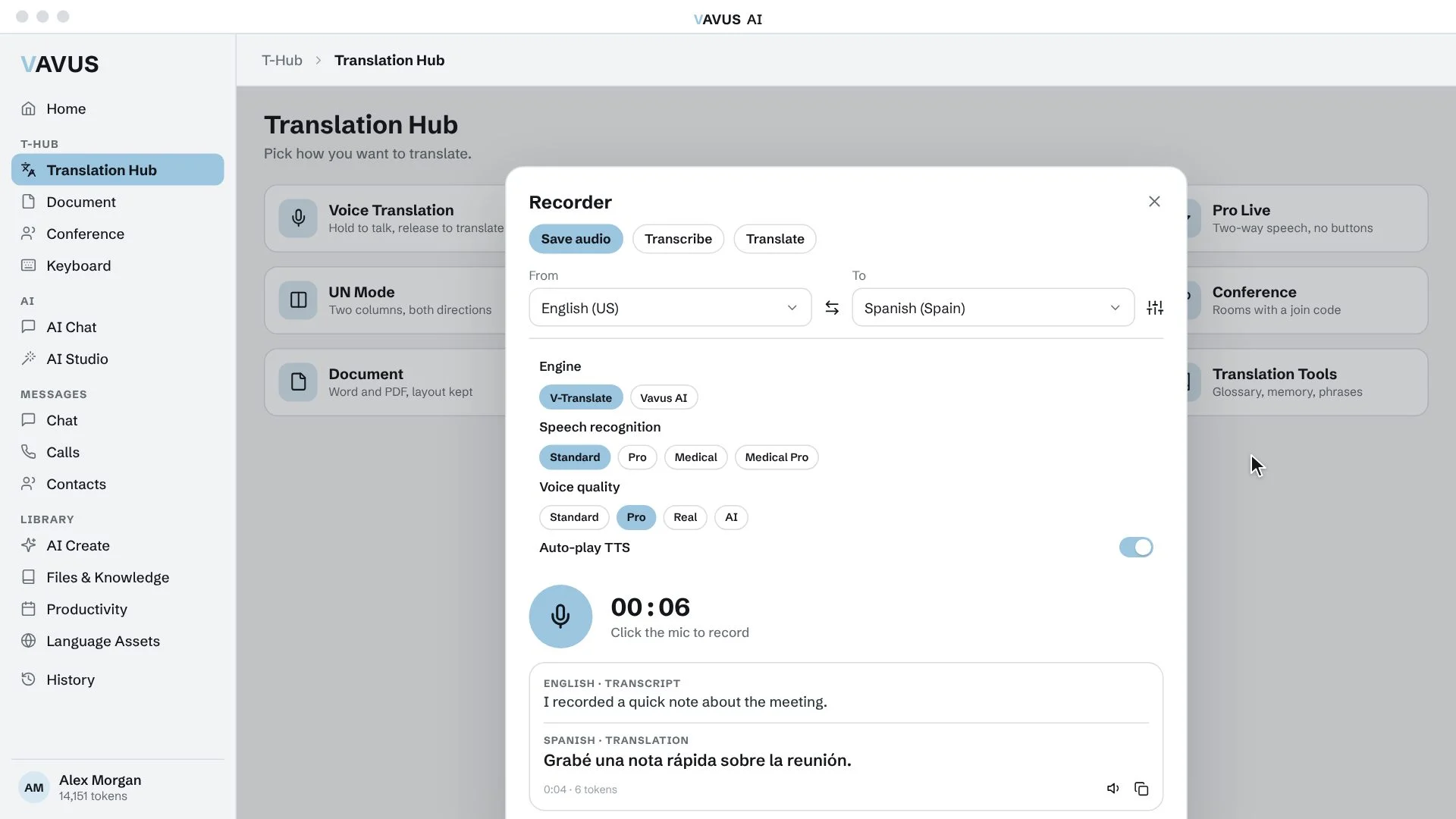
Enregistreur capte d’abord l’audio et vous laisse décider ensuite quoi en faire — le transcrire, le traduire, le résumer ou simplement le garder. C’est le filet de sécurité des interviews, des cours et des enregistrements de terrain : lancez l’enregistrement, sauvegardez la session et revenez plus tard pour transformer cet audio en transcription, en traduction ou en notes IA.
Conférence
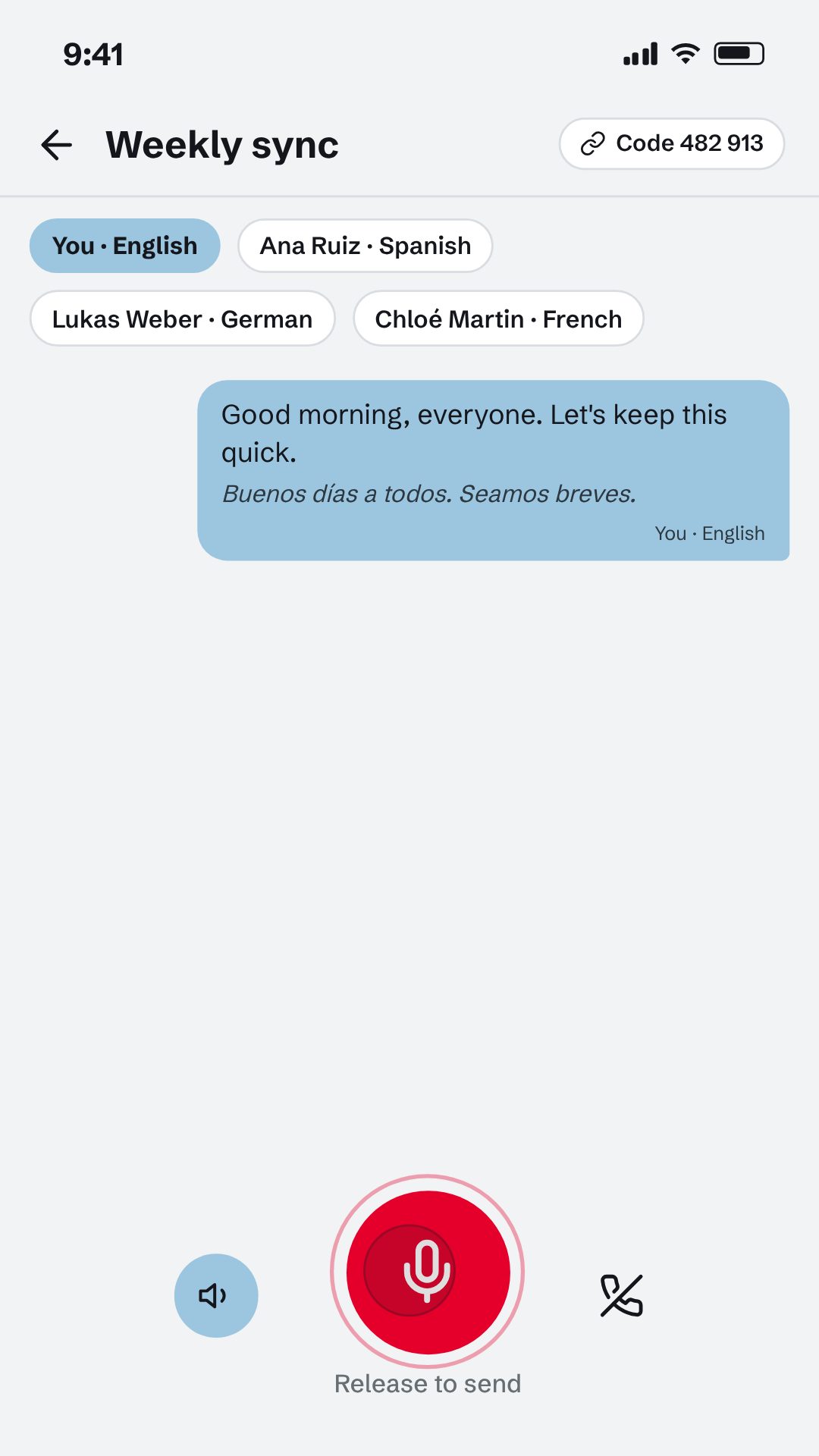
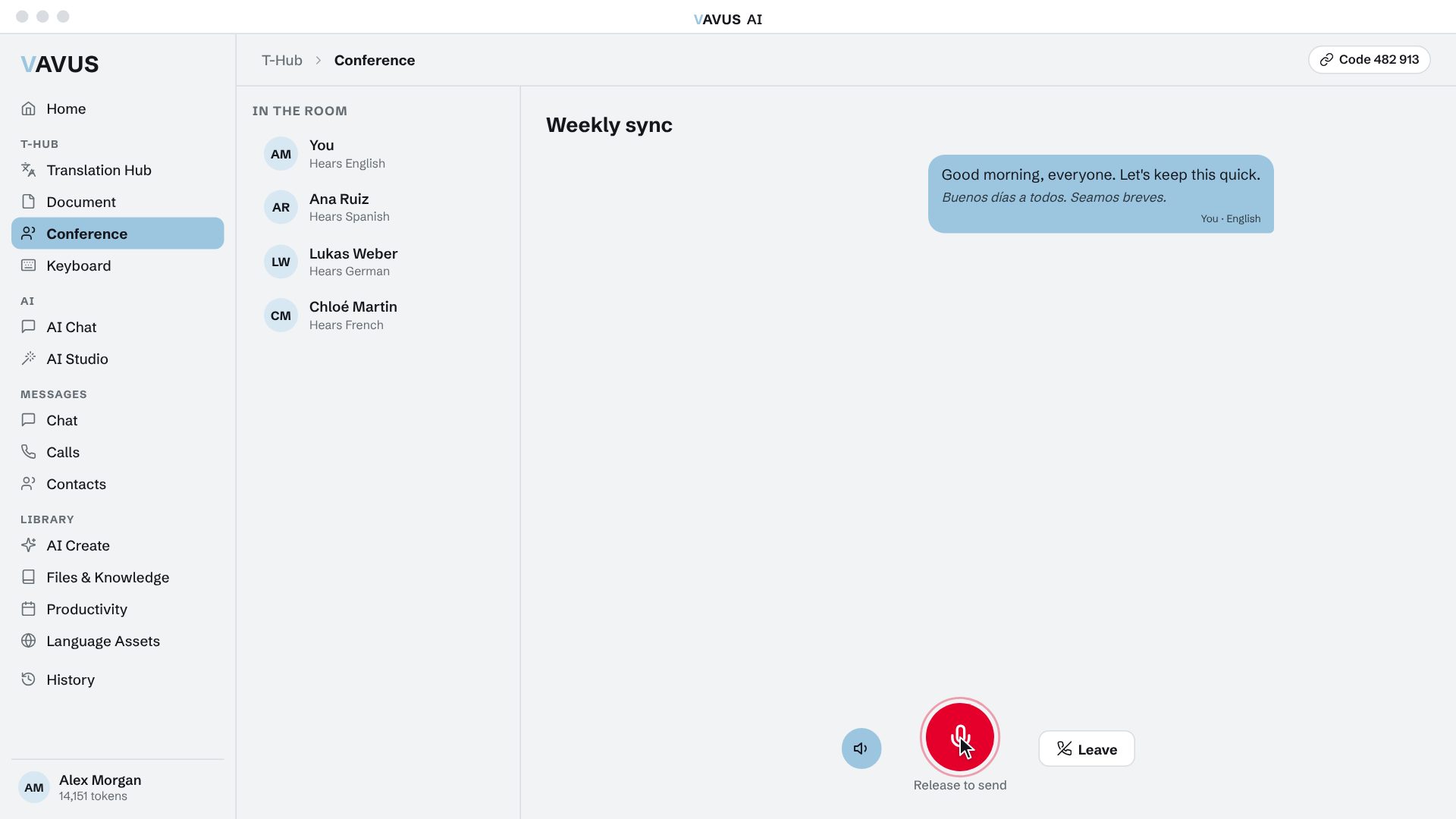
Conférence est une salle partagée que plusieurs personnes rejoignent depuis leur propre appareil, chacune dans sa langue, pour suivre ensemble l’appel, la transcription en direct et la traduction. C’est pour une réunion d’équipe multilingue, une session associative ou une consultation de groupe : invitez des participants dans une salle traduite et chacun suit, quelle que soit sa langue.
Traduction de documents
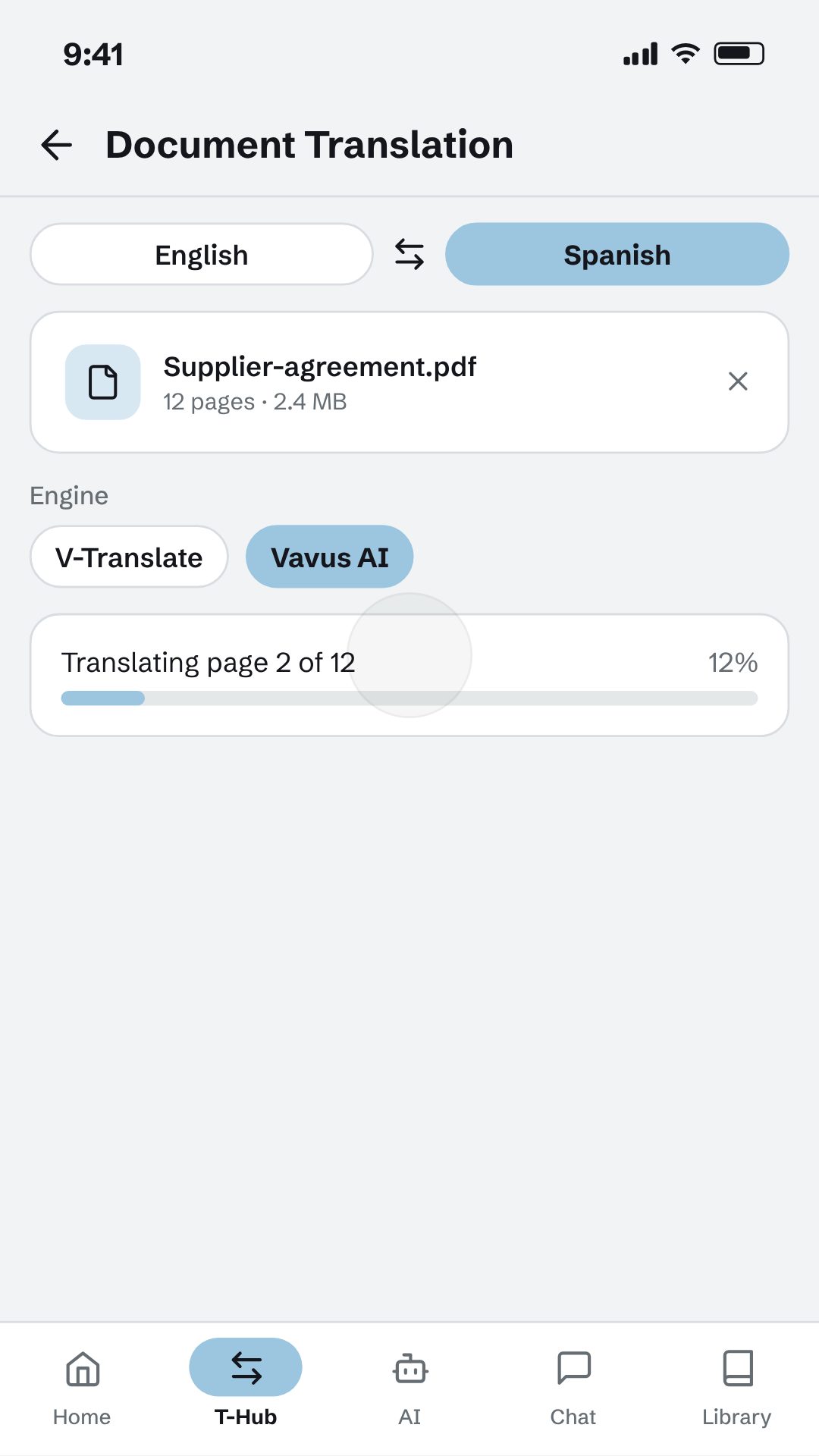
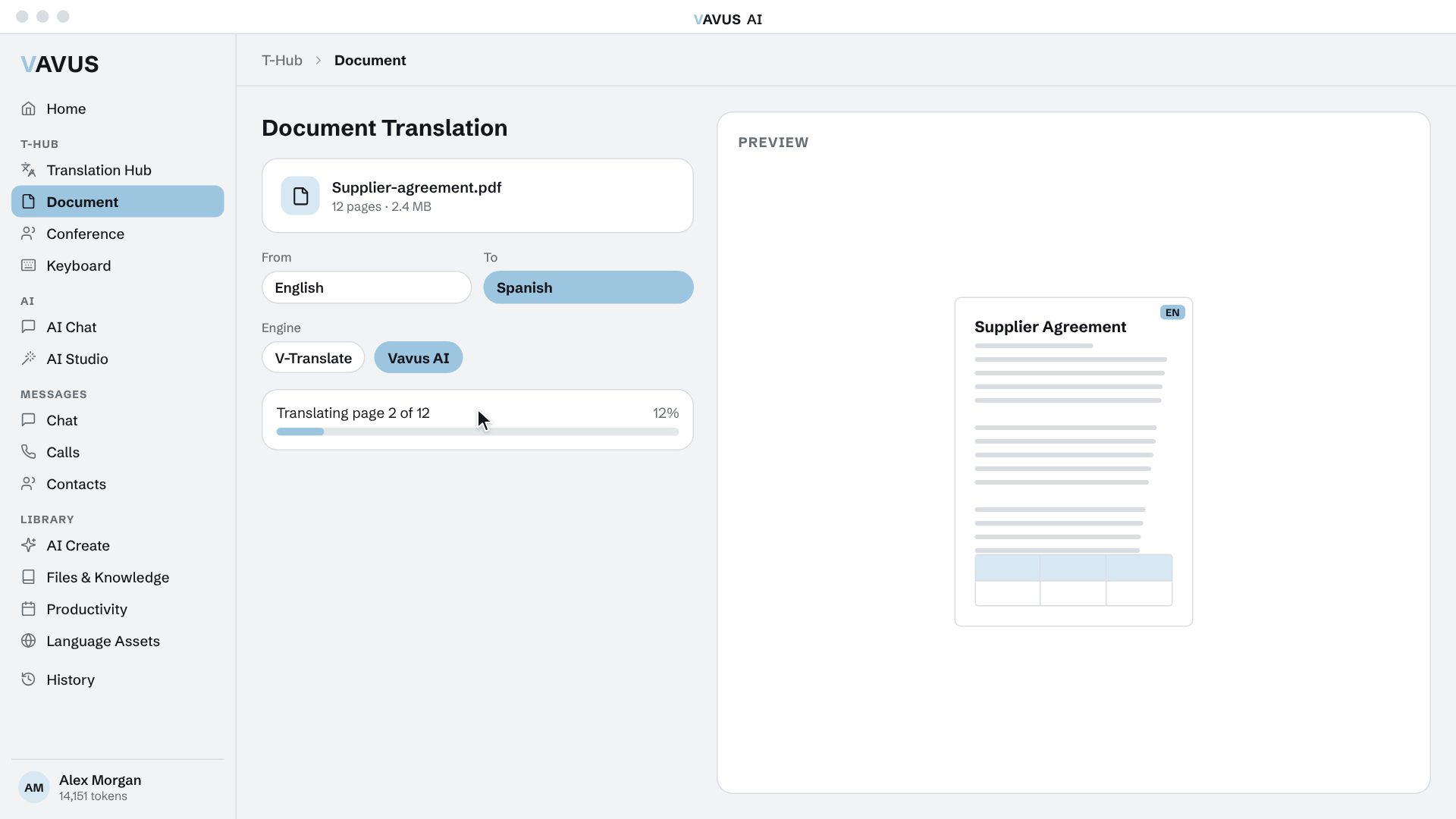
Déposez un fichier terminé — un PDF, un document Word, un contrat scanné ou un formulaire d’admission médical — et Traduction de documents vous le rend entièrement traduit, avec la mise en page d’origine intacte : un contrat ressemble toujours à un contrat, et un formulaire reste bien aligné. Téléchargez-le, enregistrez-le dans Mes fichiers, ou envoyez-le directement aux outils IA pour le résumer ou le relire. Avant que des données de patients ne transitent par Vavus, nous examinons votre configuration et signons un accord HIPAA avec vous.
Traduction OCR d’image
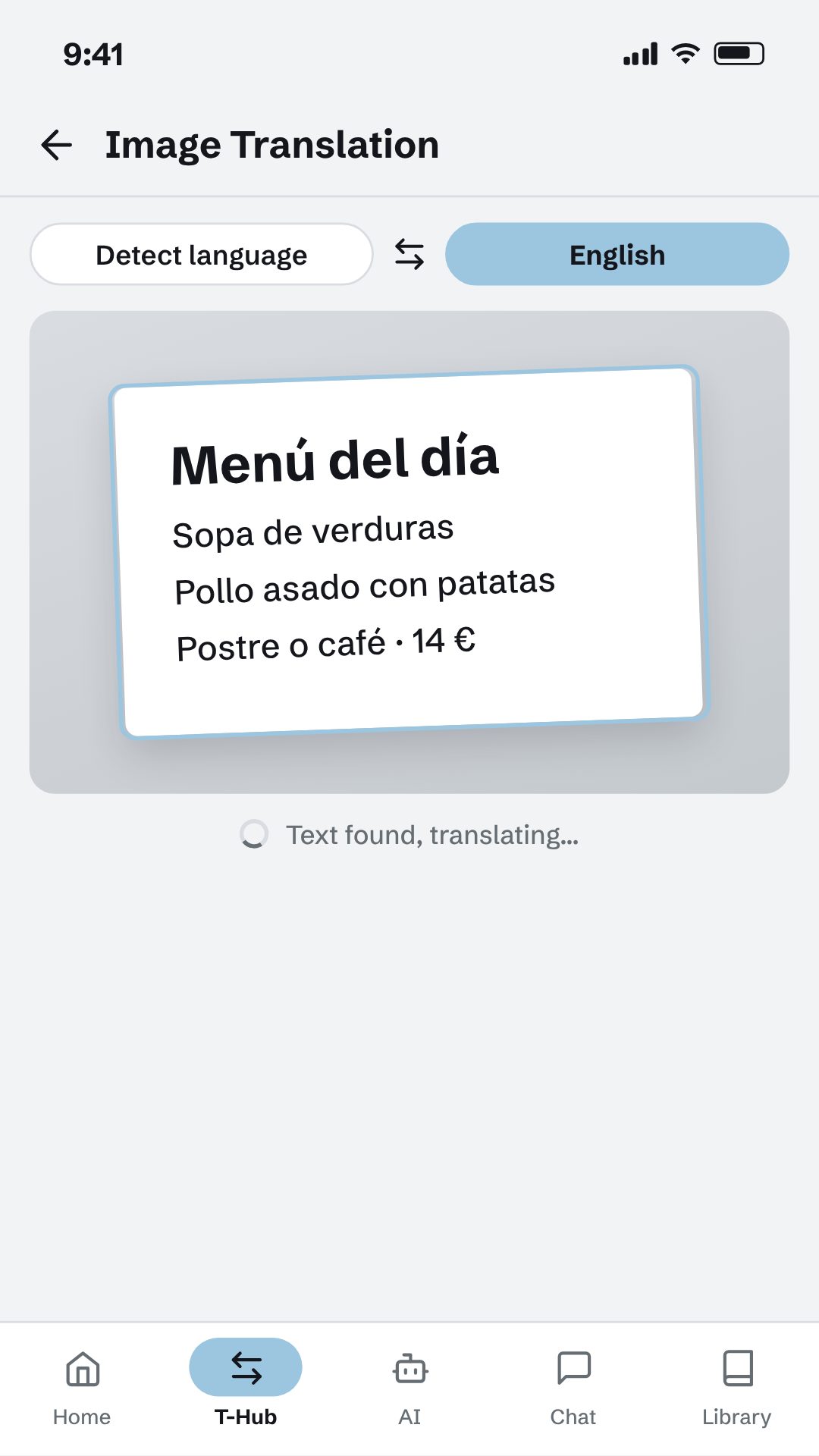
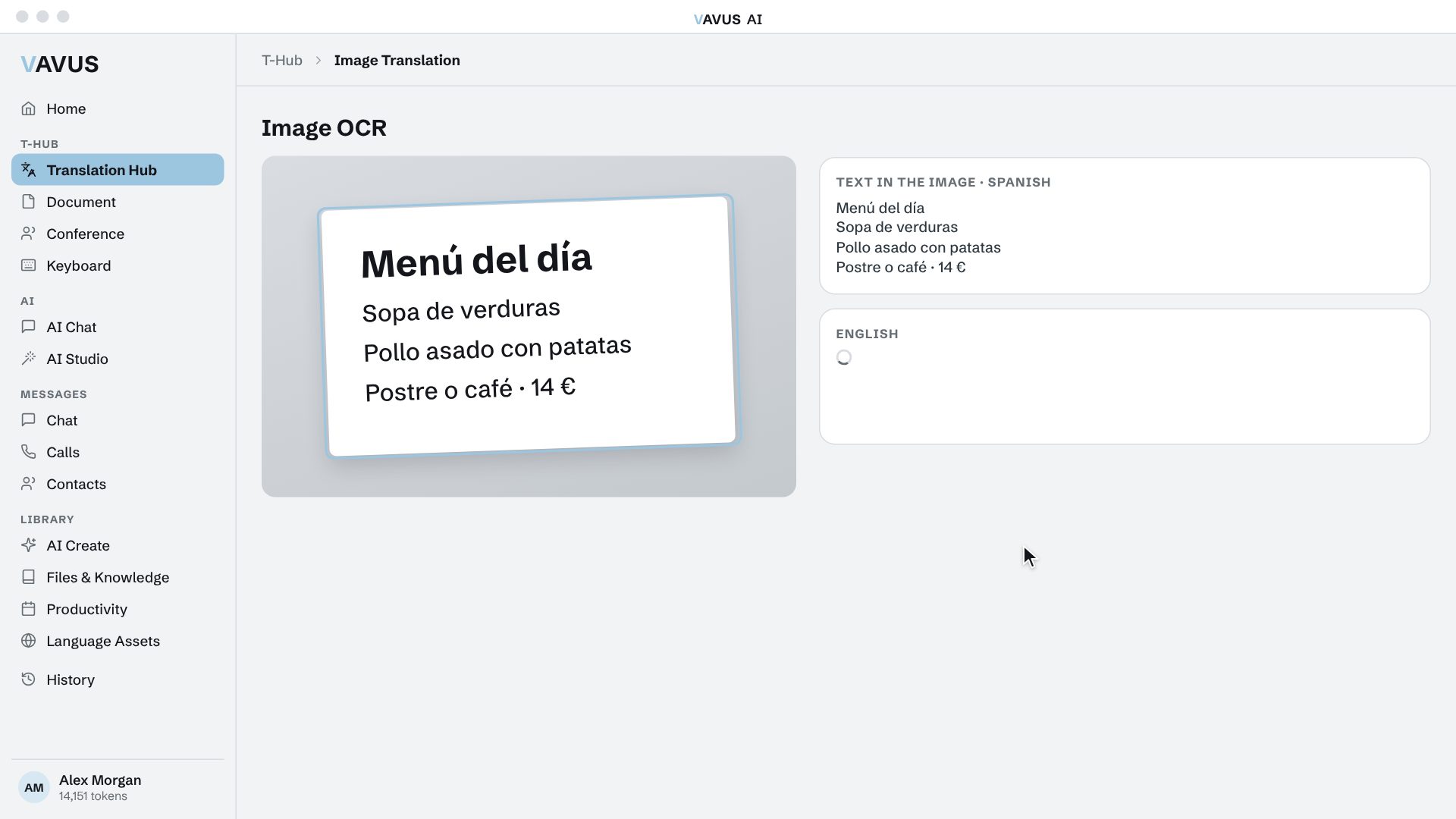
Pointez l’appareil photo vers un menu, un panneau, une étiquette ou un formulaire imprimé, et Traduction OCR d’image lit le texte de l’image et le traduit sur-le-champ. Prenez une photo ou importez une capture d’écran : l’outil repère les mots et vous les rend dans votre langue — pratique en voyage, pour les captures d’écran du support et pour tout imprimé difficile à retaper.
Traduction hors ligne
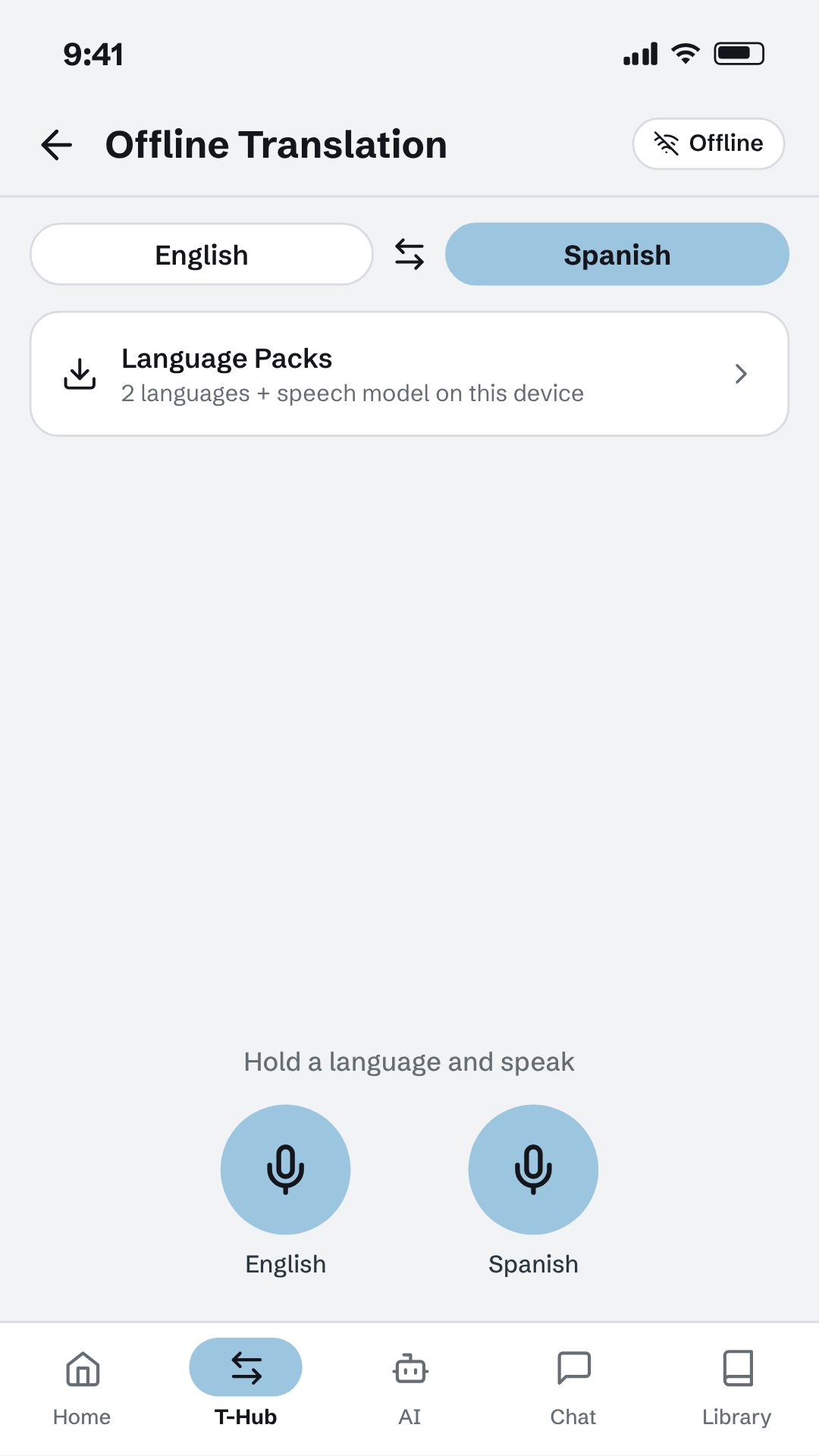
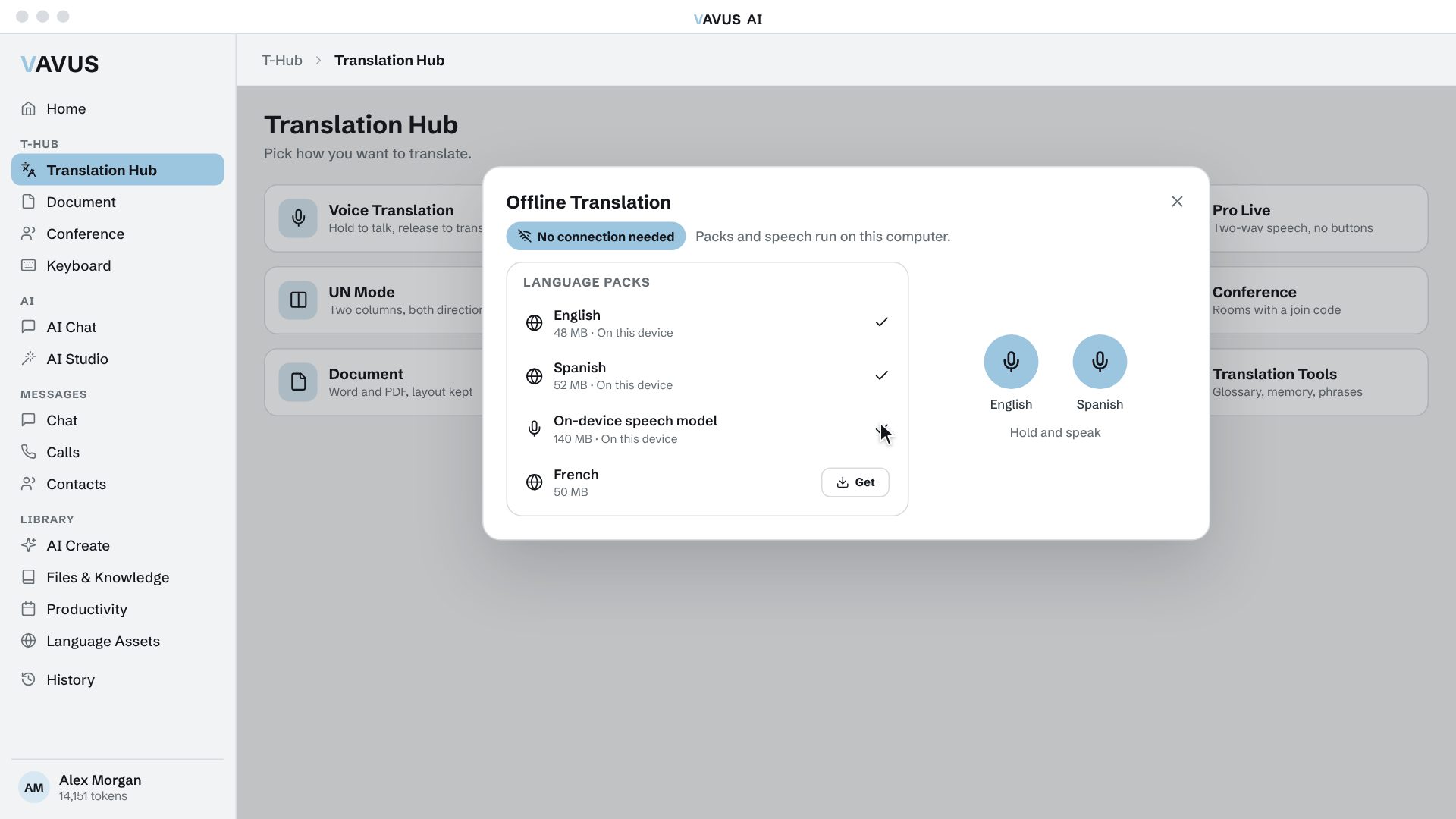
La traduction hors ligne fonctionne sans internet : téléchargez à l’avance les packs de langue nécessaires, gérez-les au même endroit pour les ajouter, les mettre à jour ou les supprimer, et tout est traduit sur votre appareil sans envoi au serveur. C’est fait pour les voyages sans réseau, les réseaux hospitaliers ou d’établissement restreints, et tous ceux qui veulent une traduction locale rapide qui continue quand la connexion disparaît.
Outils de traduction
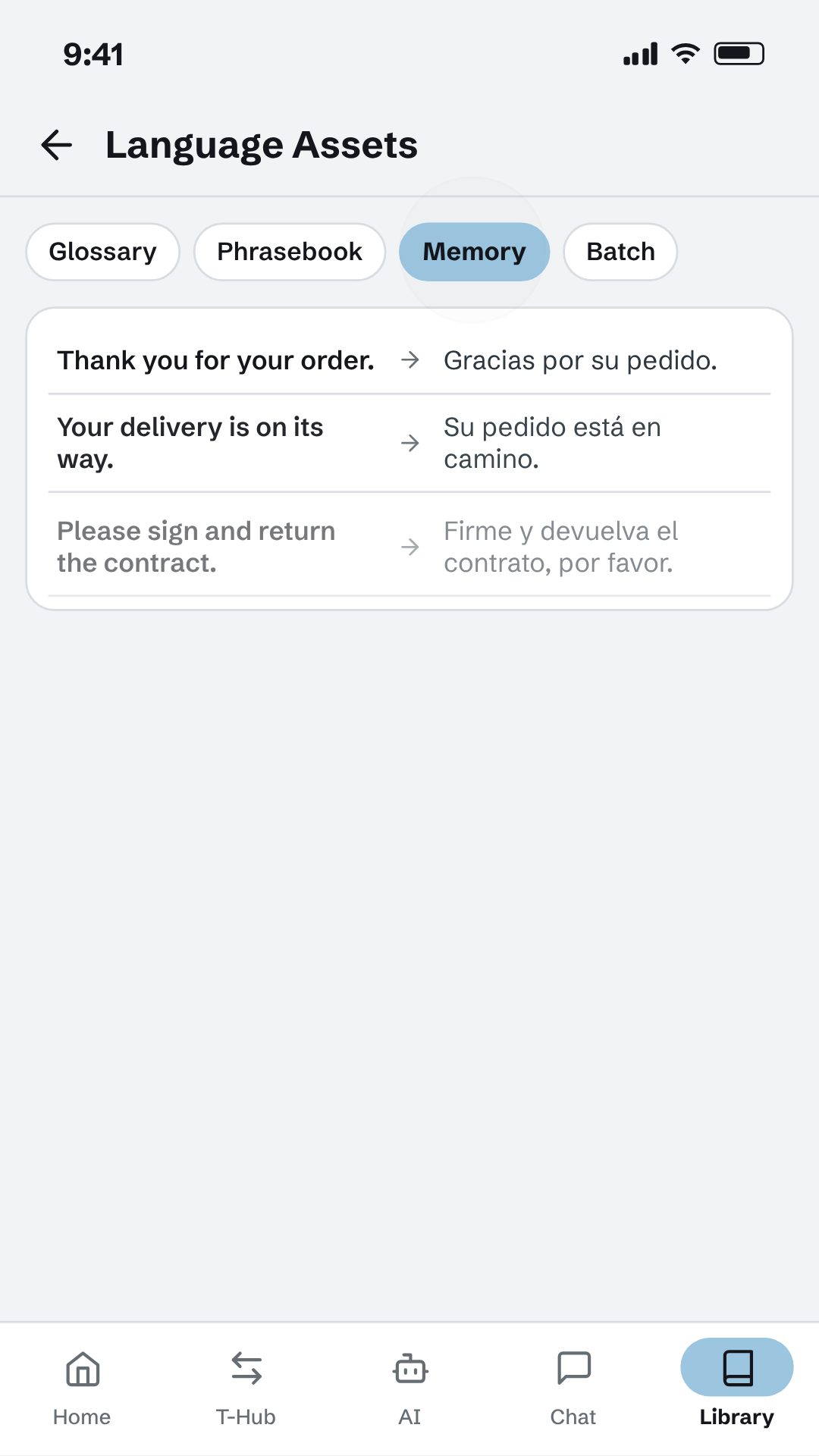
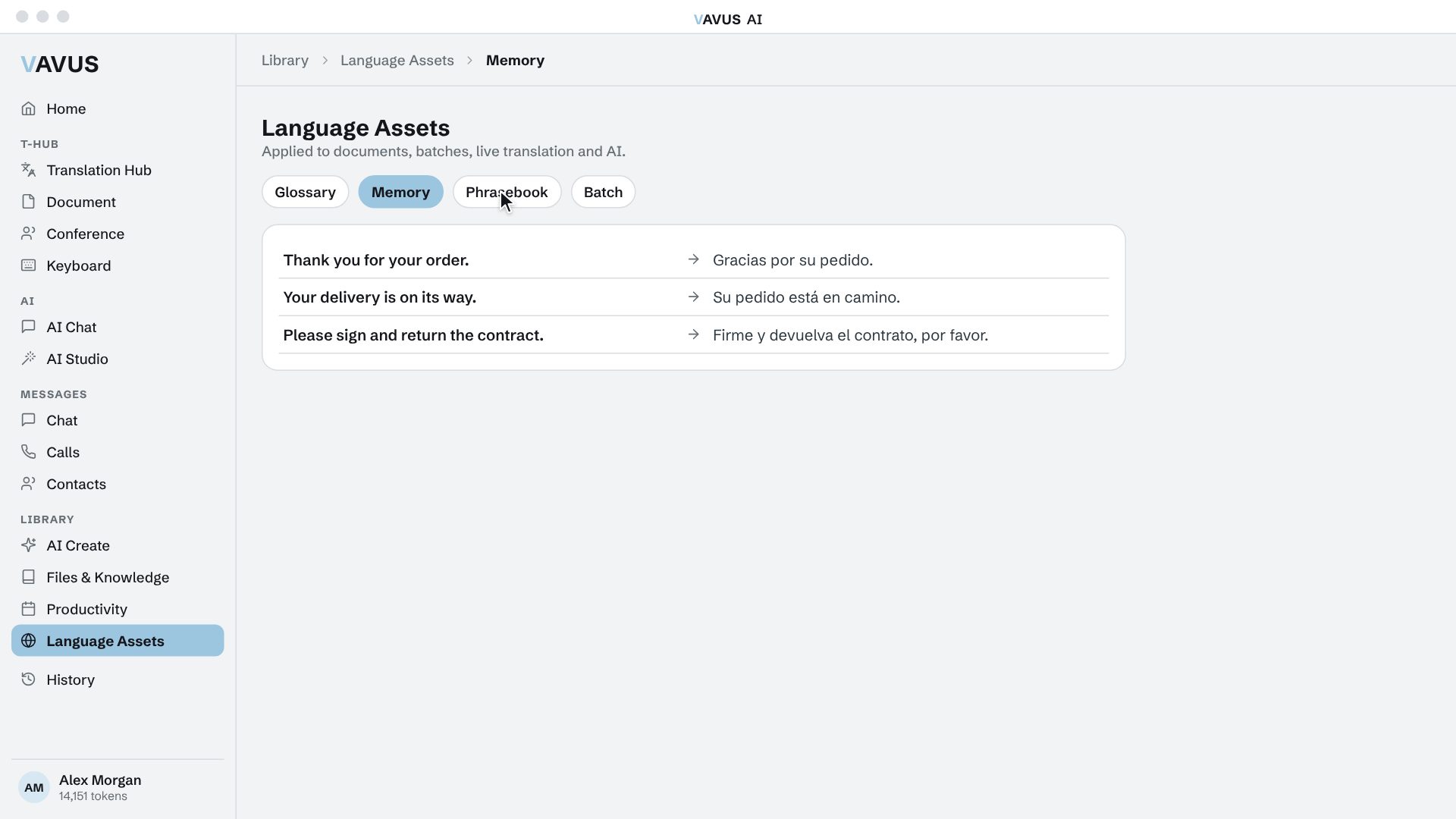
Outils de traduction réunit les outils pour une traduction cohérente, rapide et réutilisable : la traduction par lots gère les gros volumes, en collant des centaines de lignes ou en important une pile de fichiers pour tout traduire en une seule passe. La mémoire de traduction se souvient des choix validés et les réutilise, afin que la même formule reste identique dans les documents, les lots et les sessions en direct. Le glossaire fixe le bon libellé pour les marques, produits et termes médicaux ou juridiques, sans approximation. Le carnet de phrases garde les phrases que vous répétez souvent, questions de voyage, réponses de support ou consignes de soin, pour retrouver la bonne phrase en un geste.
Historique
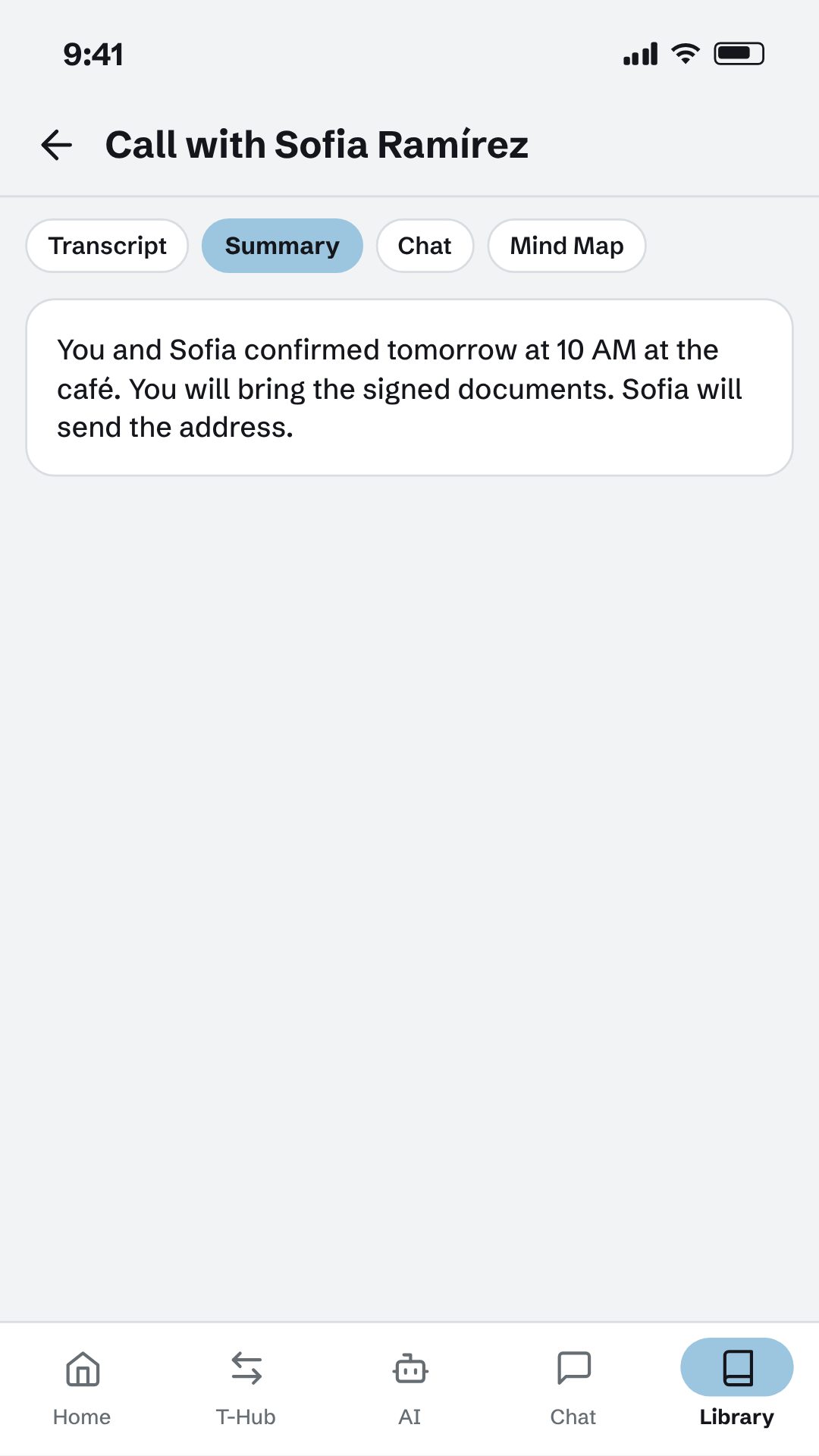
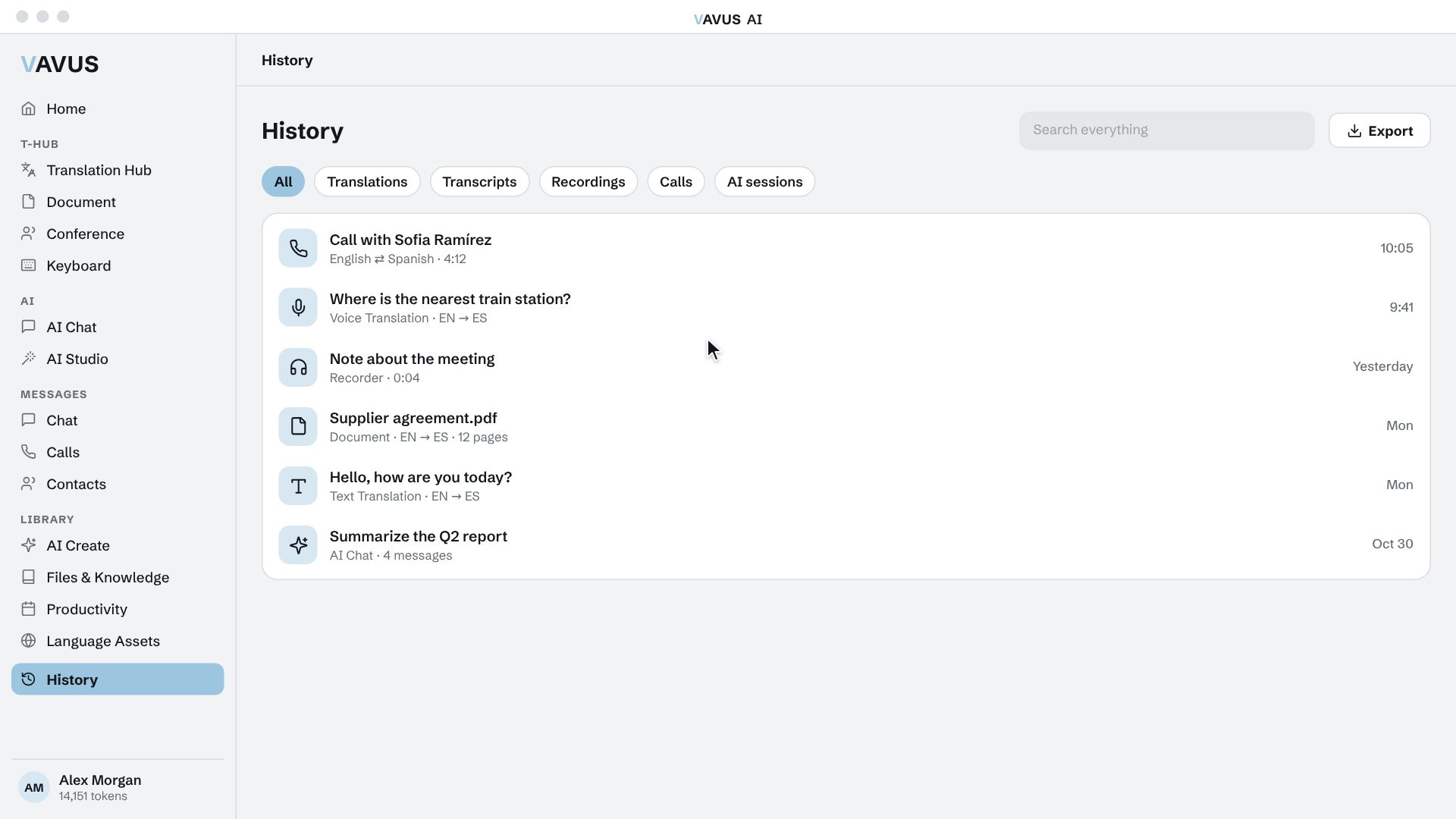
Historique est le registre consultable de tout ce que vous avez fait dans Vavus — traductions, transcriptions, enregistrements et sessions IA passés — pour retrouver un ancien résultat, le rouvrir dans le mode où il a été capturé, l’exporter ou continuer à travailler dessus. Le nouveau contenu est chiffré avant d’être stocké, et ce qui est conservé suit la politique de conservation de votre compte.
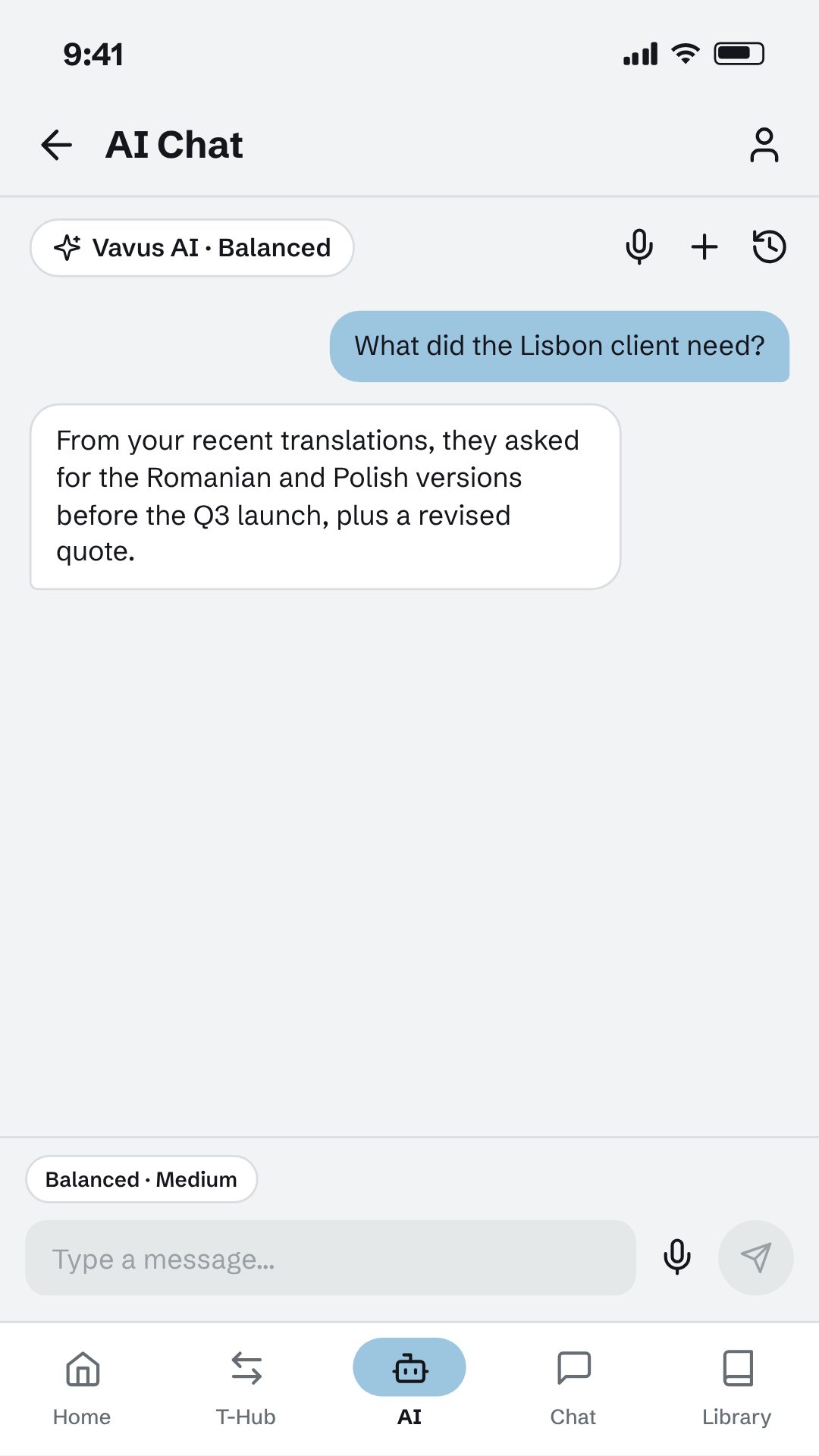
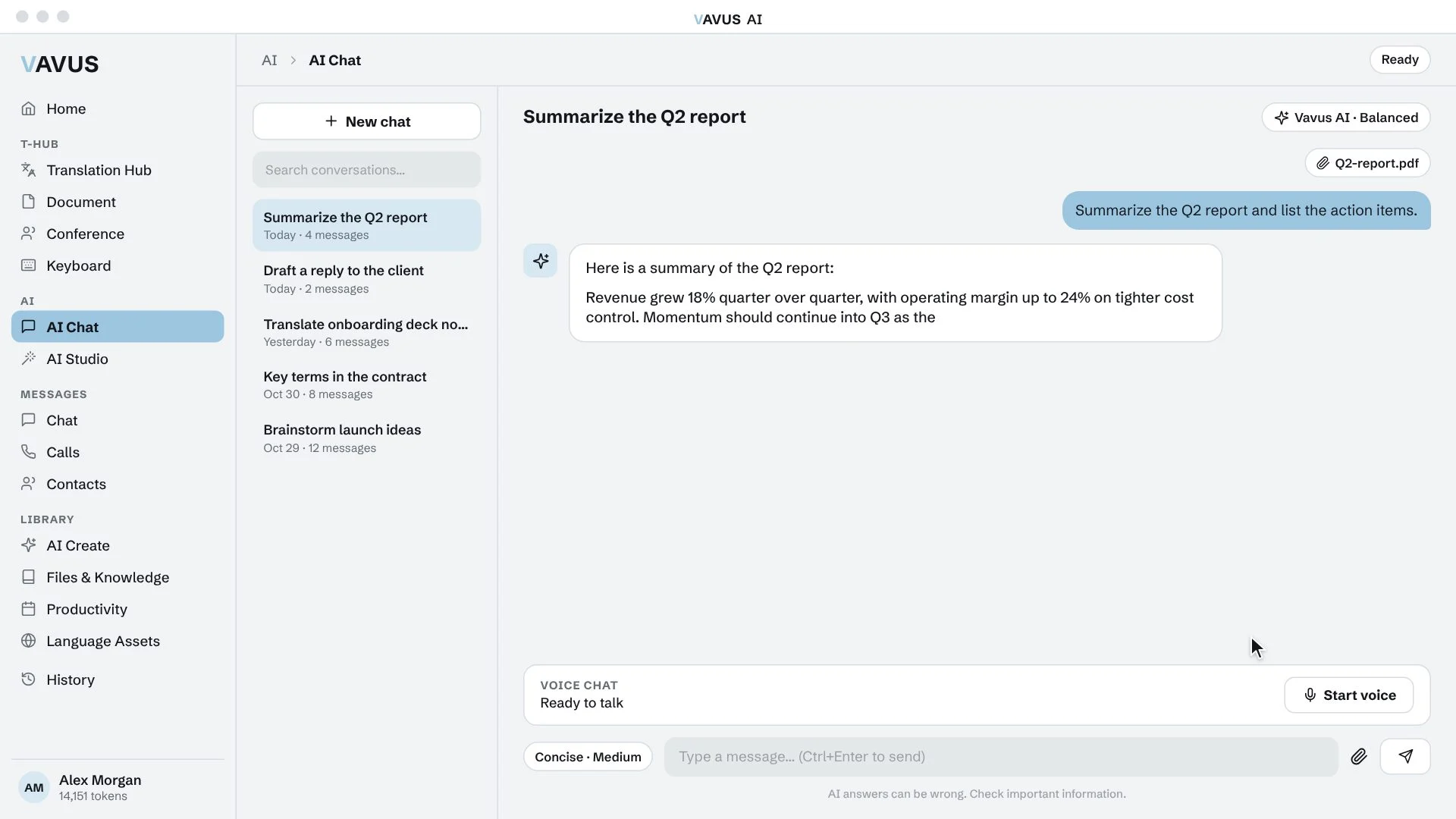
AI Chat
AI Chat est un assistant multilingue qui connaît déjà votre contexte Vavus : posez une question, collez du texte ou indiquez-lui une traduction ou un document passé, et il répond, rédige ou explique dans toutes les langues. C’est là que vous rédigez une réponse dans une autre langue, comprenez un document ou obtenez de l’aide autour du travail de traduction que vous faites déjà.
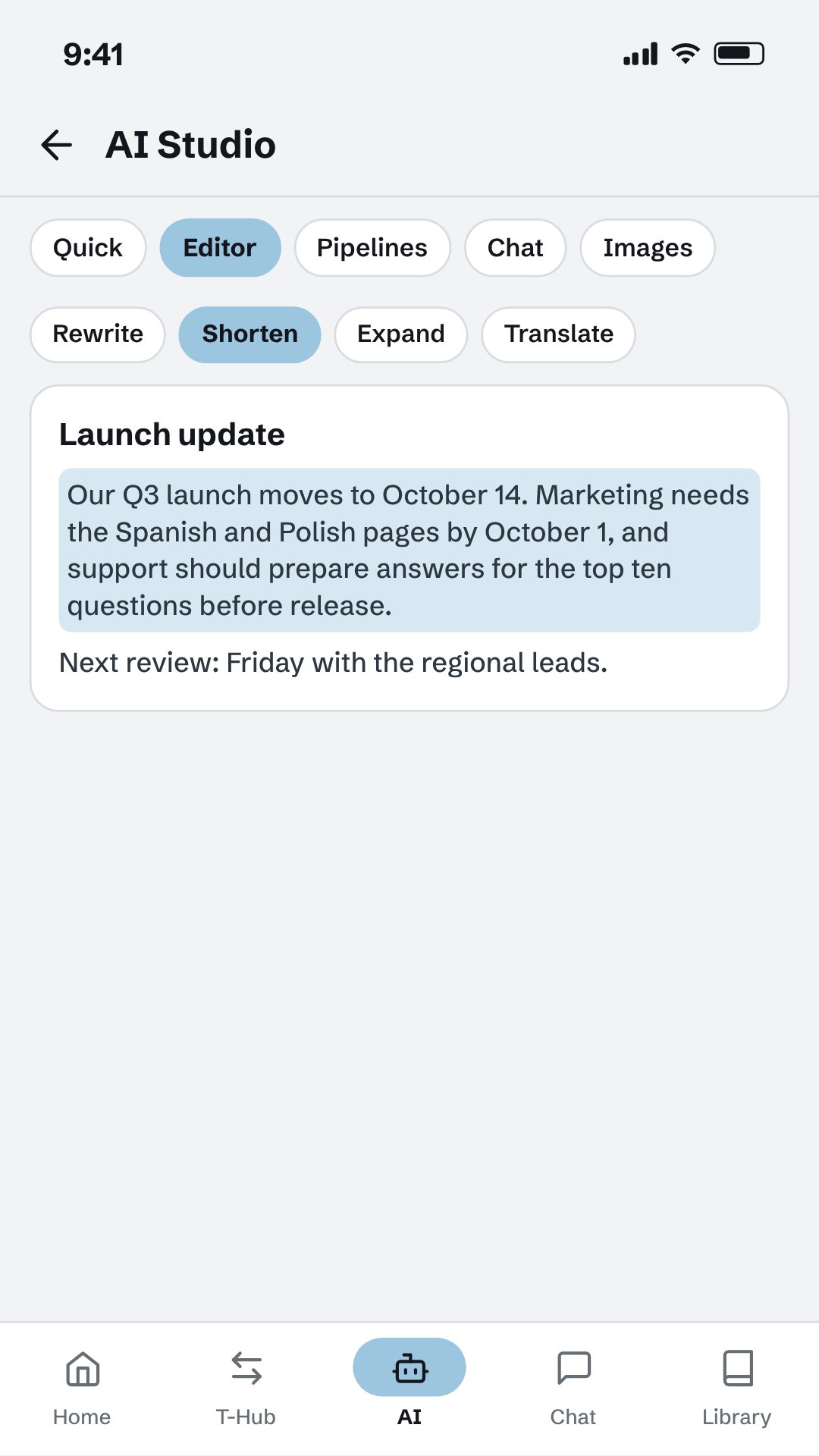
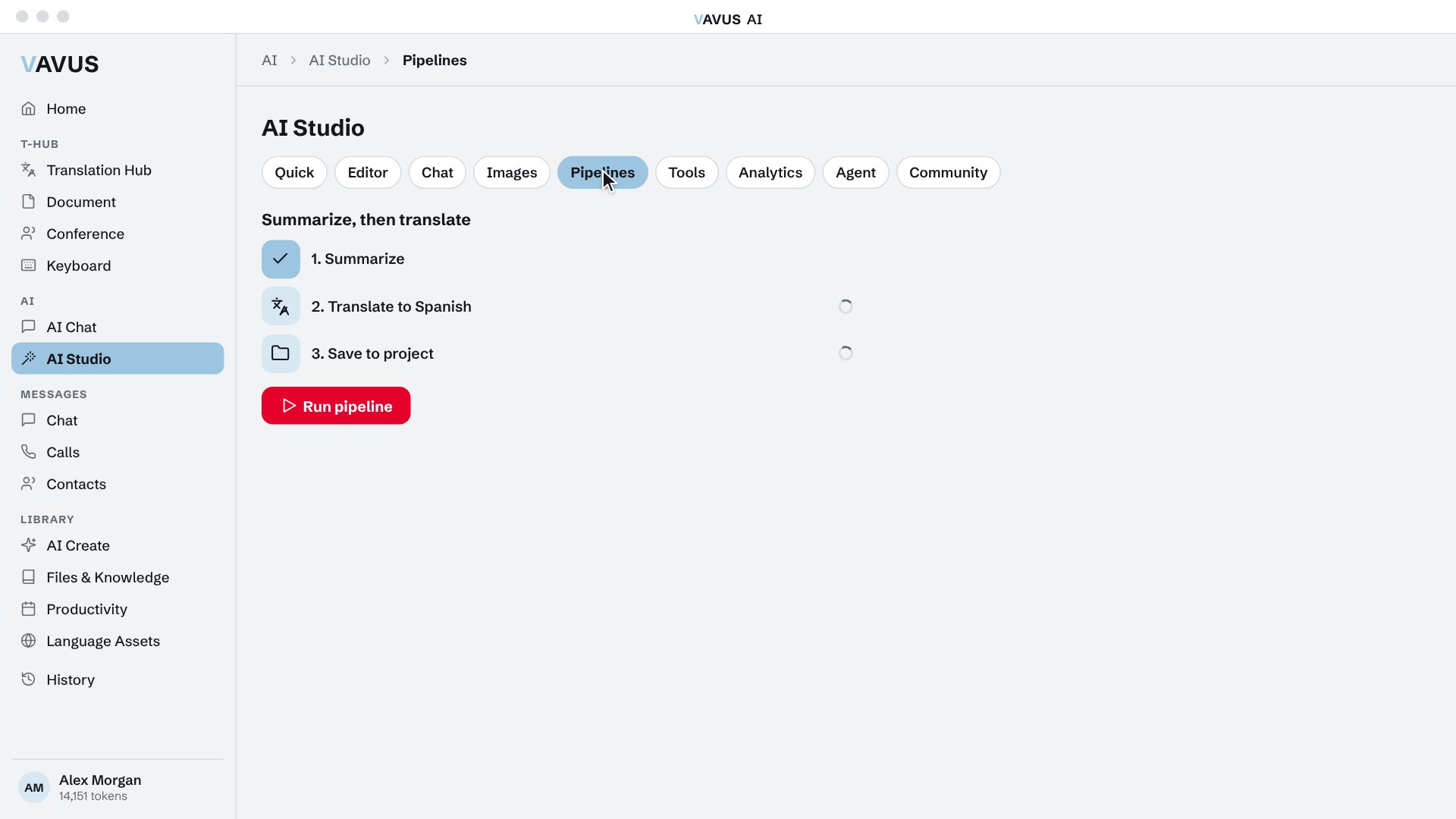
AI Studio
AI Studio est la boîte à outils structurée qui va au-delà du chat : des panneaux pour analyser, créer, modifier et construire des flux en plusieurs étapes, puis enregistrer le résultat dans des documents, des projets ou l’historique. C’est pour le travail d’IA répétable : résumer et réécrire en masse, analyser du contenu traduit ou monter une petite chaîne de traitement que vous relancez encore et encore.
Générateur d’images
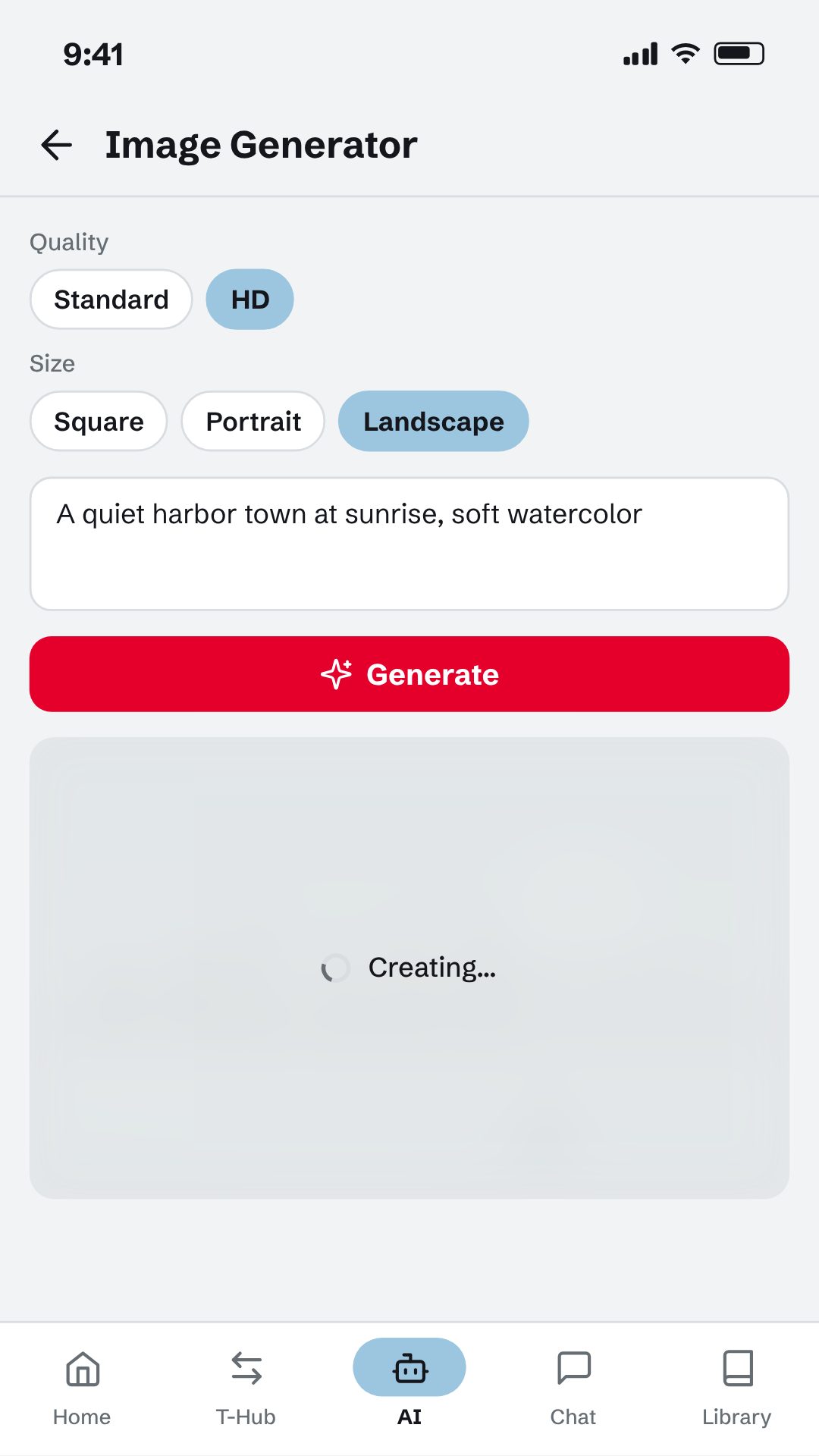
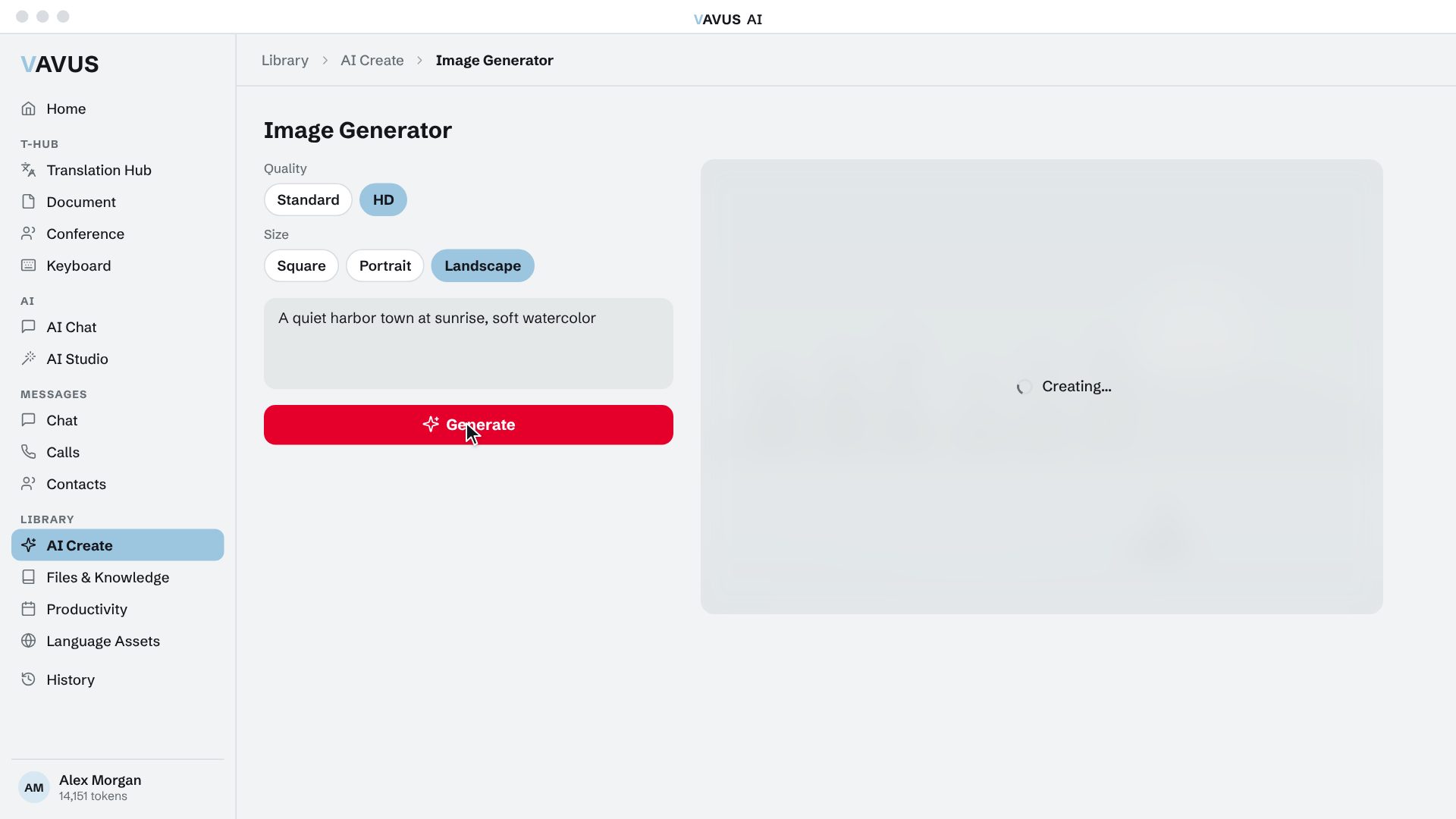
Générateur d’images crée des images à partir d’une description textuelle, directement dans Vavus, à côté de votre travail de traduction et de vos projets. Décrivez ce que vous voulez, ajustez les réglages, puis enregistrez, retouchez ou placez le résultat directement dans un projet ou un document — utile pour des visuels de campagne et des esquisses de concept rapides sans quitter l’espace de travail.
Workflows communautaires
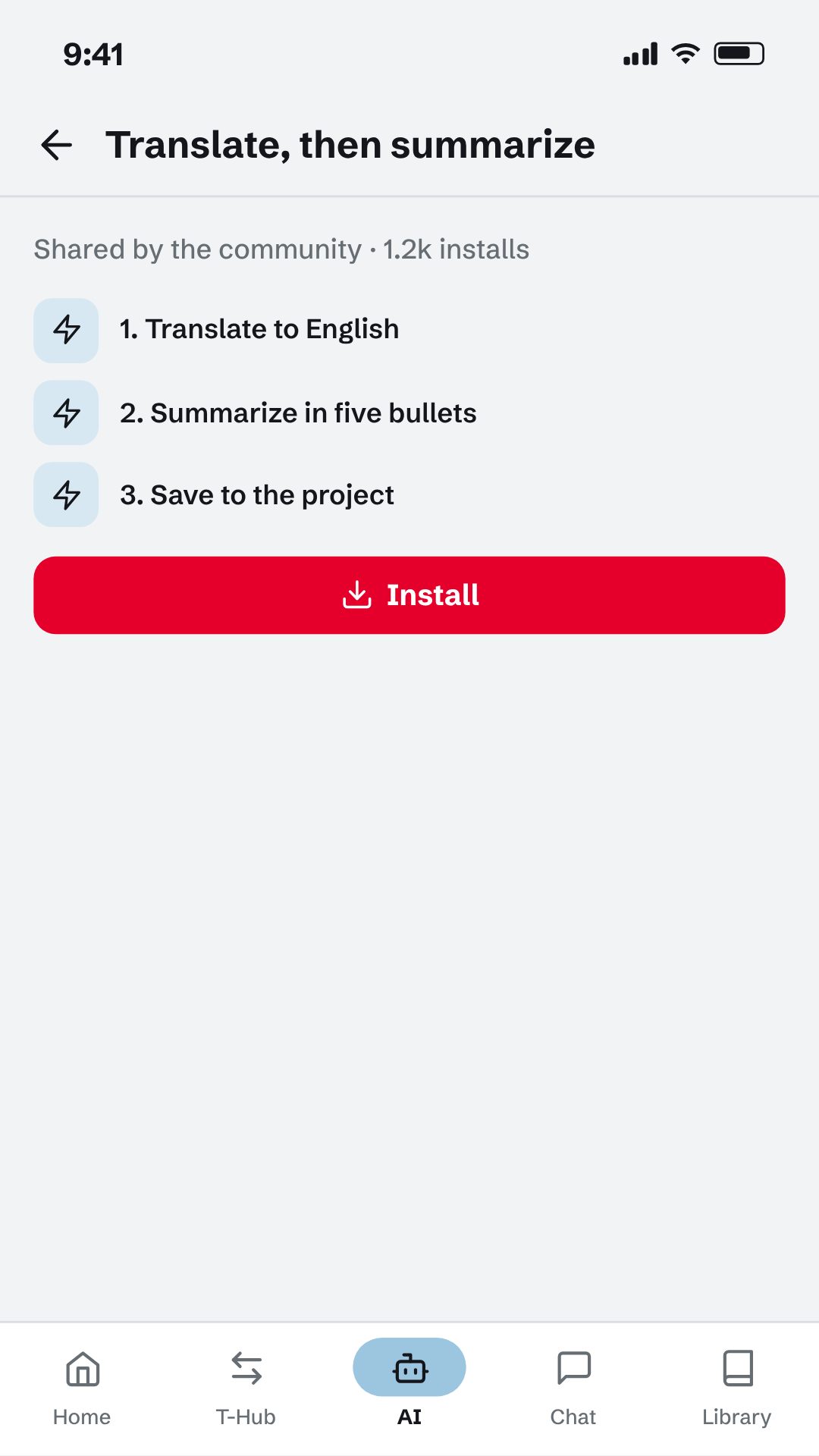
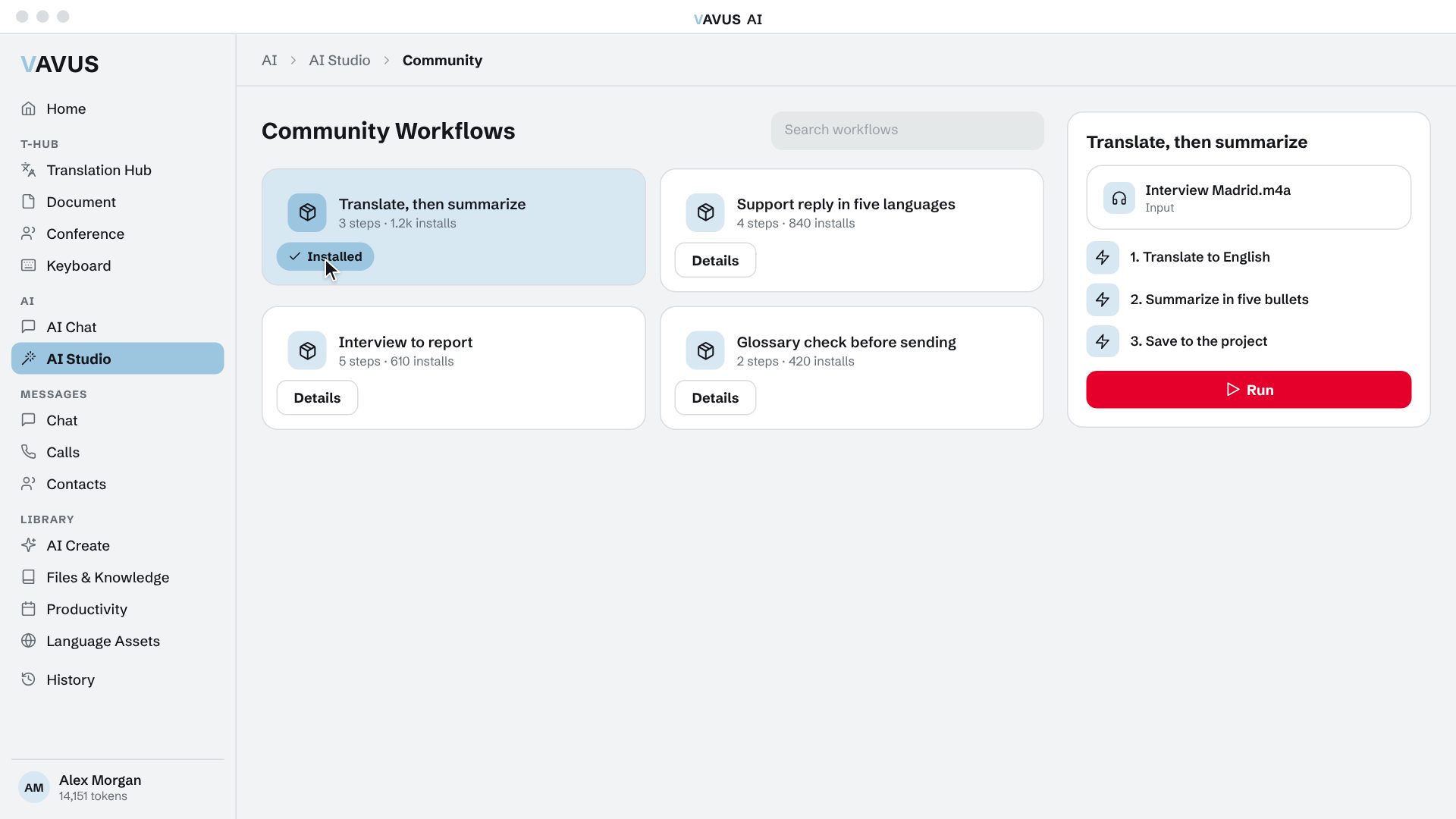
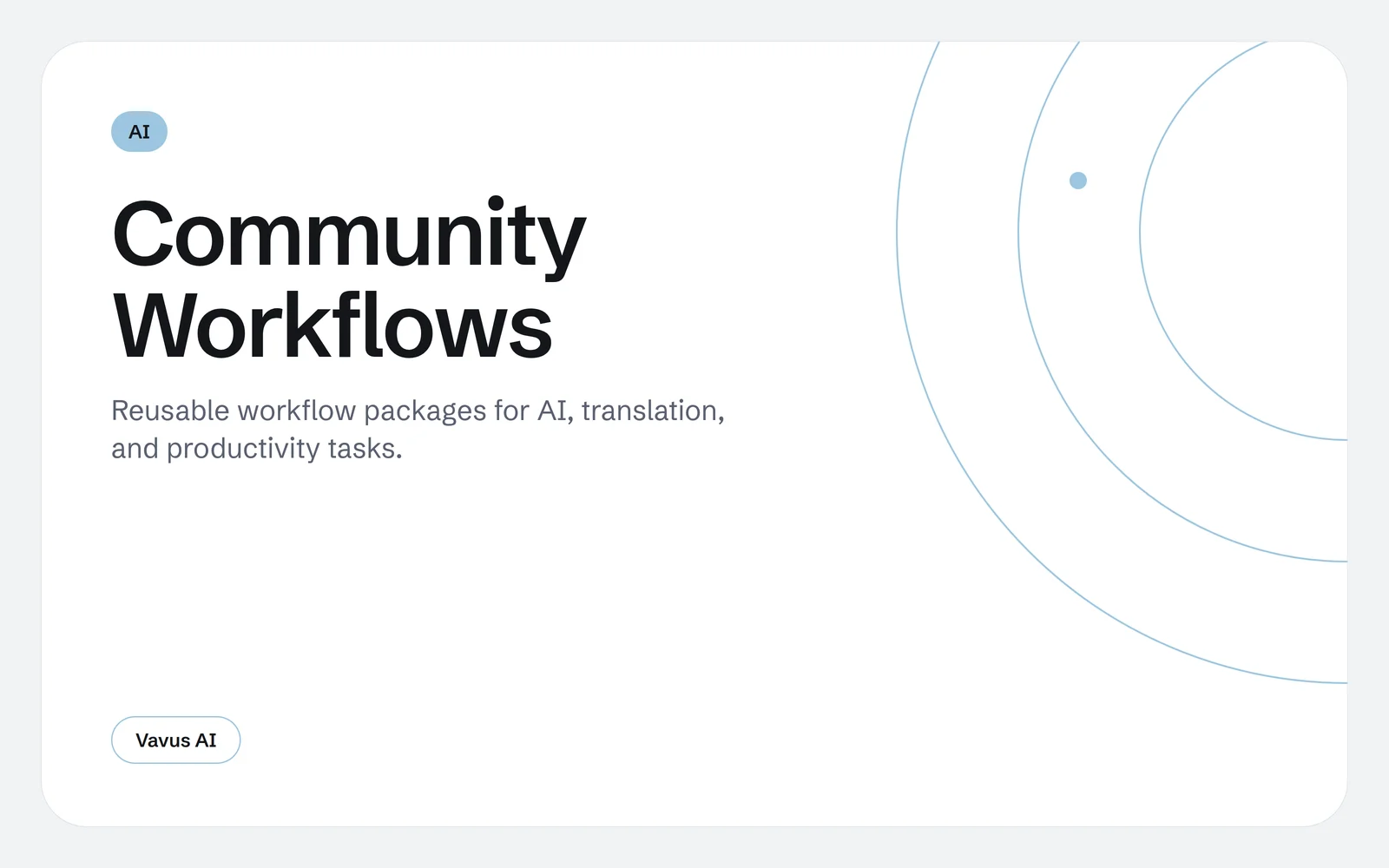
Workflows communautaires propose des packages prêts à l’emploi et réutilisables qui automatisent une suite d’étapes — traduire puis résumer, ou toute tâche courante qui fait appel à plusieurs outils — pour que vous en installiez un au lieu de tout redemander depuis zéro. Parcourez la place de marché, ajoutez un workflow et lancez-le sur vos propres fichiers, messages, traductions et outils IA.
Vavus Keyboard
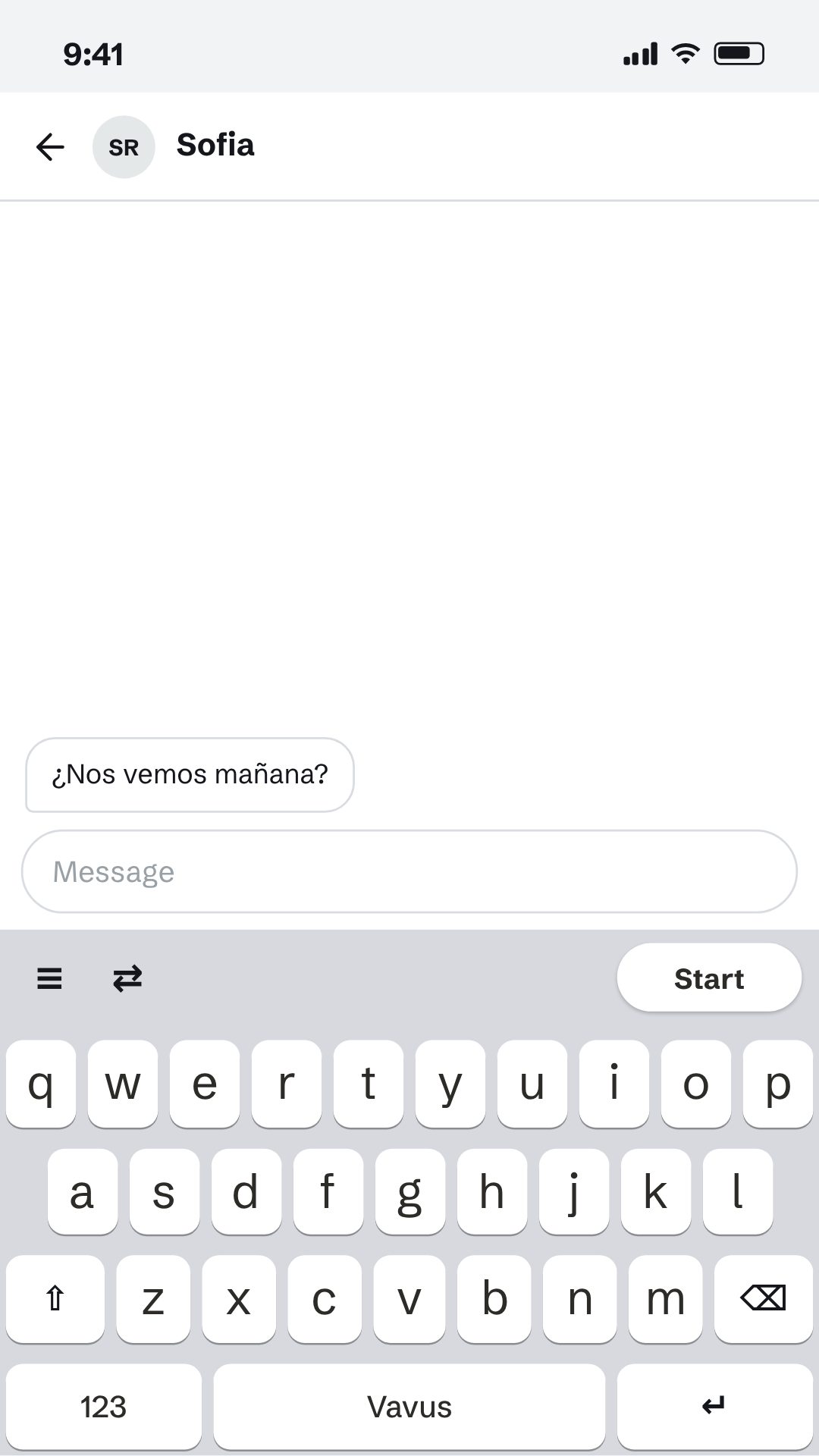
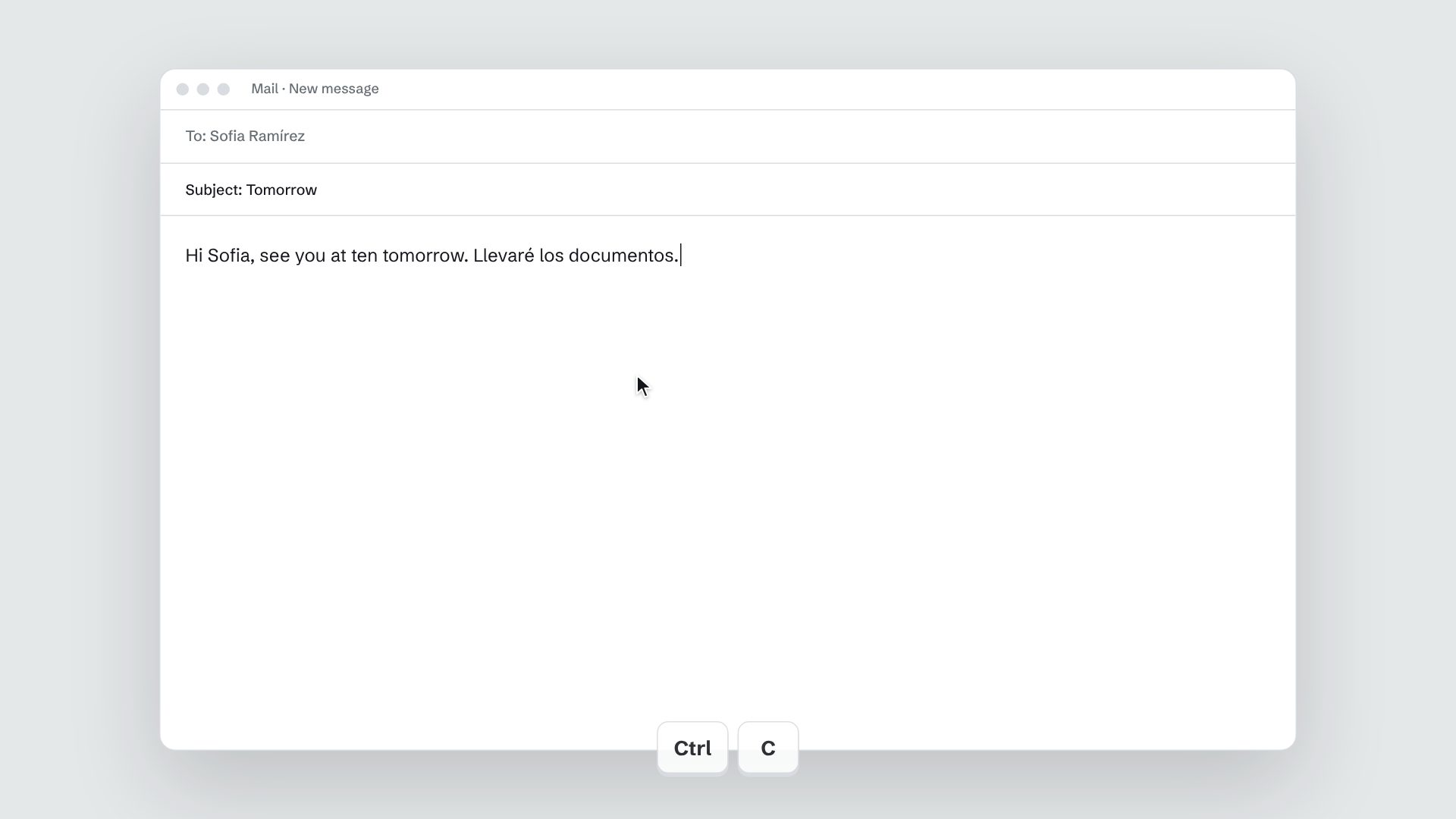
Vavus Keyboard remplace le clavier de votre téléphone et ajoute des super-pouvoirs linguistiques à chaque champ de texte de l’appareil : dictez à la voix, traduisez ce que vous tapez en ligne, traduisez dans l’autre sens pour vérifier un message avant de l’envoyer, et demandez à une IA intégrée de le réécrire ou d’y répondre. Sur ordinateur, ce sont Ctrl+D, Ctrl+T et Ctrl+R depuis n’importe quelle application ; il propose aussi plus de 50 dispositions natives pour taper dans n’importe quelle écriture. Quelle que soit l’application dans laquelle vous vous trouvez — WhatsApp, e-mail, notes, navigateur — le clavier vous suit.
Messagerie multilingue
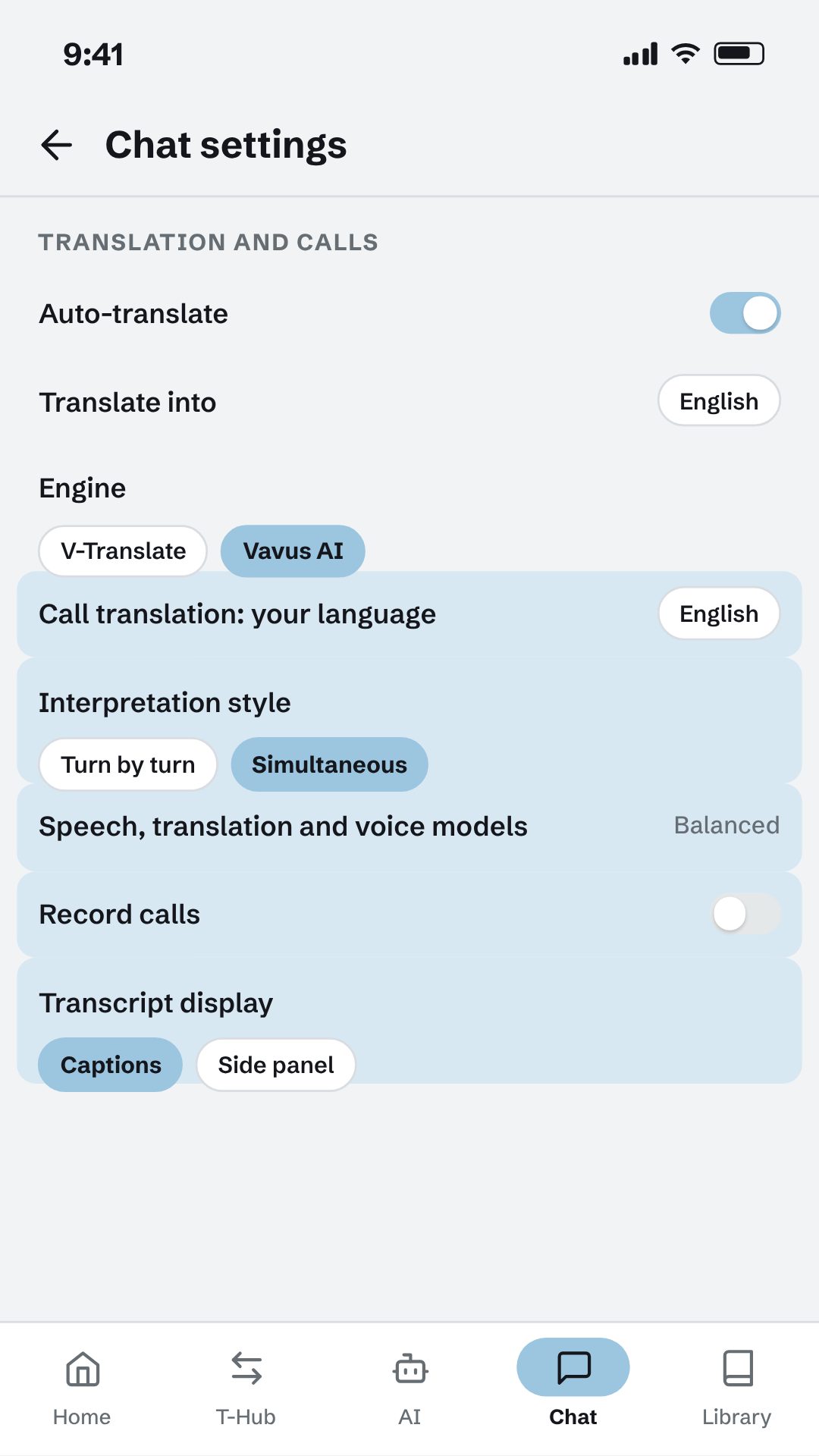
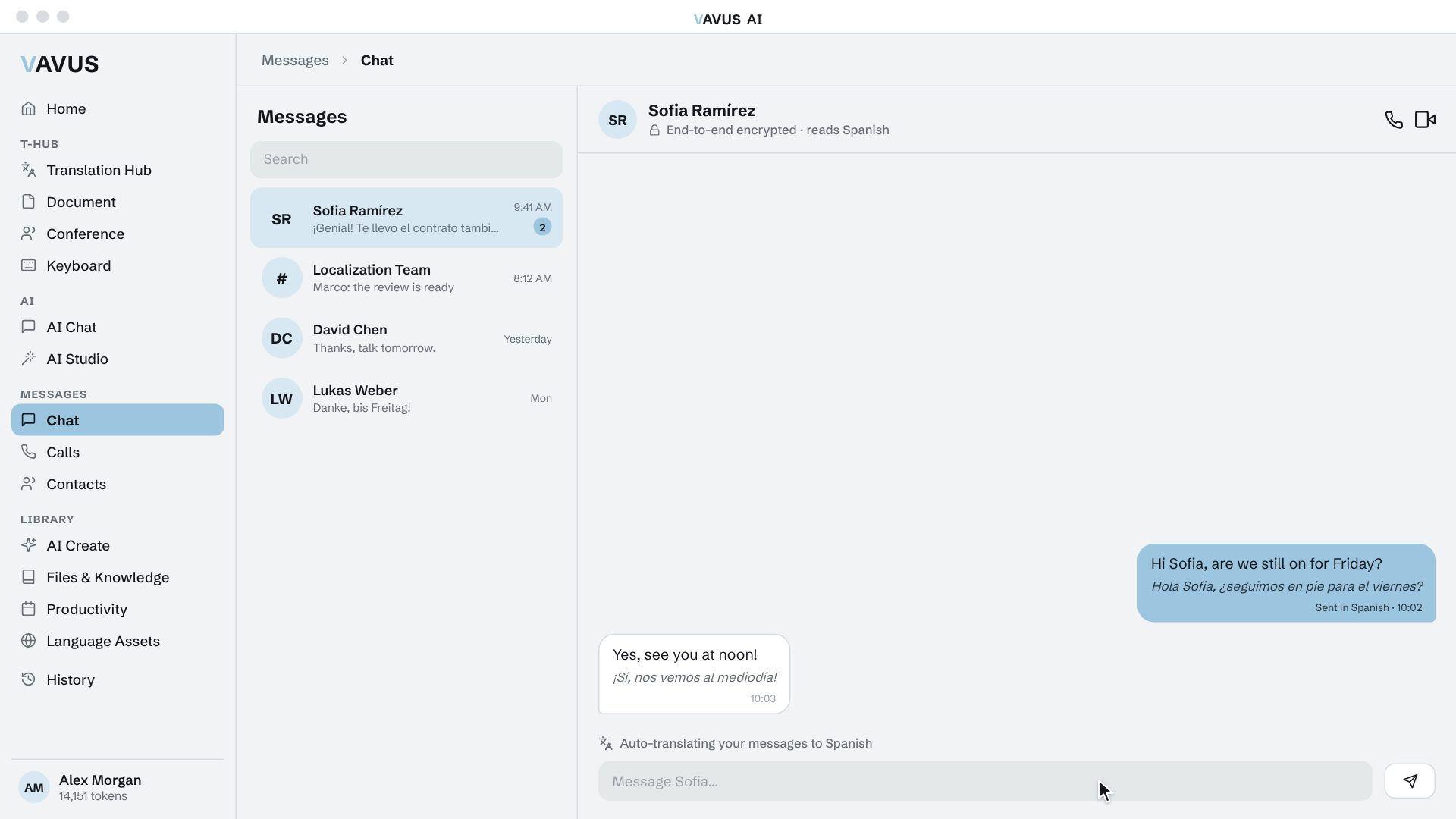
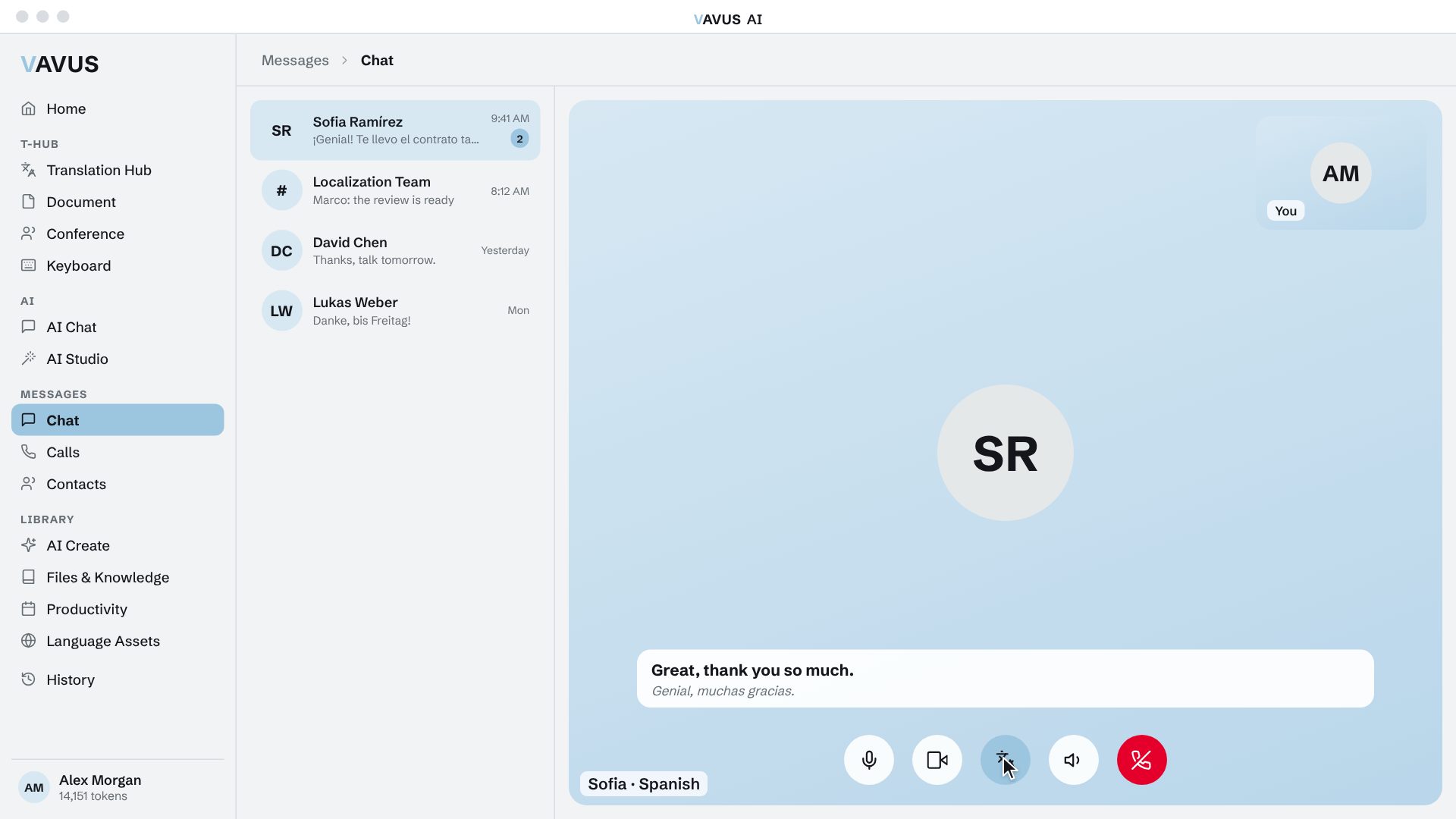
La messagerie multilingue permet à deux personnes d’écrire chacune dans sa langue et de lire chaque message dans la sienne : vous écrivez dans la vôtre, l’autre personne lit dans la sienne. Gérez vos interlocuteurs dans un carnet d’adresses unique, définissez une fois la langue et le comportement de traduction de chaque conversation, puis reprenez n’importe quel fil sans tout reconfigurer. Les messages sont chiffrés de bout en bout, pour que familles, support et coordinateurs de soin puissent discuter en privé malgré la barrière linguistique.
Appels audio et vidéo
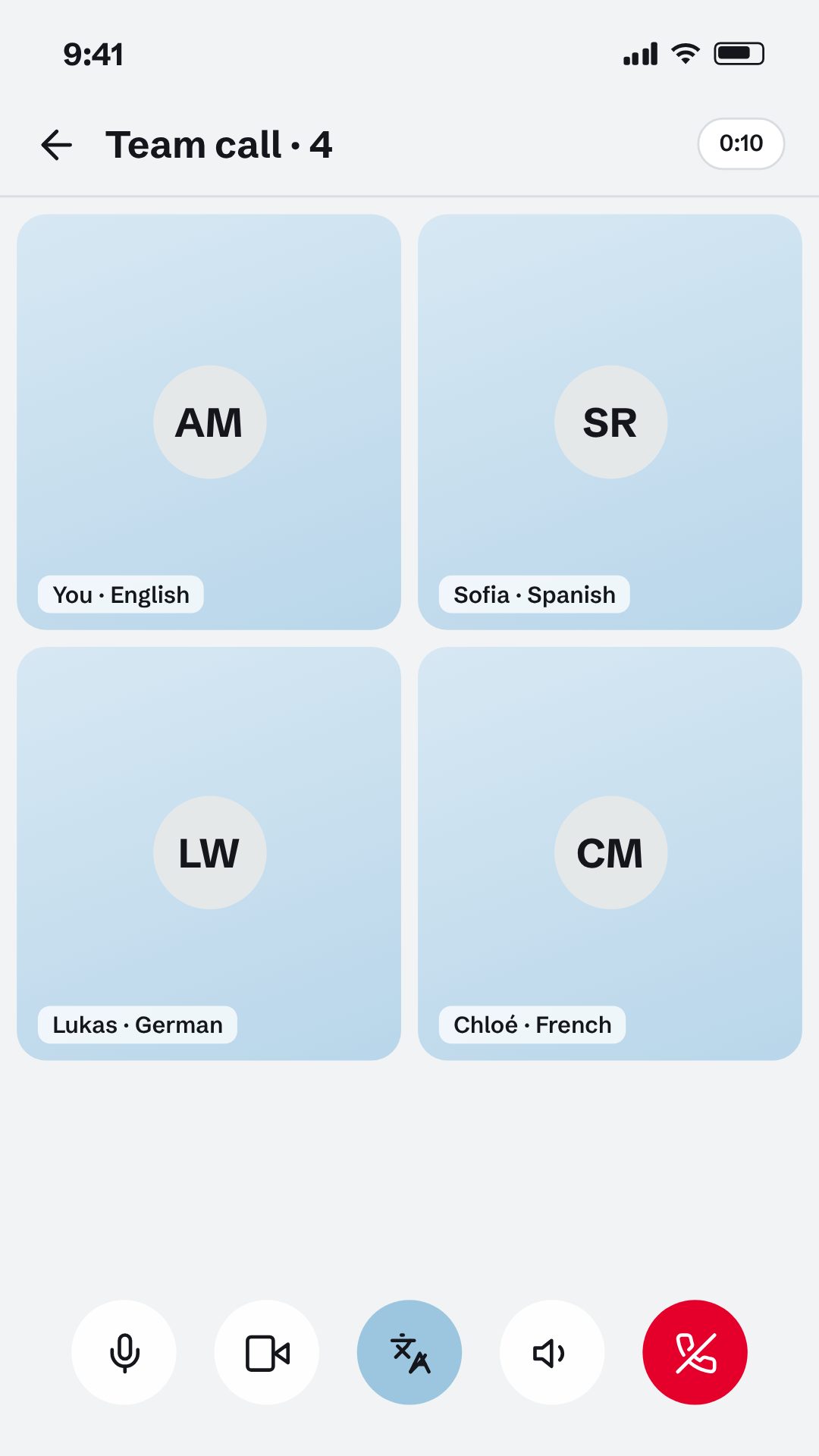
Les appels audio et vidéo dans Vavus démarrent depuis un chat, caméra activée ou non, et l’autre personne vous entend dans sa langue pendant que vous l’entendez dans la vôtre. La traduction fonctionne en direct pendant l’appel, et chaque appel est journalisé avec métadonnées, transcription conservée et enregistrement lorsque c’est autorisé, afin de retrouver une information plus tard.
Documents
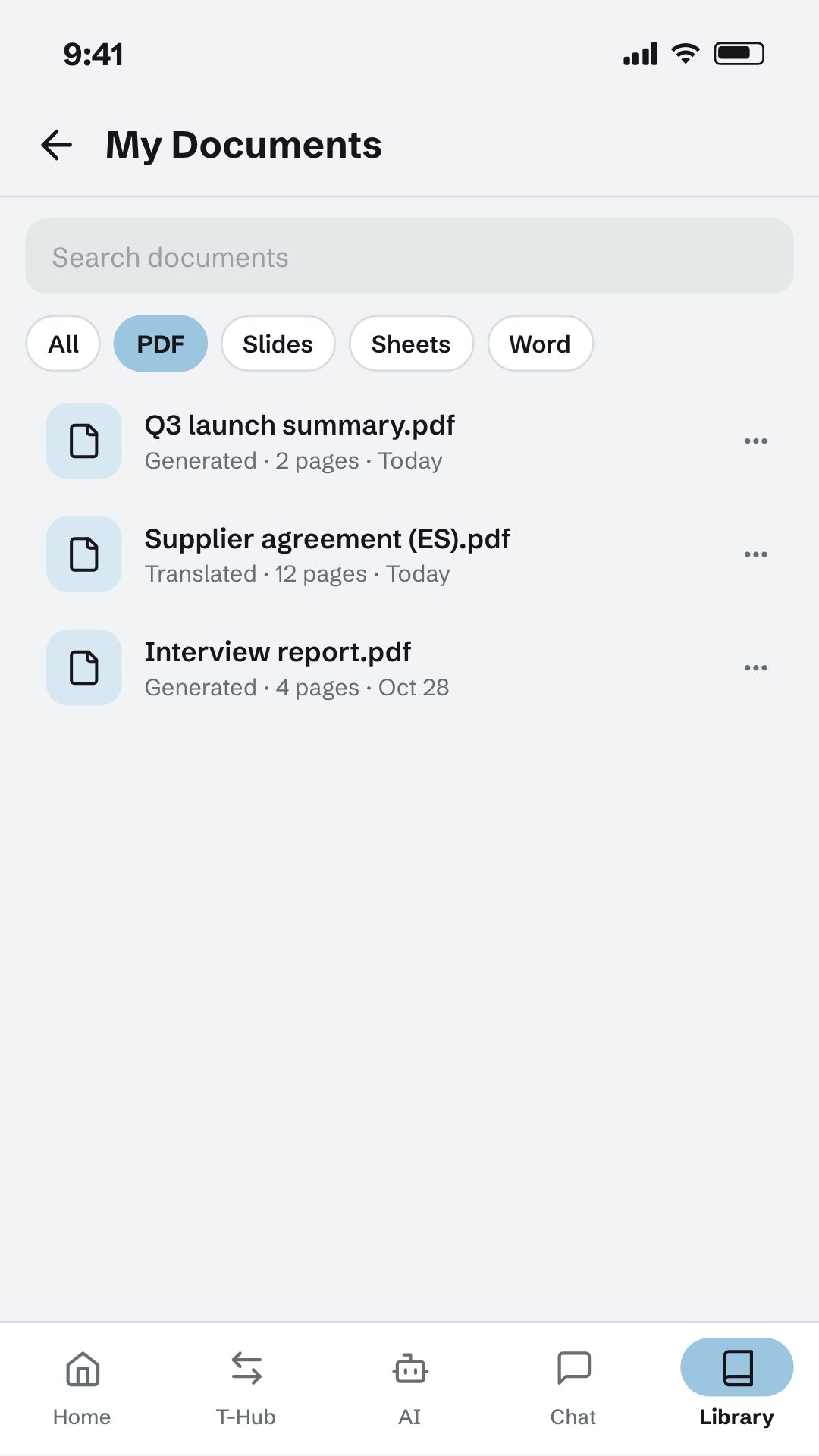
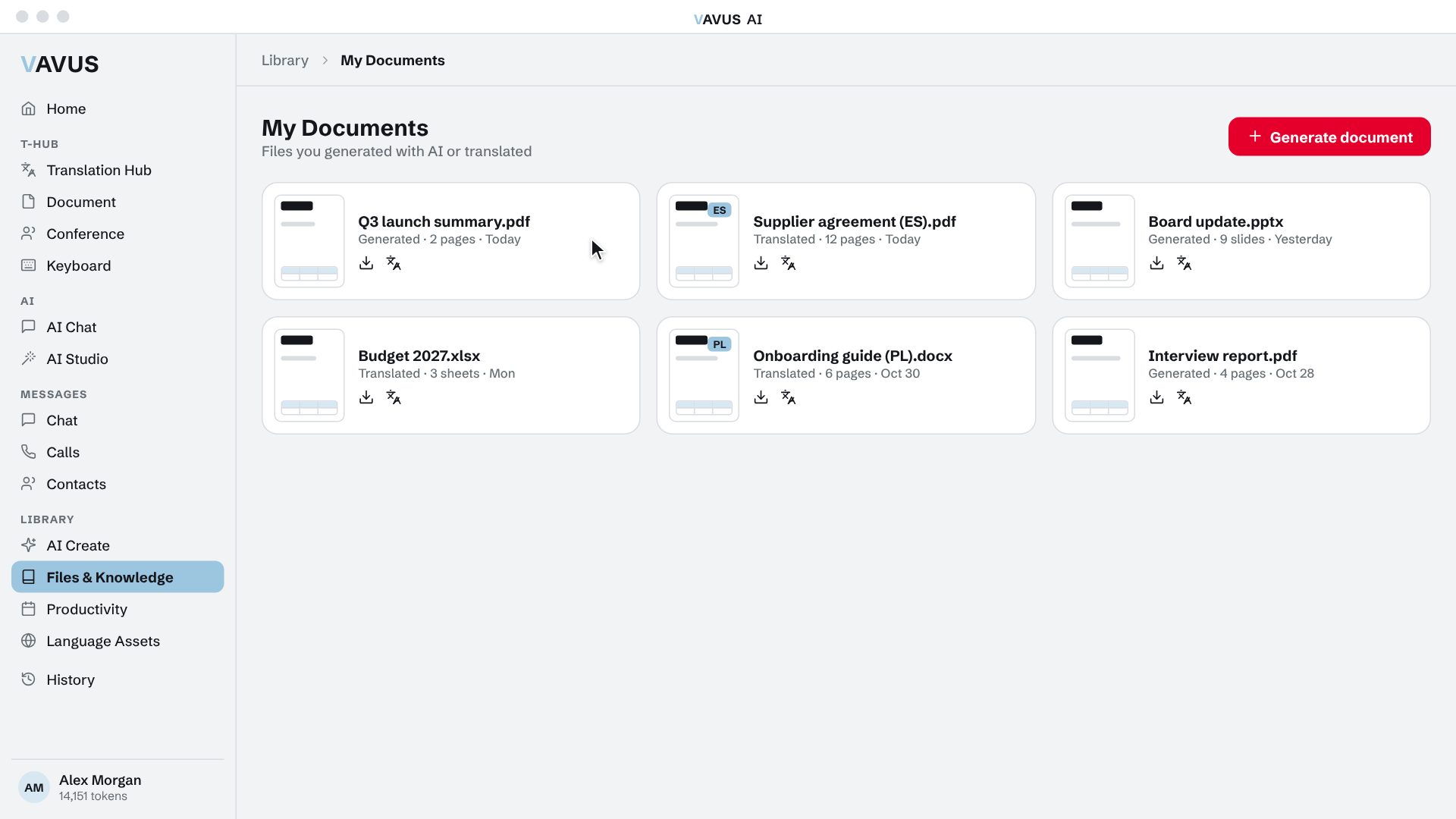
Documents est la bibliothèque où vos fichiers traduits, vos documents générés par l’IA et vos brouillons enregistrés sont réunis au même endroit — parcourez-les, rouvrez-les, téléchargez-les ou continuez à travailler. C’est la place du travail terminé, séparée des imports bruts, pour toujours retrouver le contrat traduit ou le rapport rédigé par l’IA.
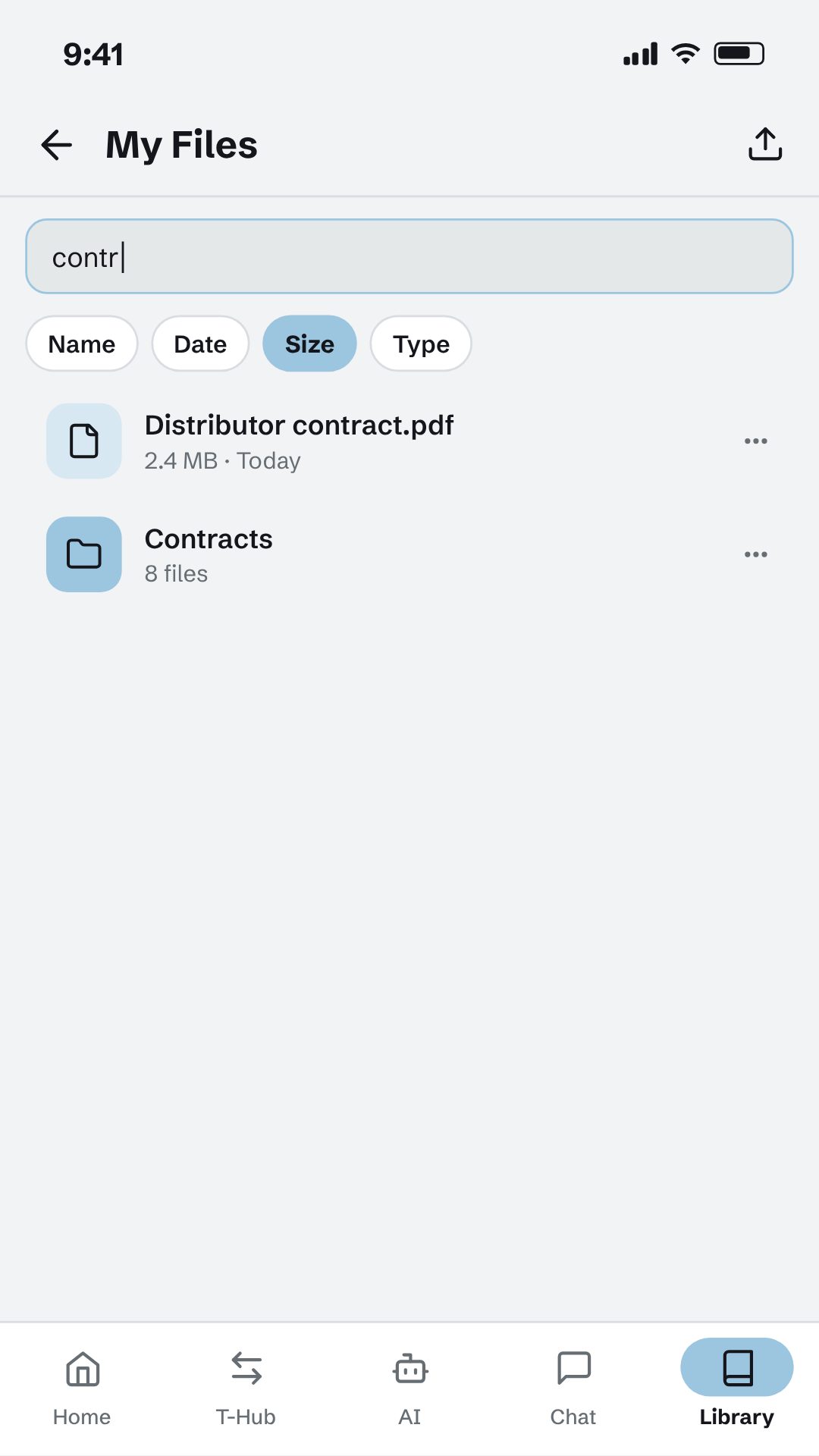
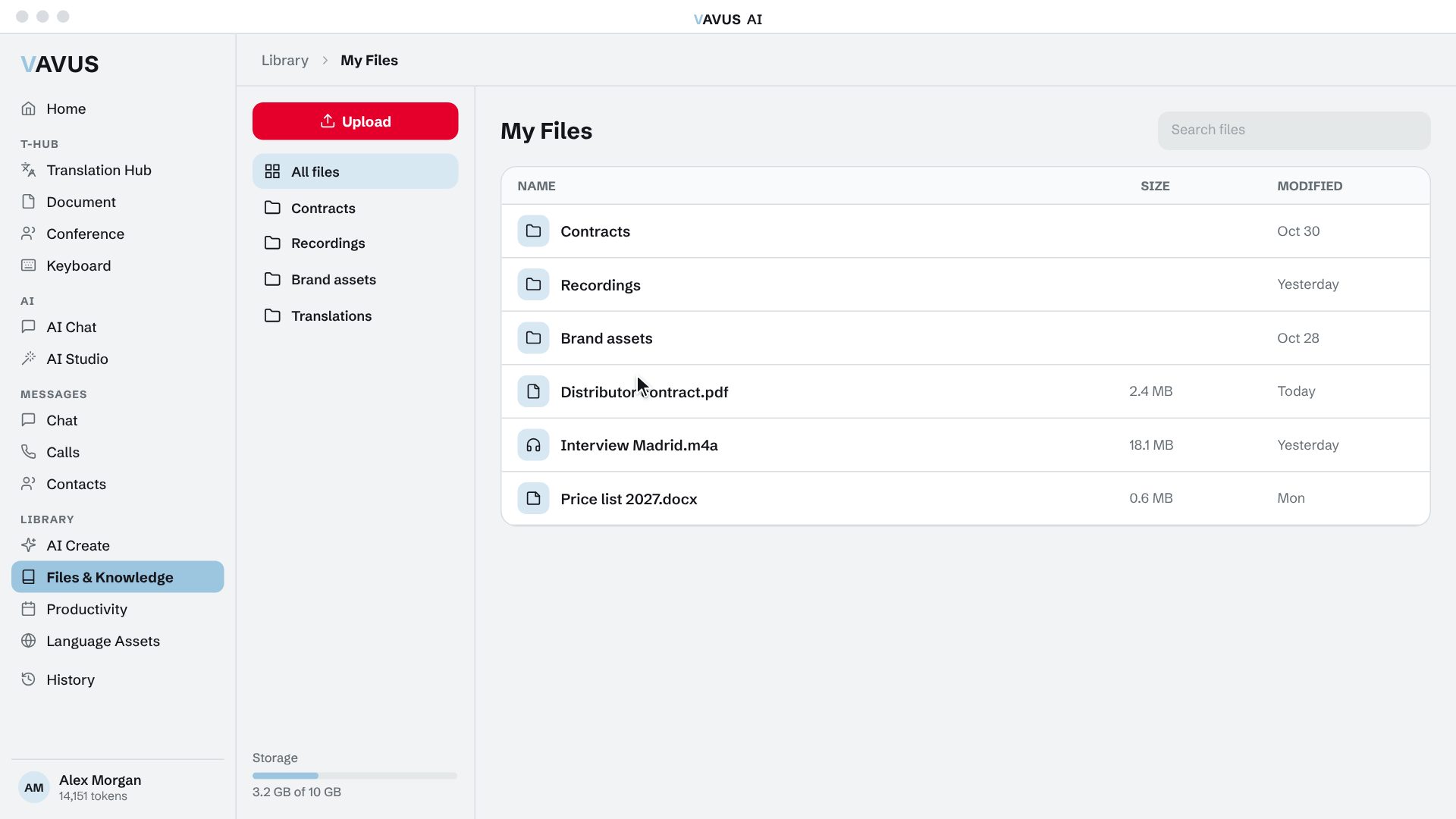
Mes fichiers
Mes fichiers est votre espace d’import dans Vavus — les dossiers et fichiers que vous apportez, prêts à alimenter les documents, les projets, l’IA ou la traduction. Il garde vos fichiers importés organisés et séparés des documents que Vavus génère, pour que vous sachiez toujours d’où vient chaque élément.
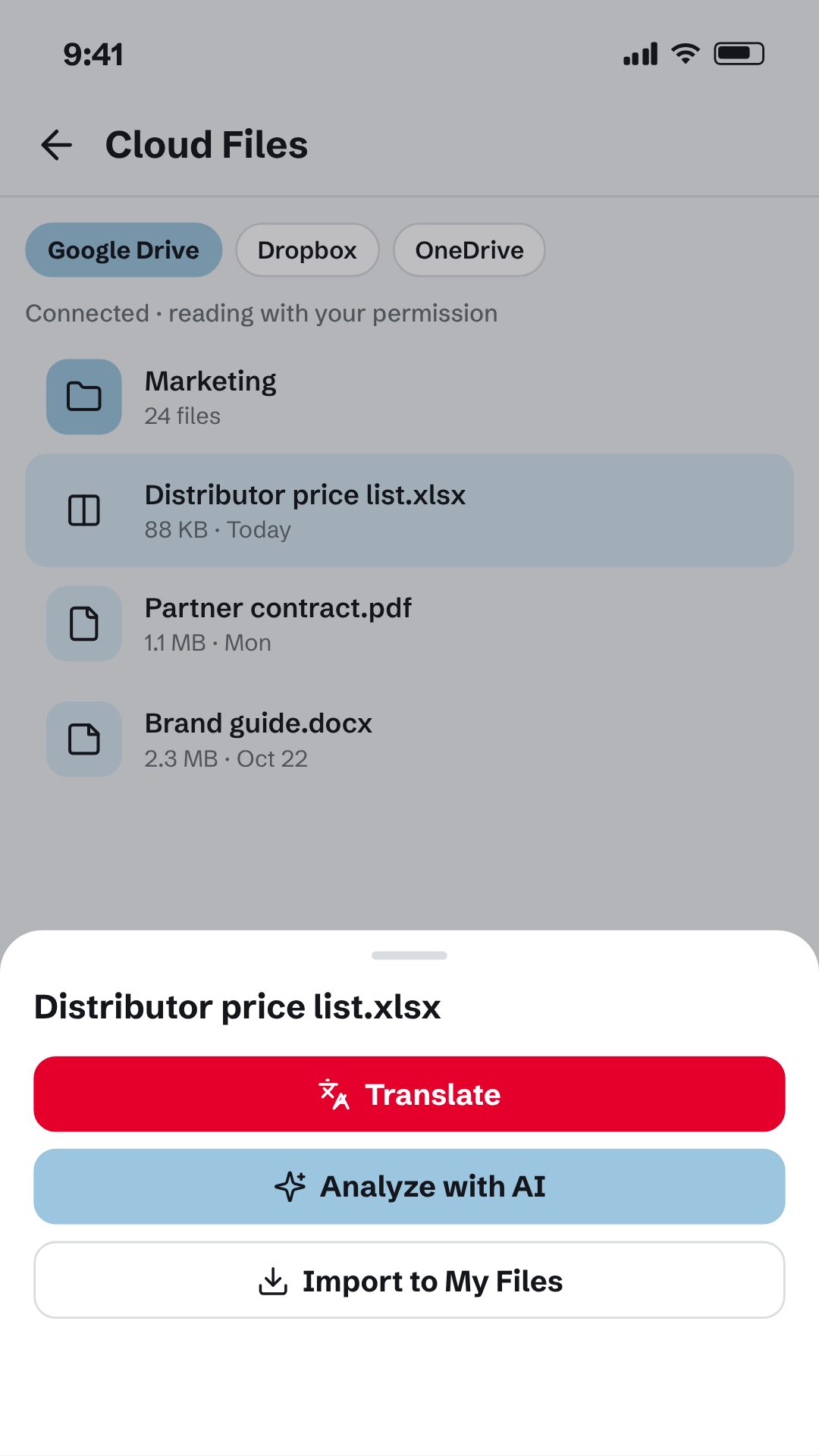
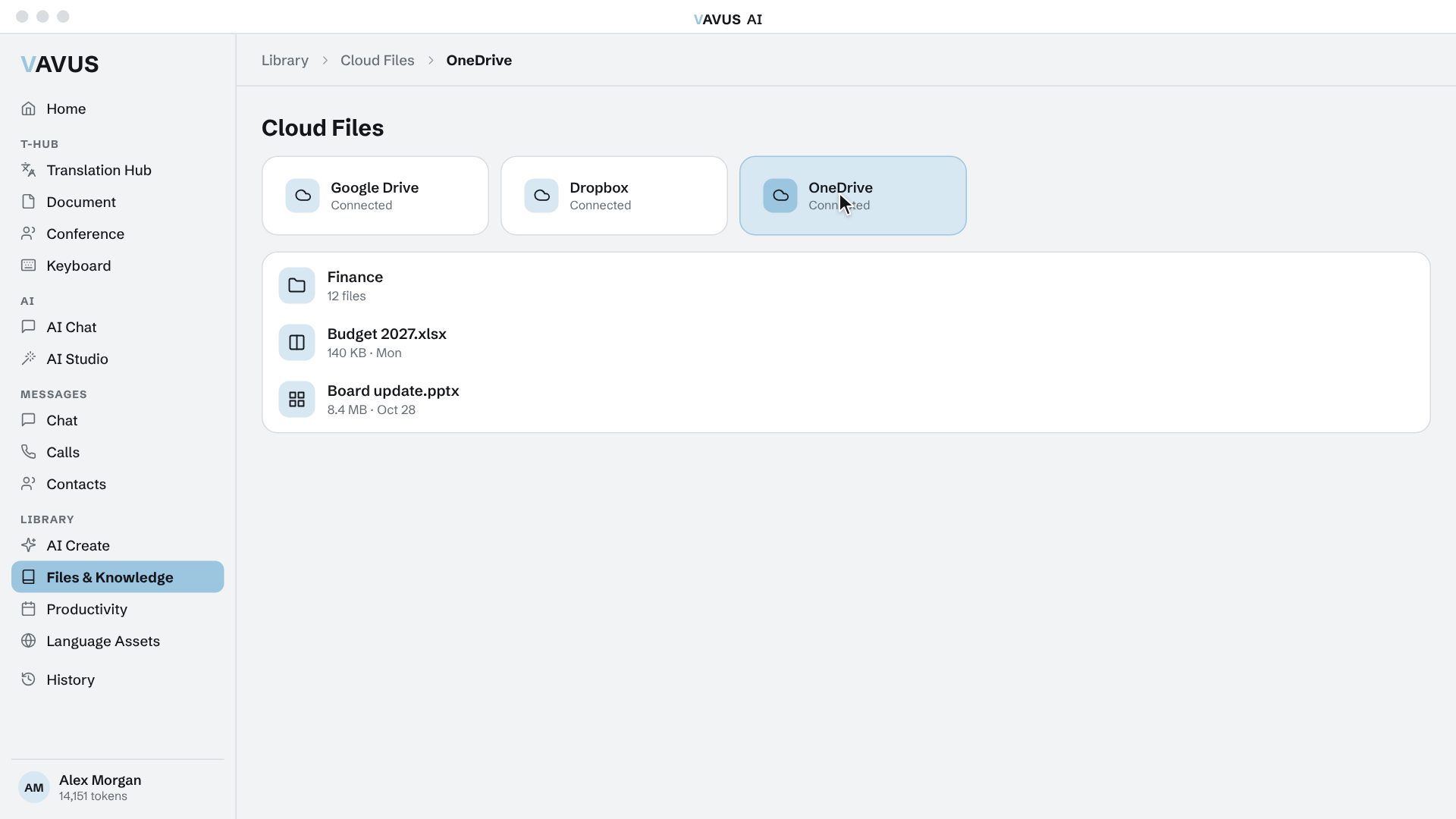
Fichiers cloud
Fichiers cloud vous donne accès à vos stockages connectés — Google Drive, OneDrive, Dropbox — pour ouvrir ou traduire un fichier sans le télécharger puis le réimporter à la main. Connectez un fournisseur une fois, puis parcourez, importez et utilisez ces fichiers directement dans les workflows Vavus.
Projets
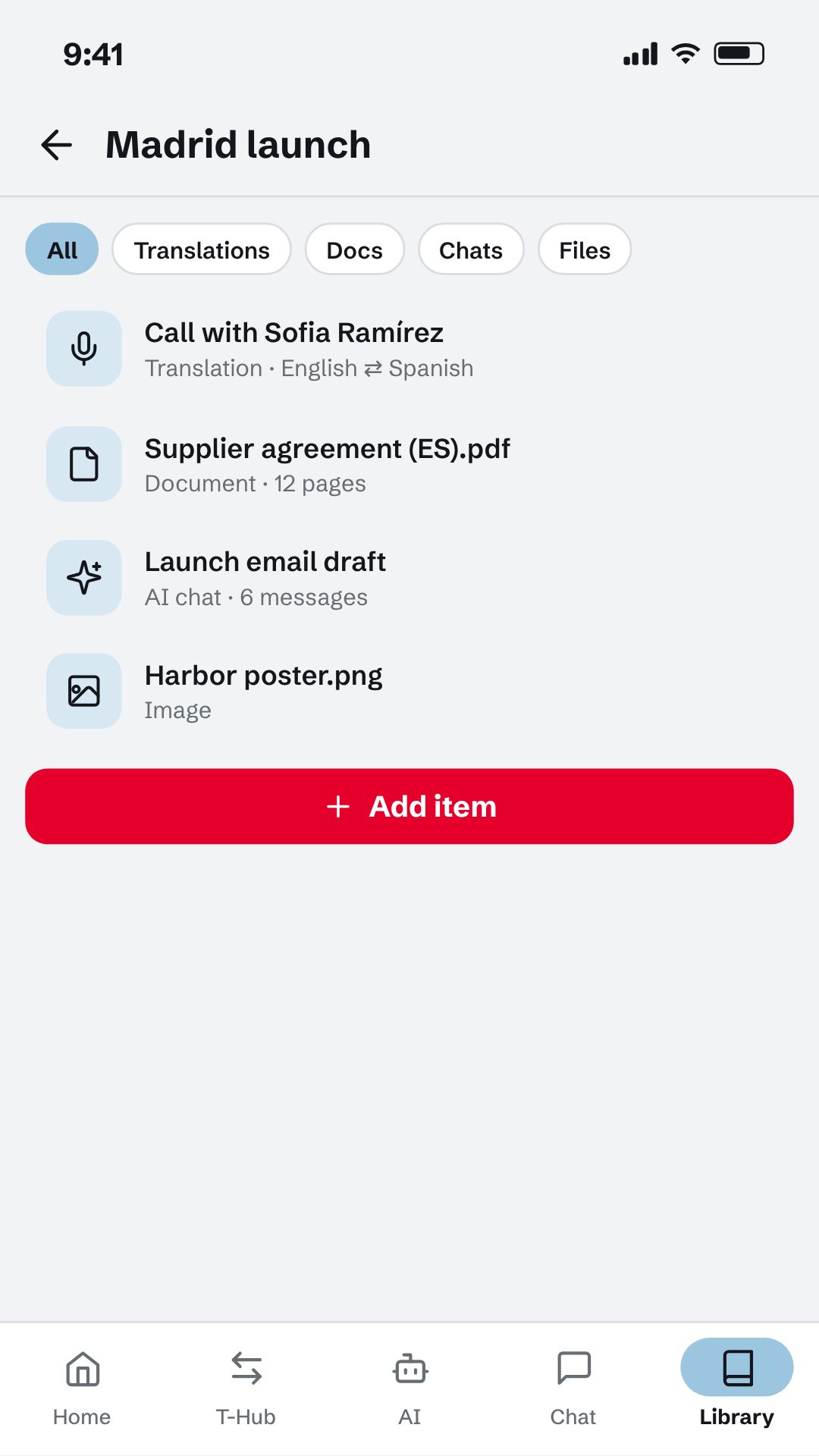
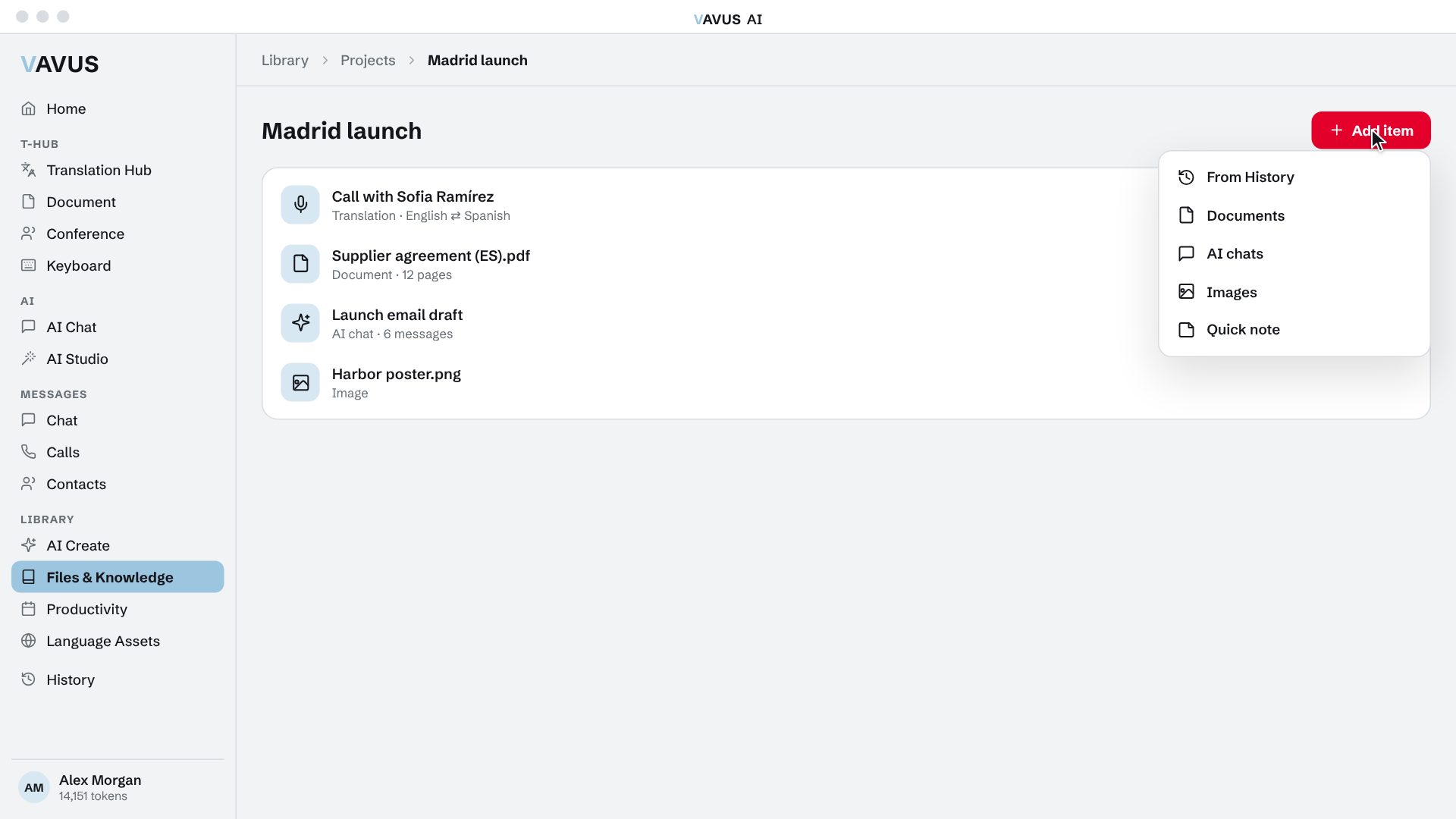
Projets regroupe tout ce qui concerne un même travail — traductions, documents, chats IA, images et fichiers — dans un espace de travail unique auquel vous pouvez revenir. C’est pour un travail client, un dossier ou toute initiative où vous voulez garder ensemble tout le matériel multilingue associé, au lieu de le disperser entre plusieurs outils.
Calendrier
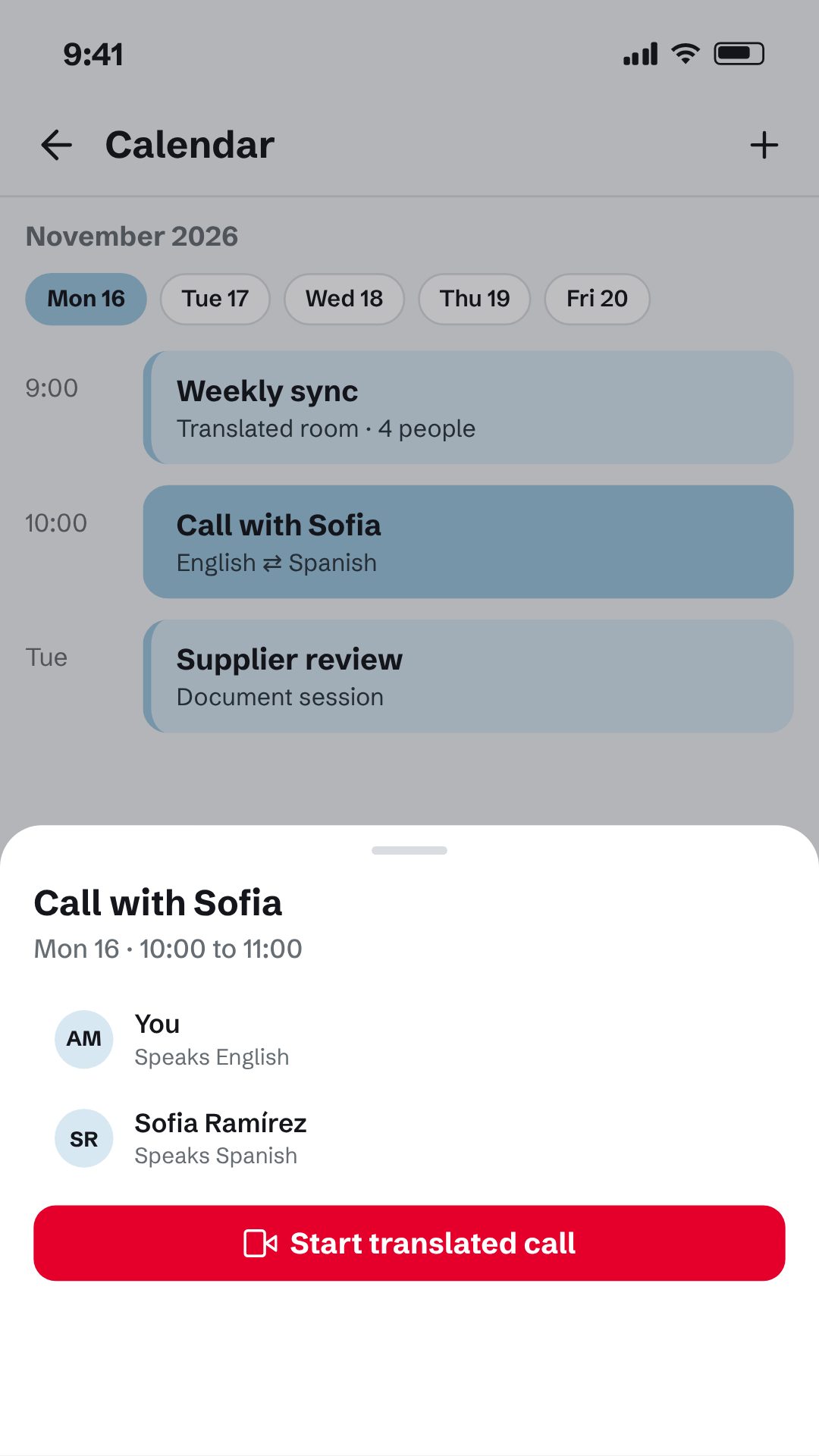
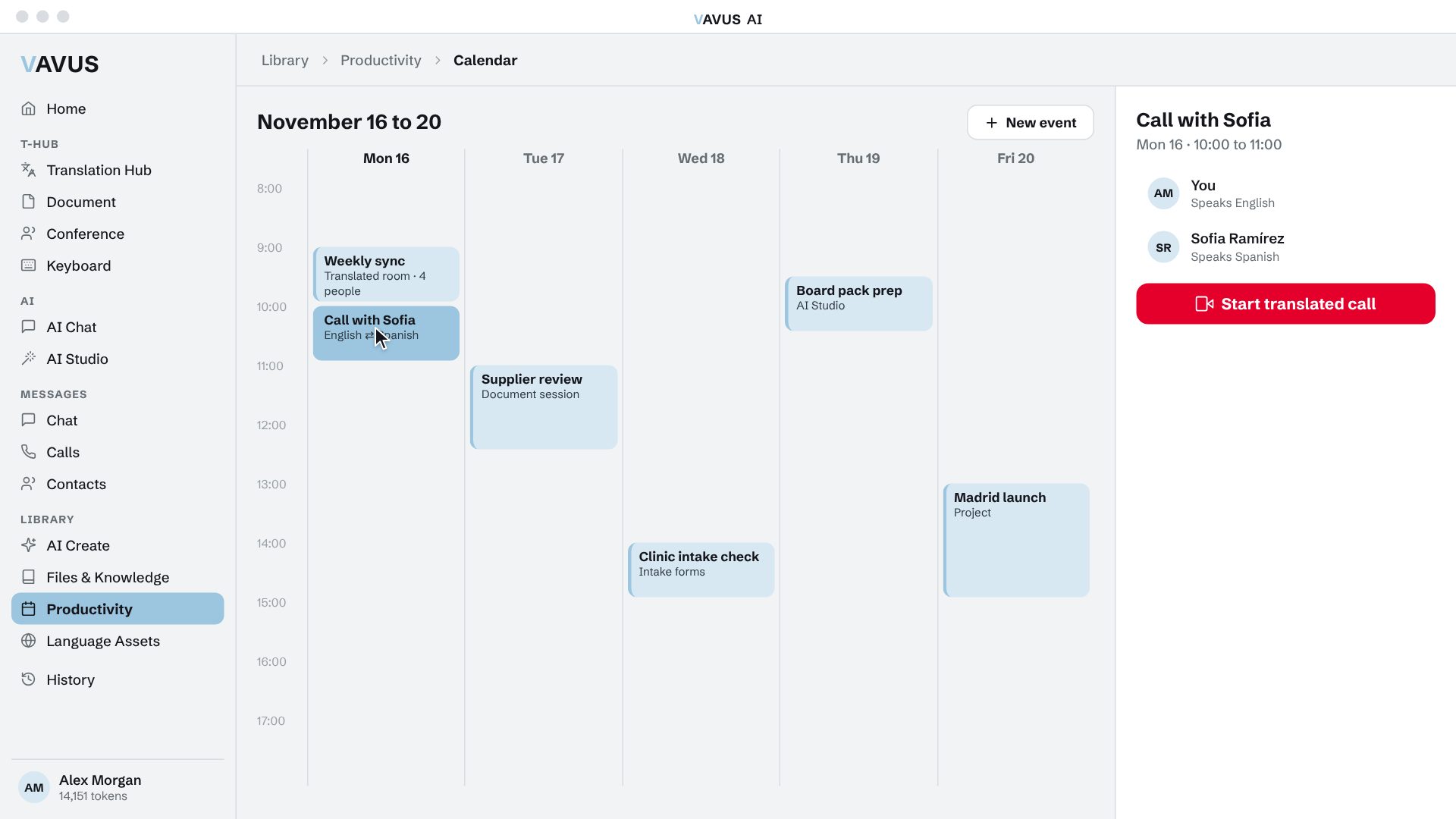
Calendrier intègre la planification à Vavus : créez et gérez des événements, consultez votre journée et reliez les réunions aux notes, aux appels, aux traductions et aux intégrations qui les entourent. Il réunit au même endroit le travail multilingue et le moment où il a lieu.
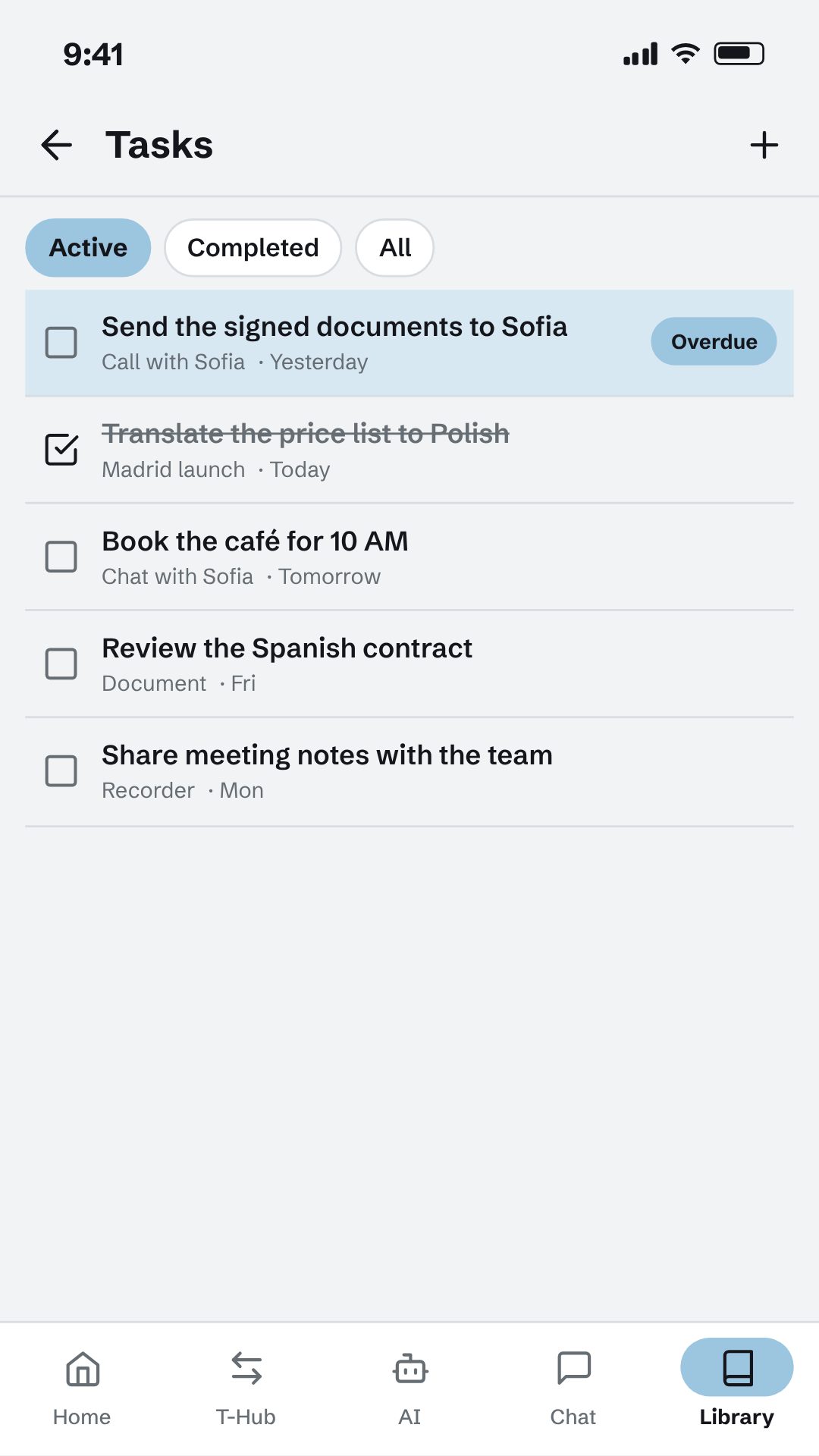
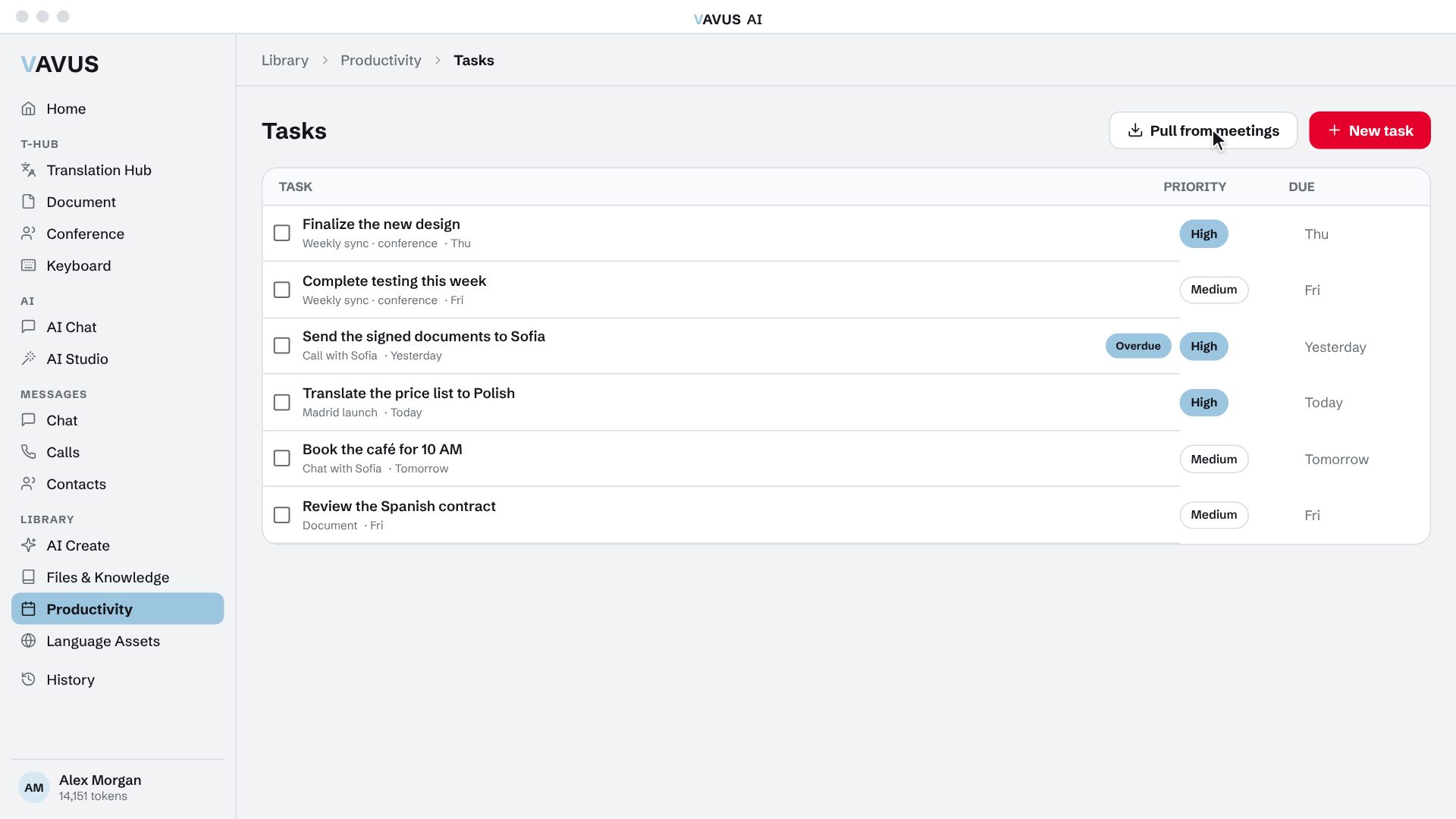
Tâches
Tâches transforme les suivis en liste de contrôle : notez les actions à mener, y compris celles que l’IA extrait d’une transcription de réunion, puis suivez-les et terminez-les à côté de vos notes et de vos projets. C’est là que vivent les tâches issues de votre travail dans Vavus, pour que rien ne passe à la trappe.
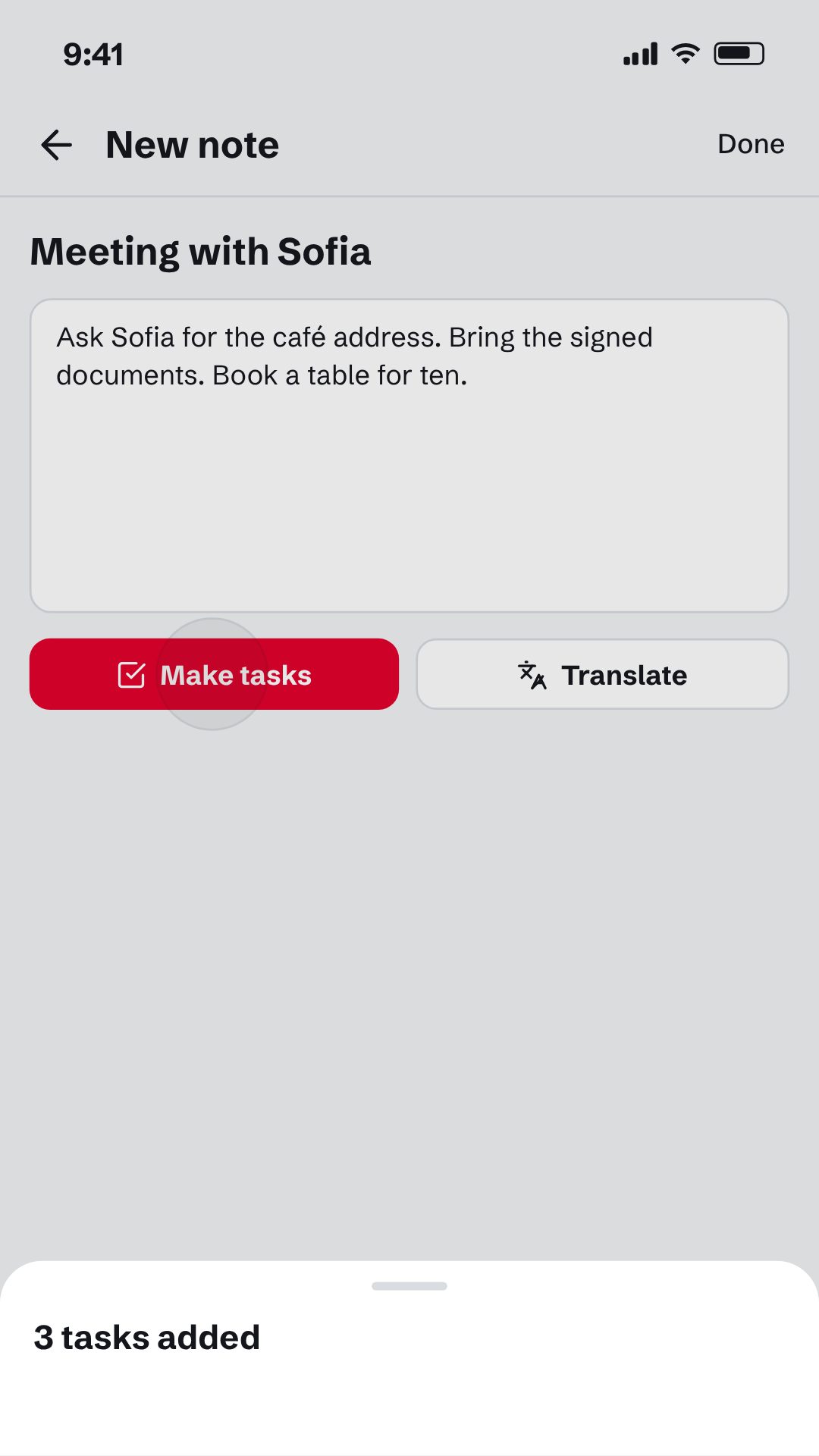
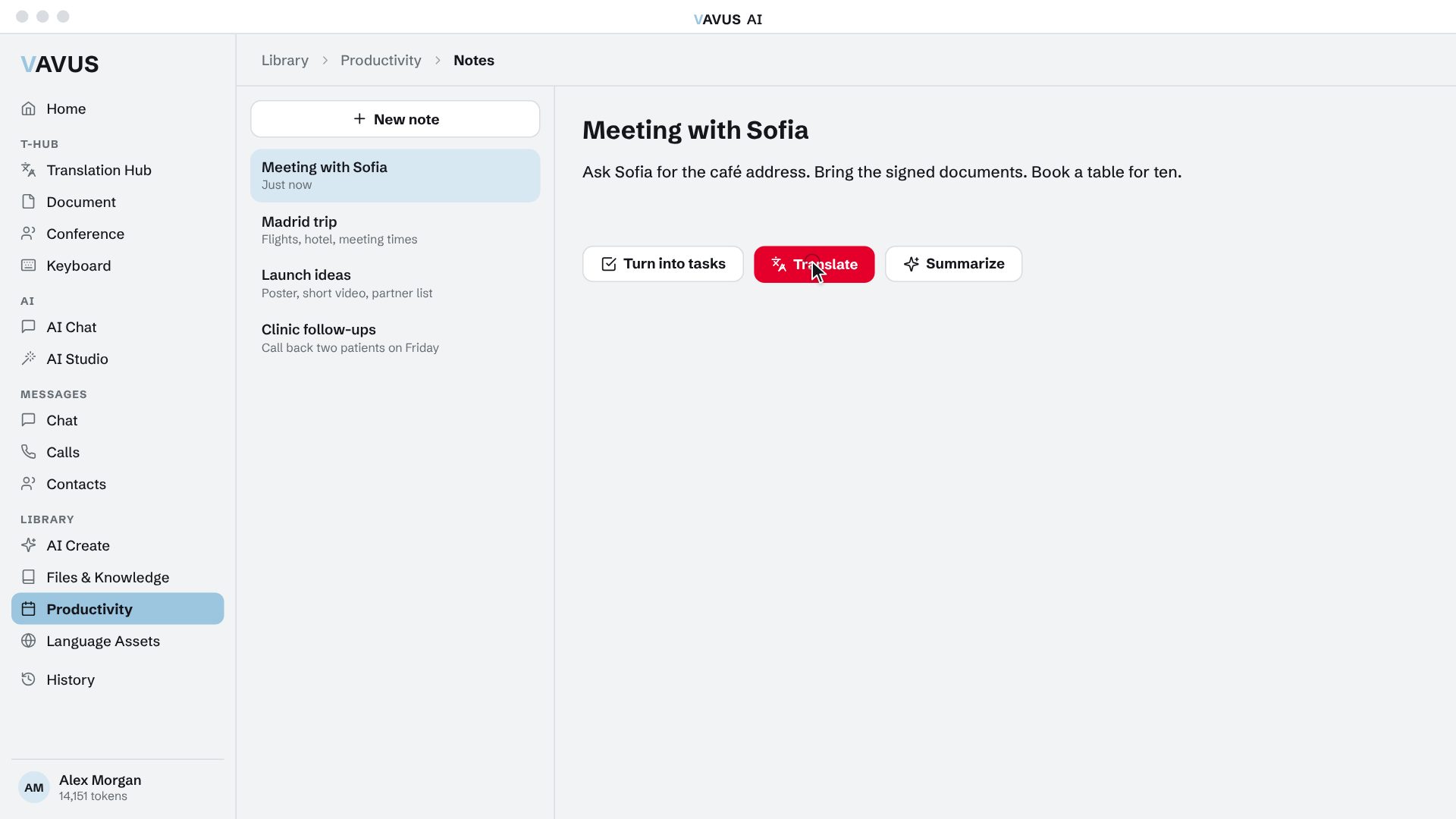
Notes
Notes est un espace d’écriture dans Vavus où vous pouvez noter quelque chose, puis le traduire, le résumer ou le réécrire avec l’IA sur place. Il relie vos contenus écrits aux outils de traduction et d’IA au lieu de les séparer.
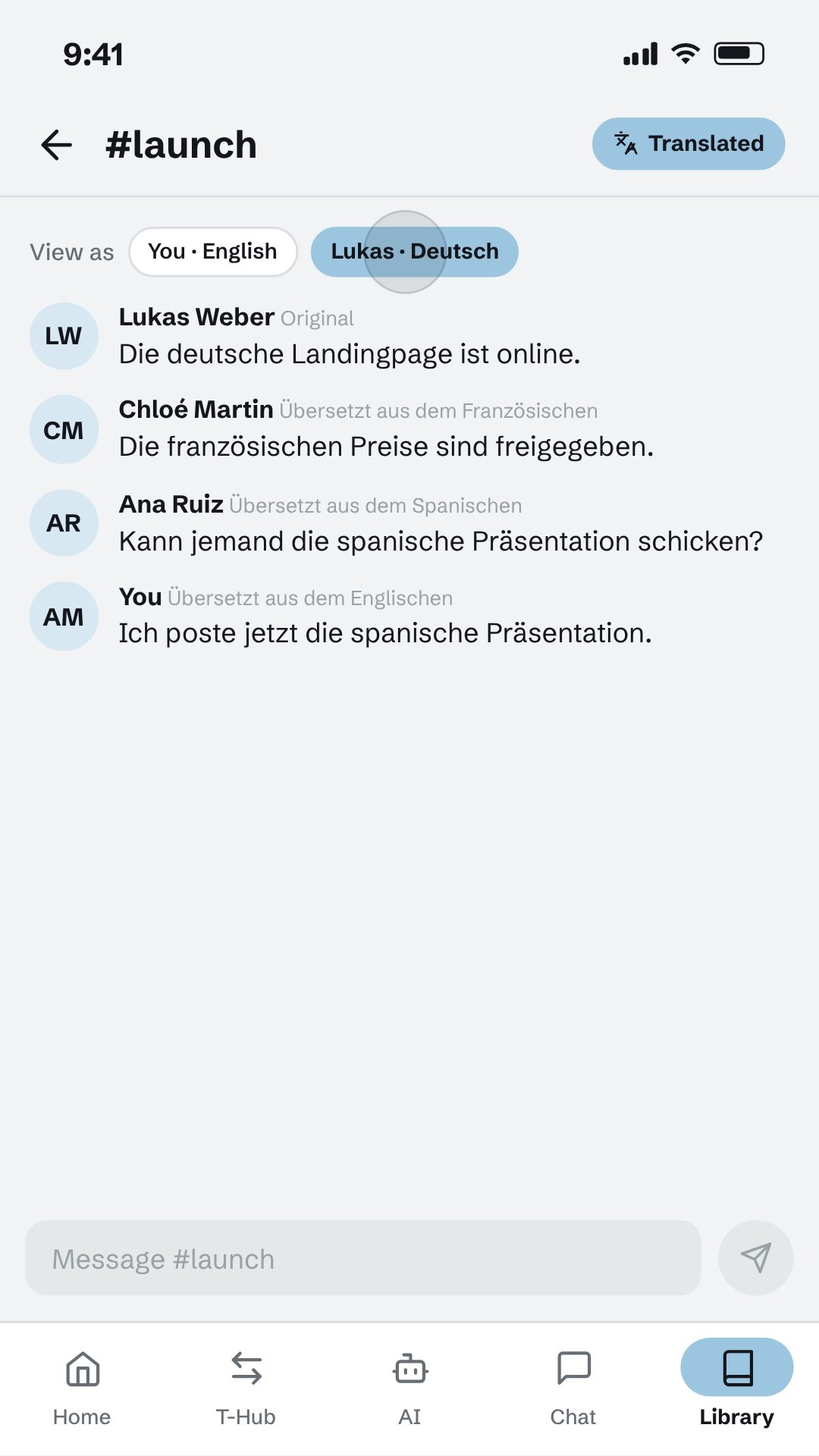
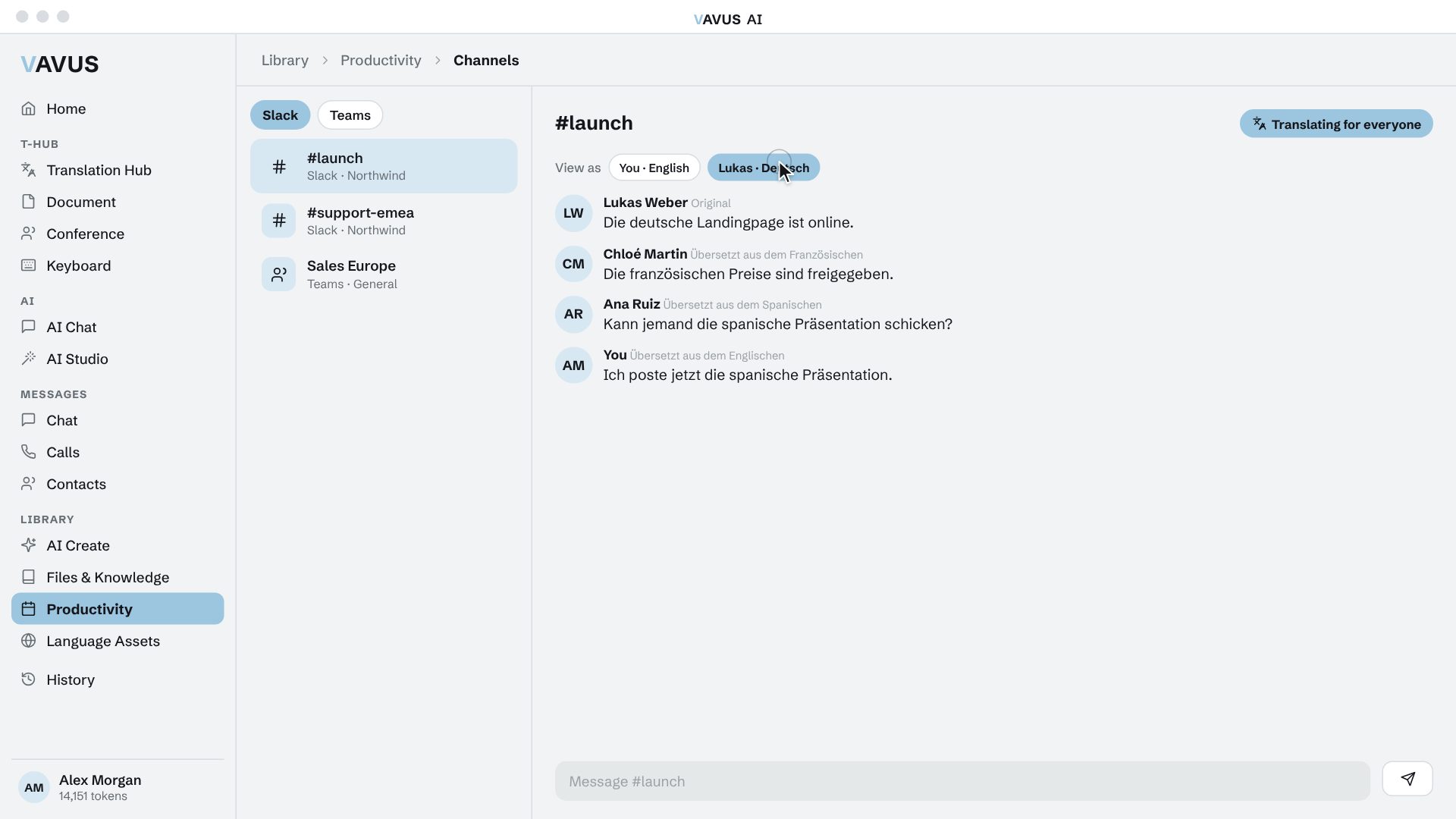
Canaux connectés
Canaux connectés intègre vos canaux Slack ou Microsoft Teams à Vavus pour que vous puissiez les lire et y publier à côté de vos outils de traduction et d’IA — utile quand les conversations de travail et les outils linguistiques doivent cohabiter. Connectez l’espace de travail une fois et utilisez le contexte des canaux sans changer d’application.
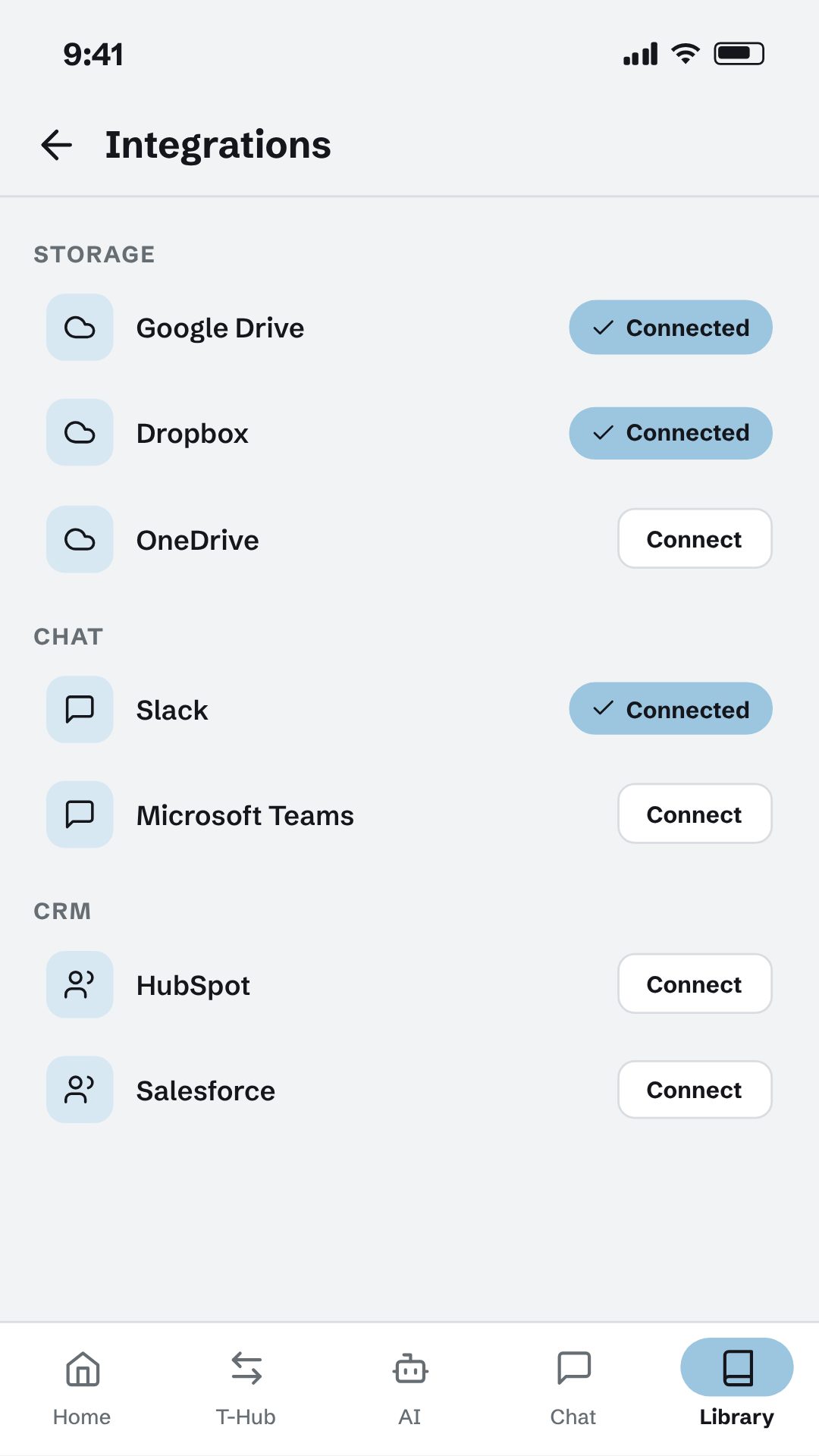
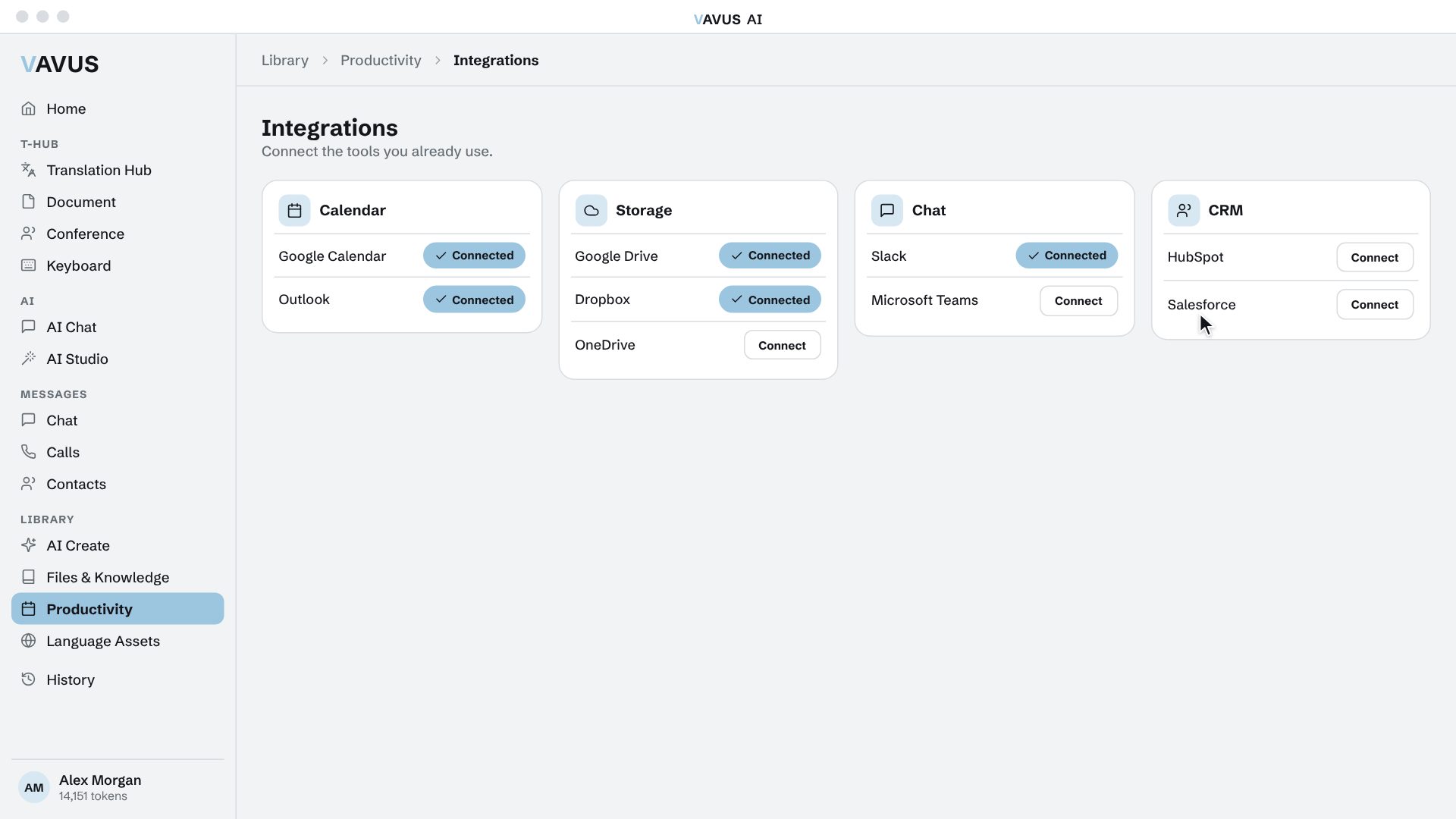
Intégrations
Intégrations est l’endroit où vous connectez des services externes — stockage cloud, apps de productivité, plateformes de chat, agendas — pour que leurs fichiers, notes, canaux et événements arrivent dans Vavus. Autorisez un fournisseur une fois et arrêtez les copier-coller entre outils.
Formulaires d’admission
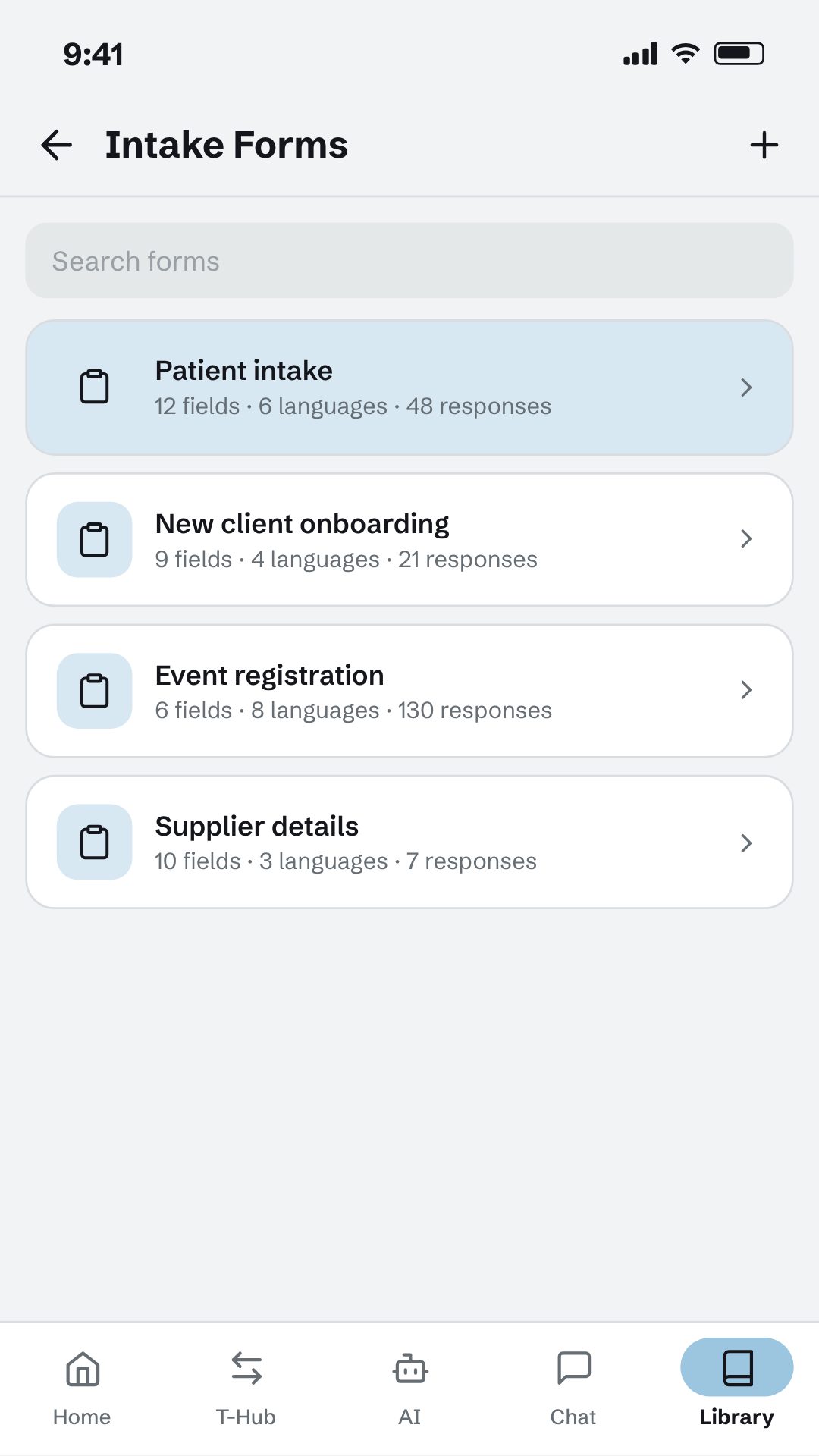
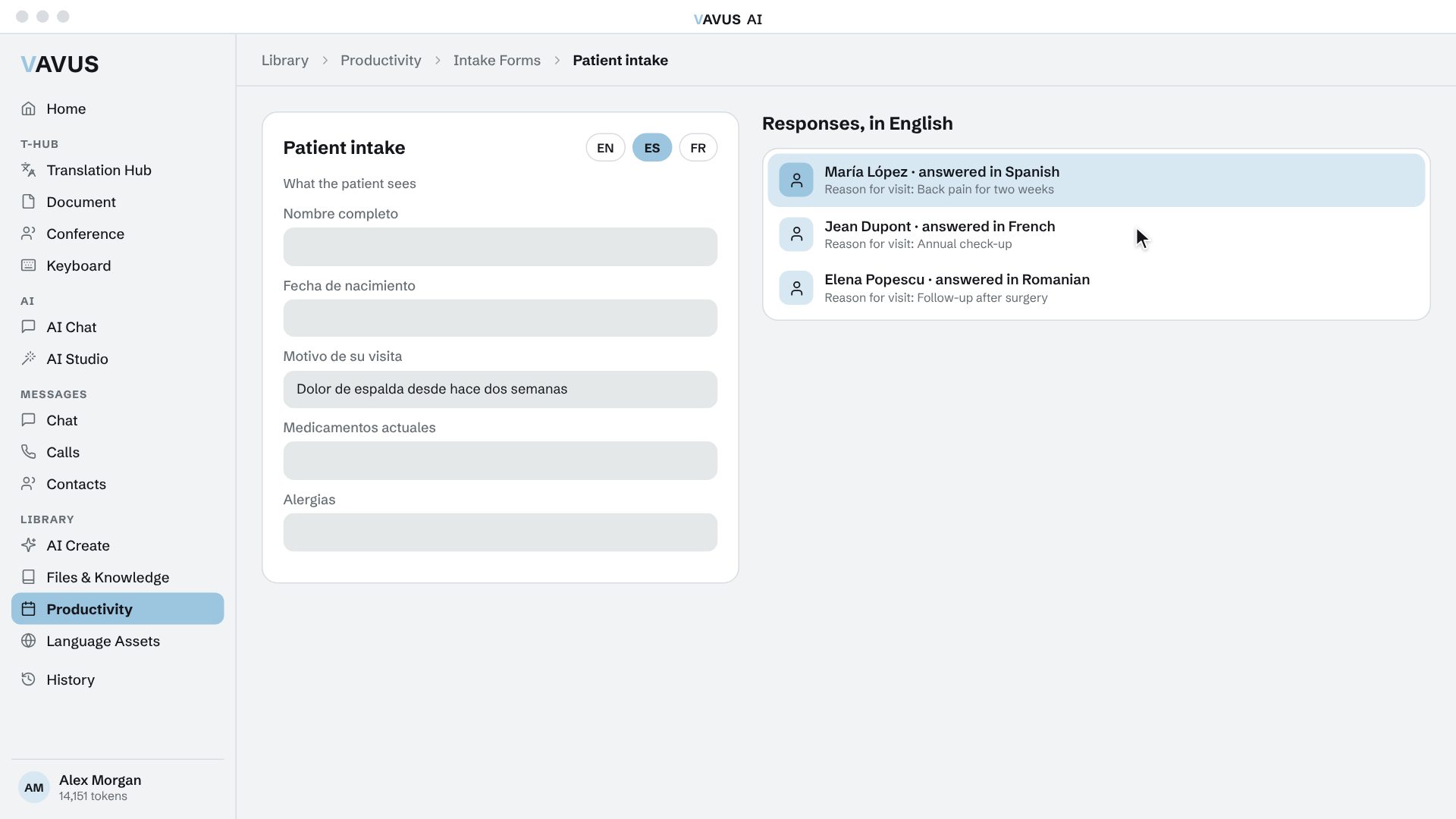
Les formulaires d’admission recueillent des réponses structurées dans la langue de l’autre personne — créez un formulaire, partagez un lien de remplissage dans sa langue, et recevez les réponses traduites pour vous. Ils s’adressent aux cliniques, aux équipes juridiques, à l’éducation et aux équipes de service qui remplacent des formulaires traduits au cas par cas et désordonnés par une admission multilingue propre. Avant que des données de patients ne transitent par Vavus, nous examinons votre configuration et signons un accord HIPAA avec vous.
5 fonctions
Parler et écouter
4 fonctionnalités
Texte, fichiers et photos
3 fonctions
Enregistrer et transcrire
5 fonctions
AI
1 fonctionnalité
Keyboard
2 fonctionnalités
Messages et appels
10 fonctionnalités