Funciones
Todo lo que hace Vavus
Flujos principales de las apps reales de Vavus. Si el tuyo no está aquí, lo construiremos.
TODOS LOS CASOS DE USO
Si todavía no está aquí, lo construimos para ti.
Describe lo que necesitas abajo o explora los flujos reales que Vavus ya ofrece.
o explora
Modos de traducción
Herramientas de idioma
Herramientas de IA
Vavus Keyboard
Mensajes y llamadas
Espacios de trabajo y herramientas conectadas
Parece que necesitas .
Listo. Te avisaremos cuando esté construido.
La solicitud no se envió. Inténtalo de nuevo.
Traducción de voz
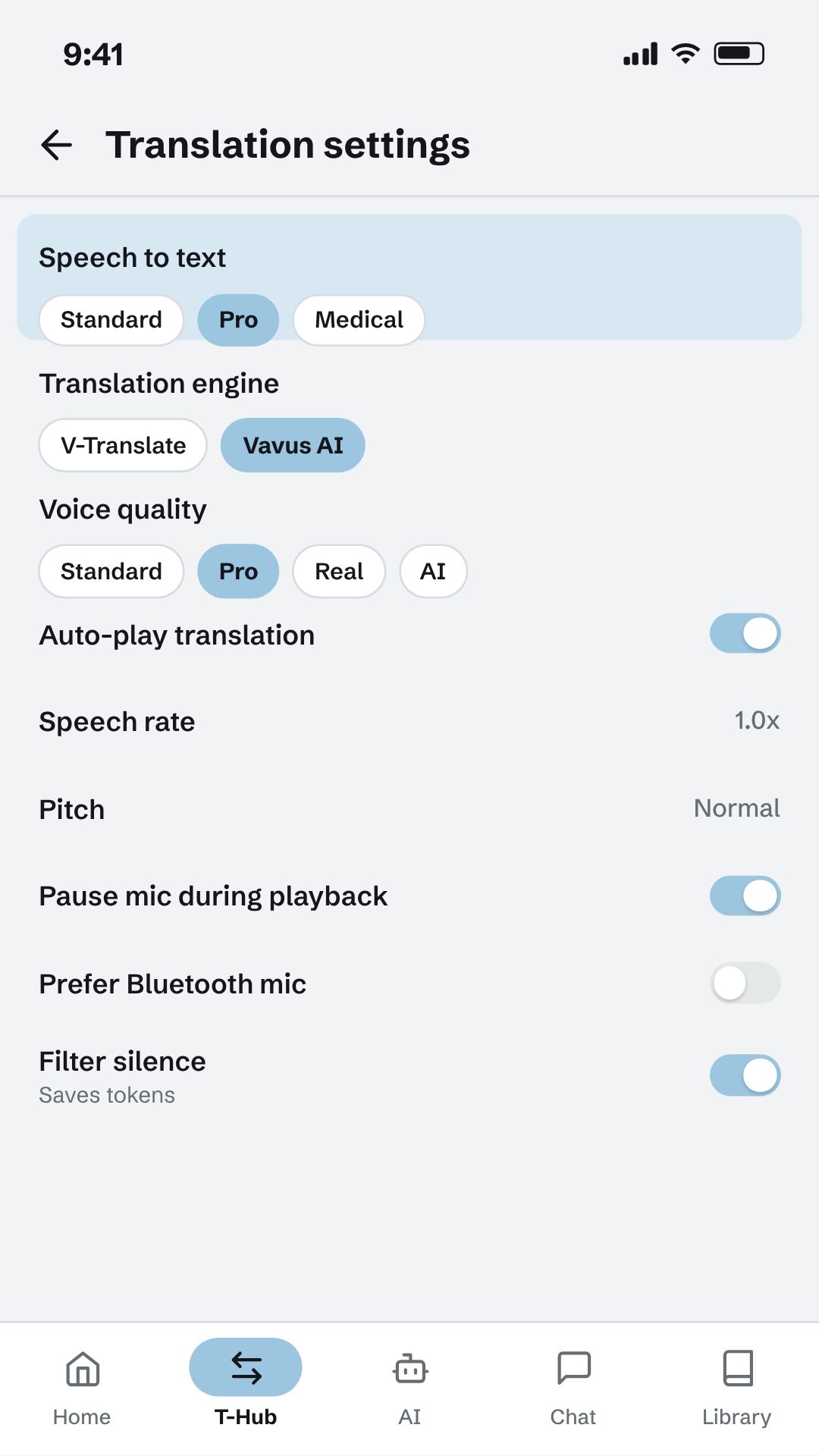
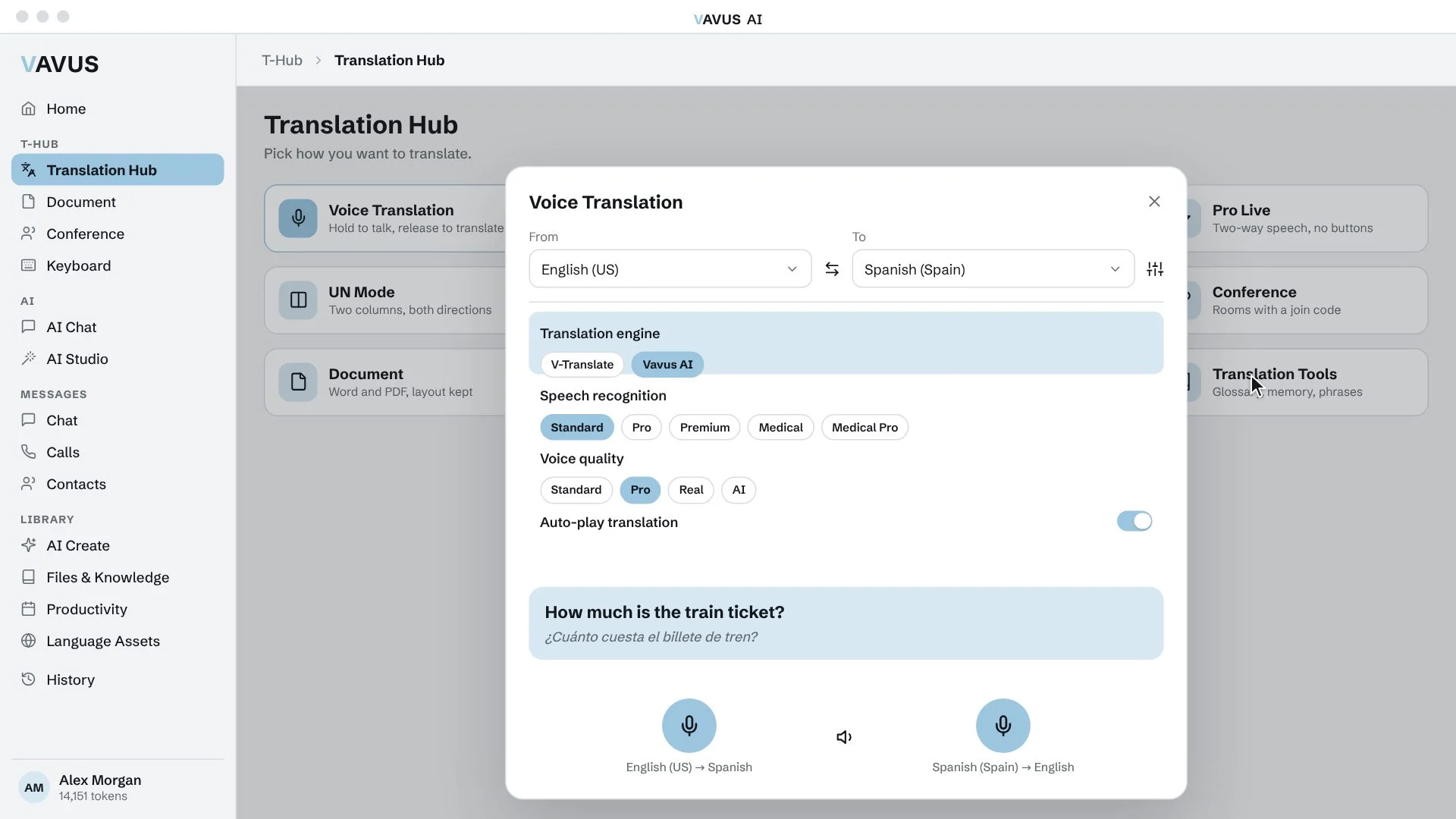
Mantén pulsado el micrófono, di una frase y suéltalo: Traducción de voz la reproduce en el idioma de la otra persona uno o dos segundos después. Es el modo rápido de ida y vuelta para un taxi, una recepción, un puesto de mercado o una charla junto a la cama, cuando solo necesitas traducir un turno y luego el siguiente. Cada turno puede guardarse en el historial para volver a reproducirlo o traducirlo de nuevo.
Traducción de texto
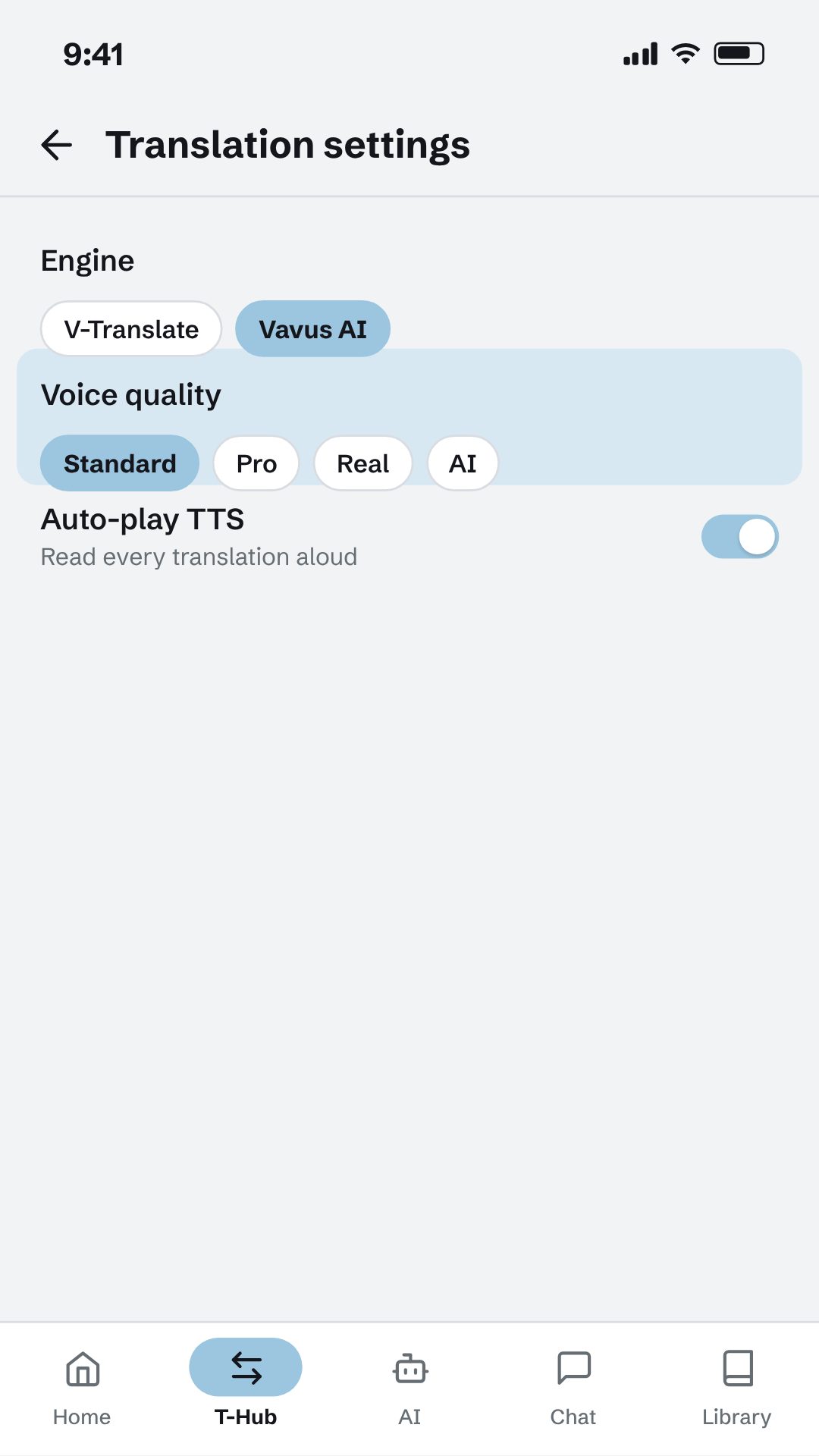
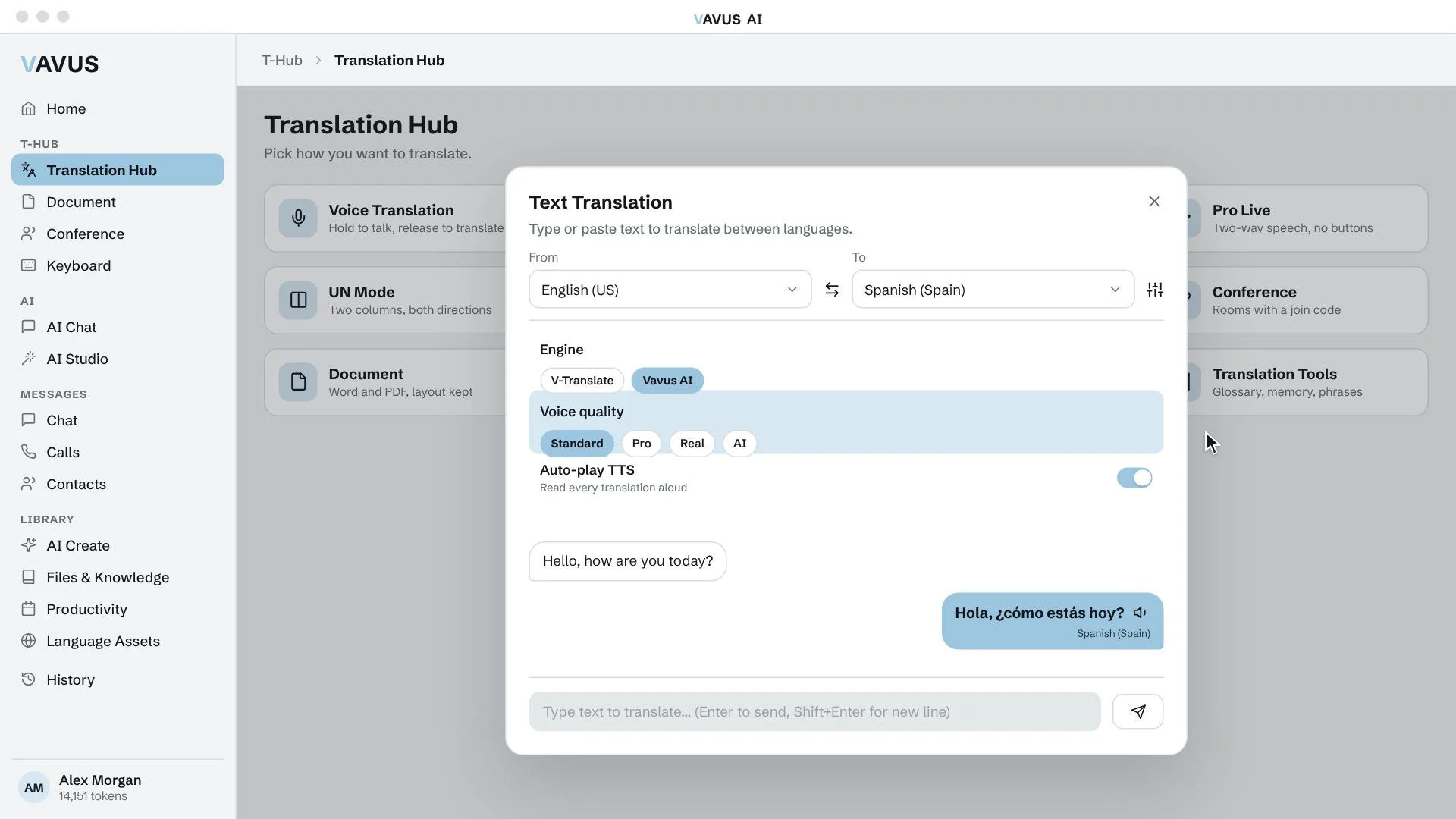
Escribe o pega cualquier texto (un correo, una respuesta de soporte, un párrafo de una web), elige el idioma y Traducción de texto te da la versión traducida para copiarla, guardarla o enviarla. Sin micrófono y sin subir archivos: es la forma más rápida de traducir palabras escritas, incluido lo que tengas en el portapapeles desde otra app.
Traducción streaming
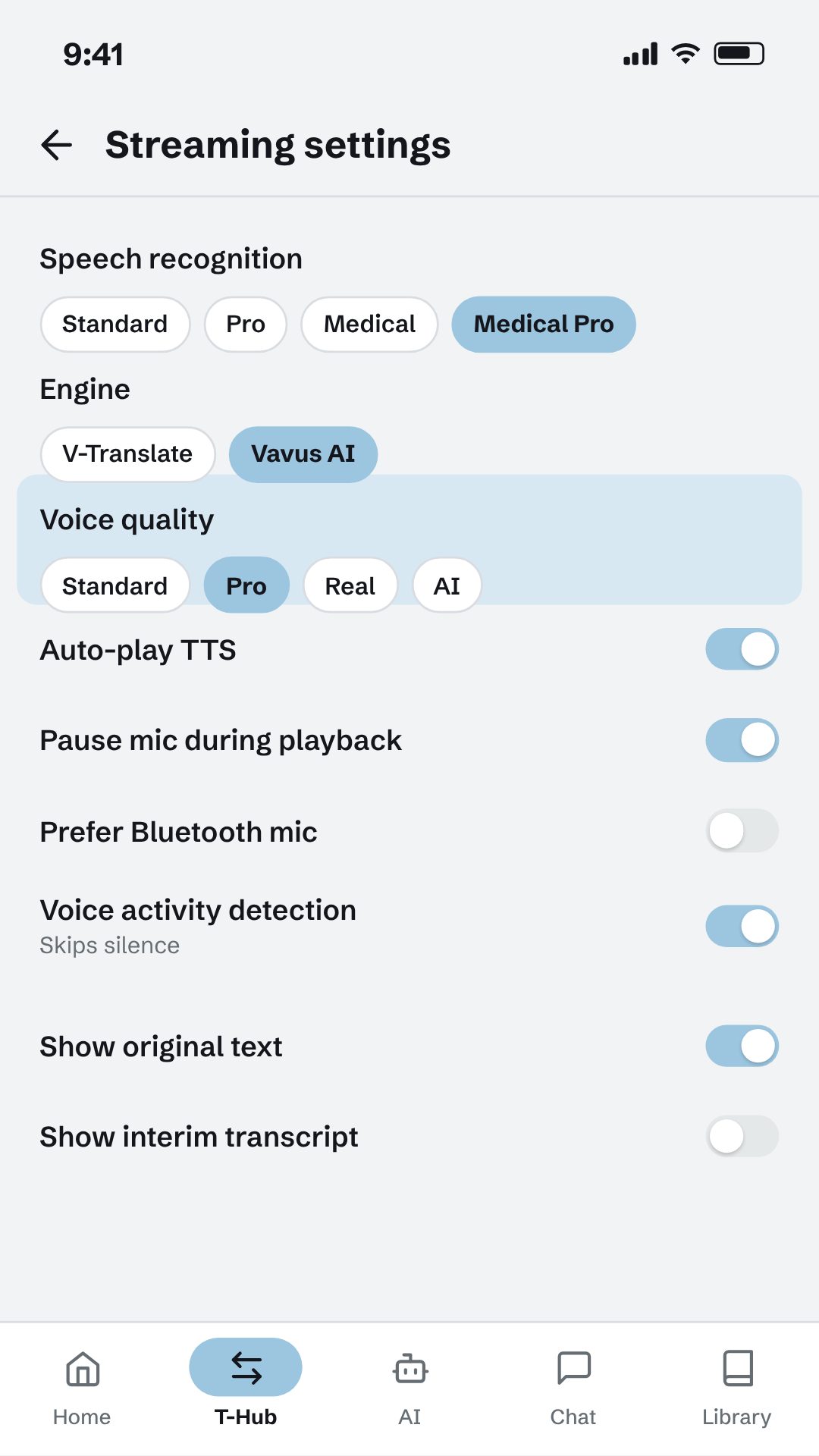
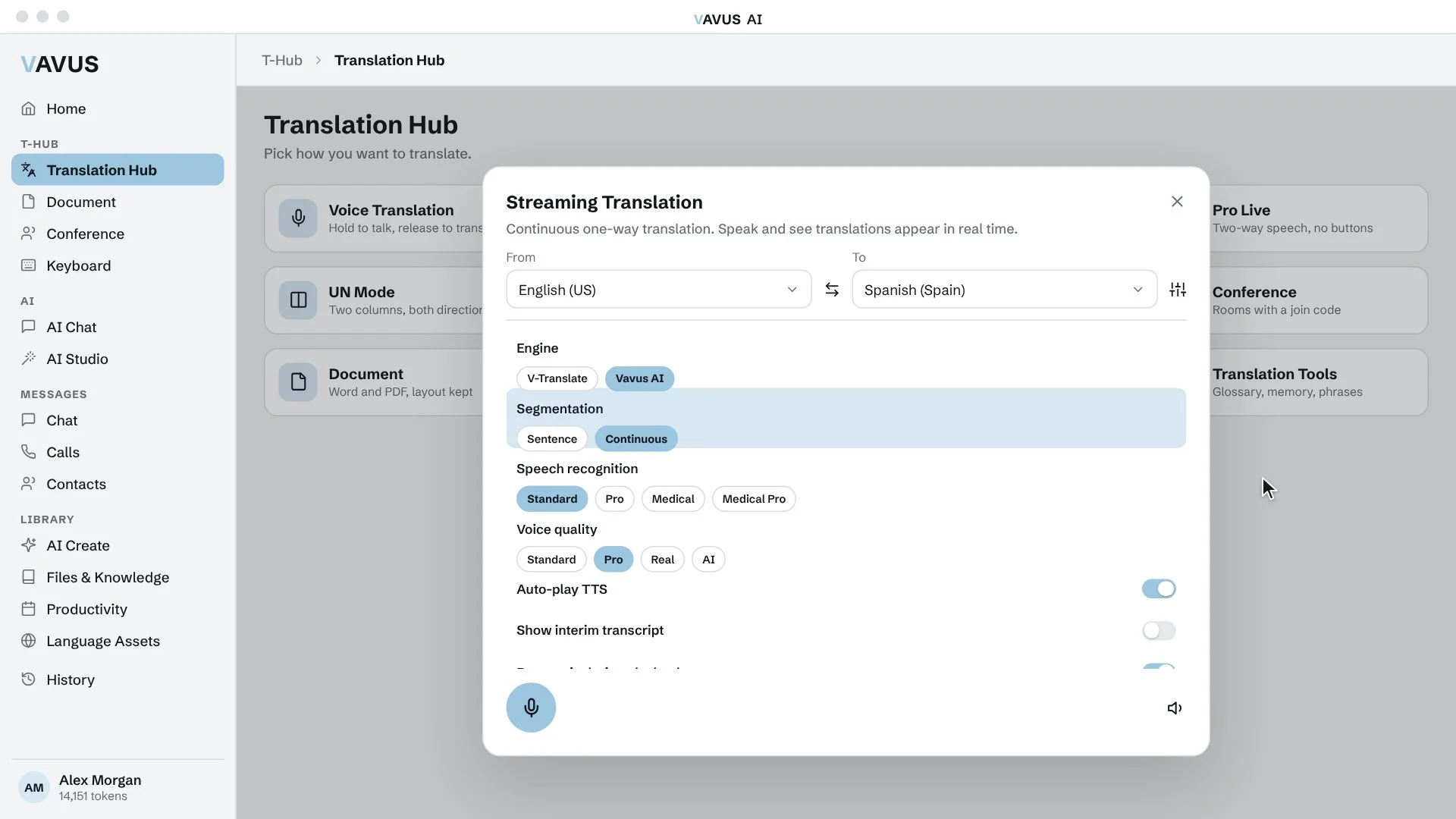
Apunta Traducción streaming a alguien que habla en directo y lee en tu idioma mientras habla: un sermón, una clase, una ponencia, un webinar, un guía turístico. El audio se transmite de forma continua y los subtítulos traducidos se actualizan en tiempo real, así que puedes seguir una charla en un solo sentido de principio a fin sin interrumpirla. Puedes fijar la ventana y dejarla abierta junto a lo que estés haciendo.
Pro Live
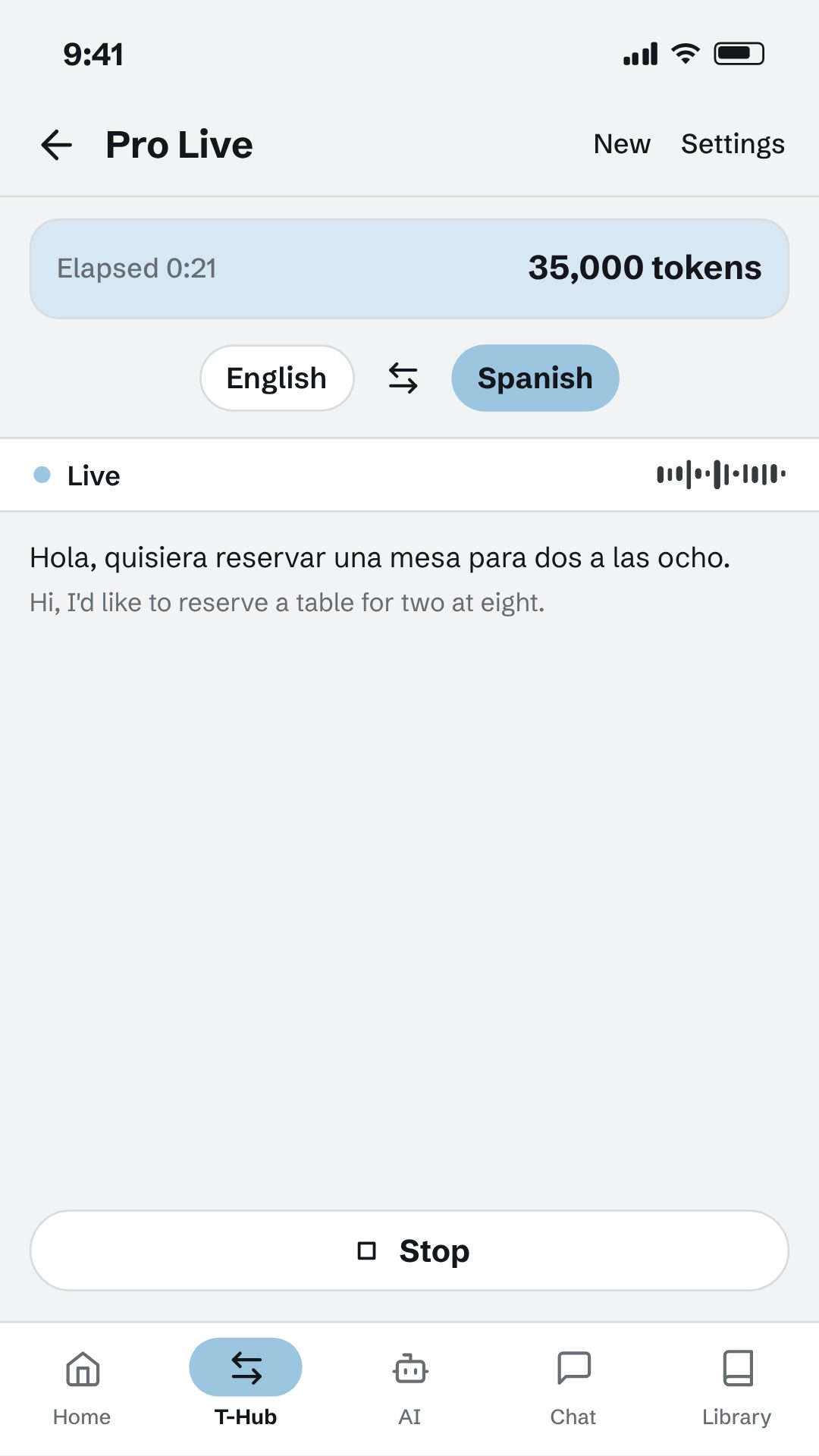
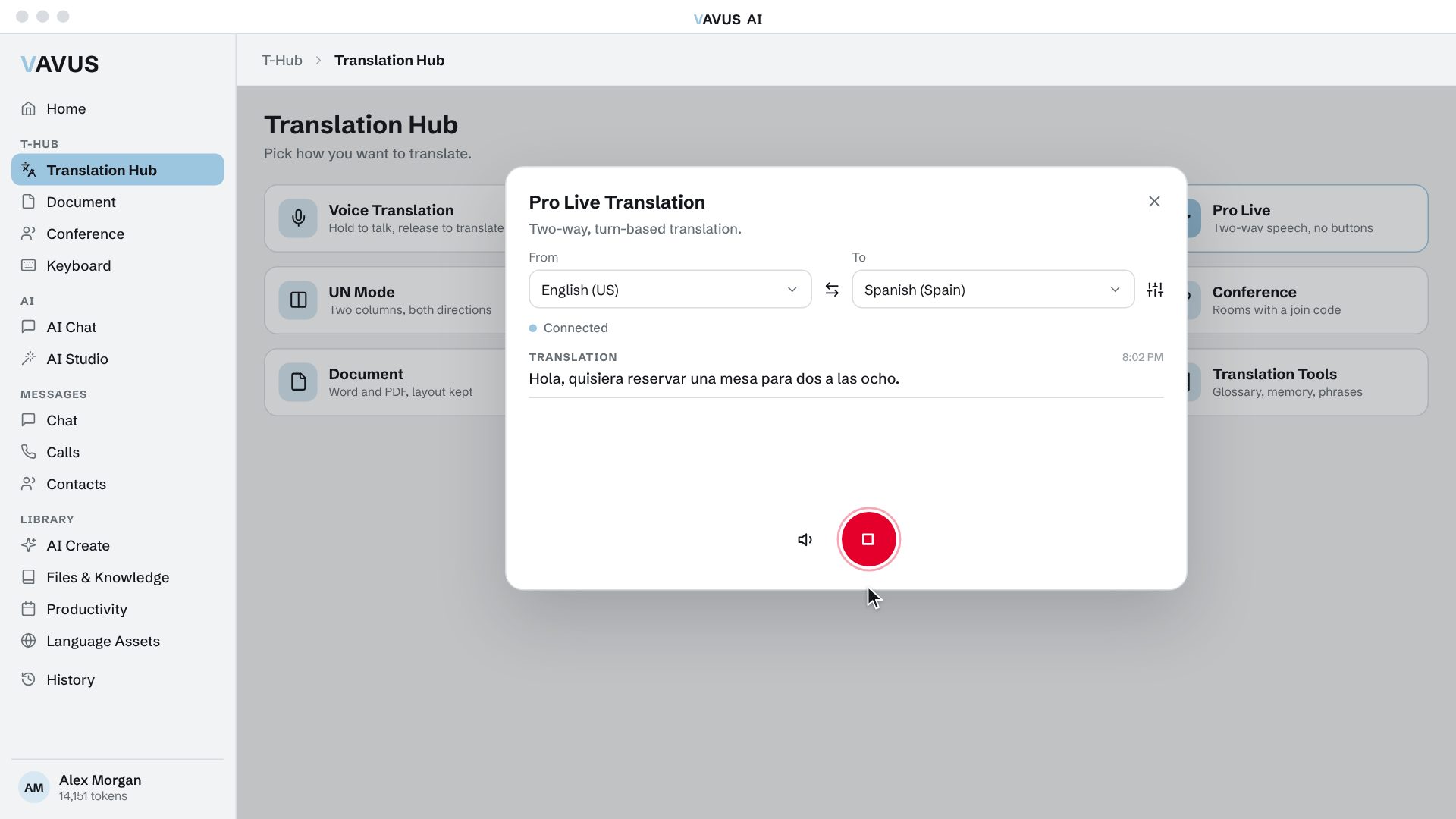
Pro Live es el modo en vivo bidireccional para lo importante: las dos personas hablan con naturalidad y la IA interpreta cada sentido en tiempo real, con una transcripción continua que puedes leer sobre la marcha. Está pensado para las conversaciones en las que no te puedes equivocar (un intérprete en una llamada, una reunión de empresa, una conversación clínica), donde la baja latencia y la precisión son lo que más importa.
Modo ONU
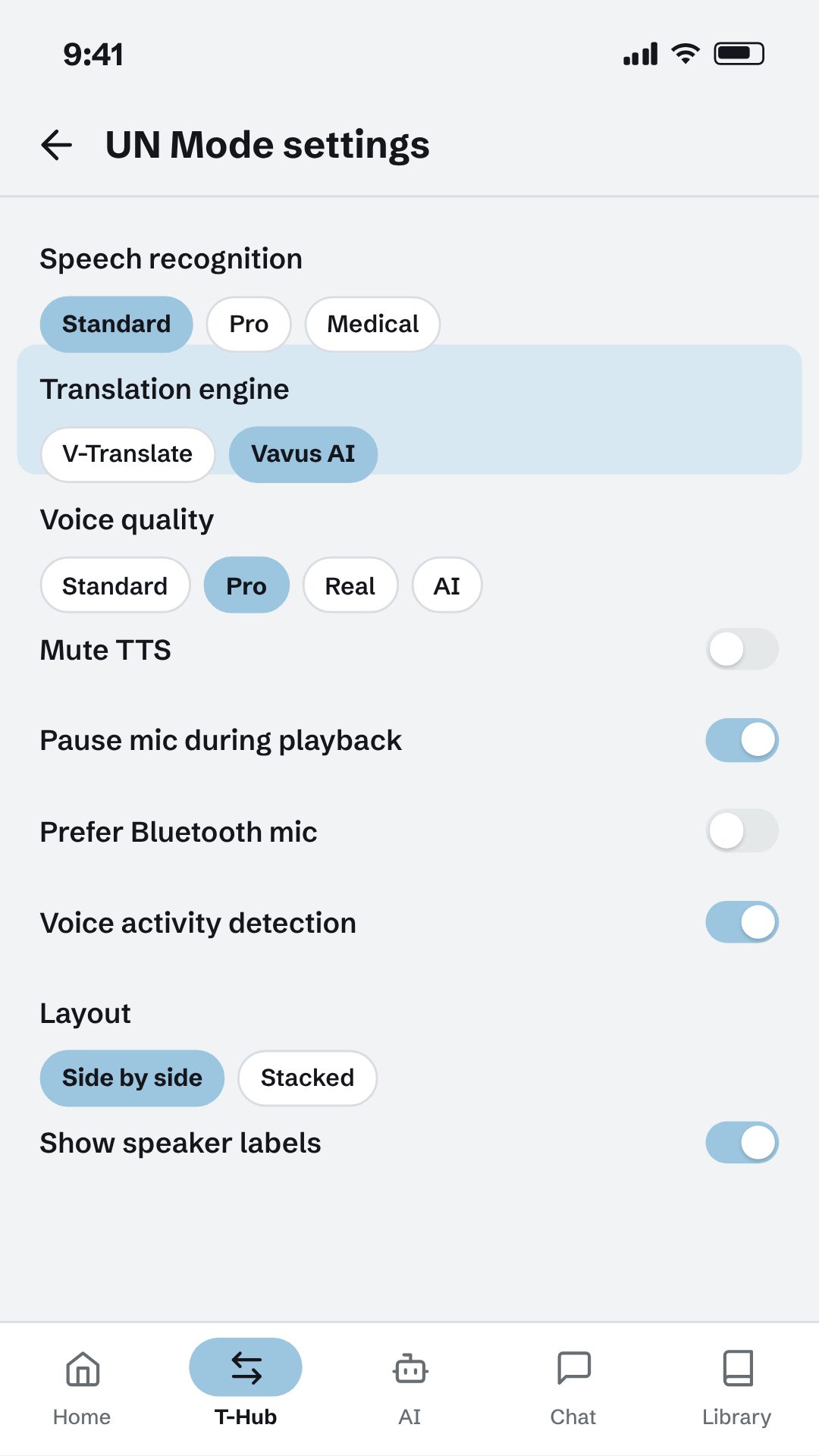
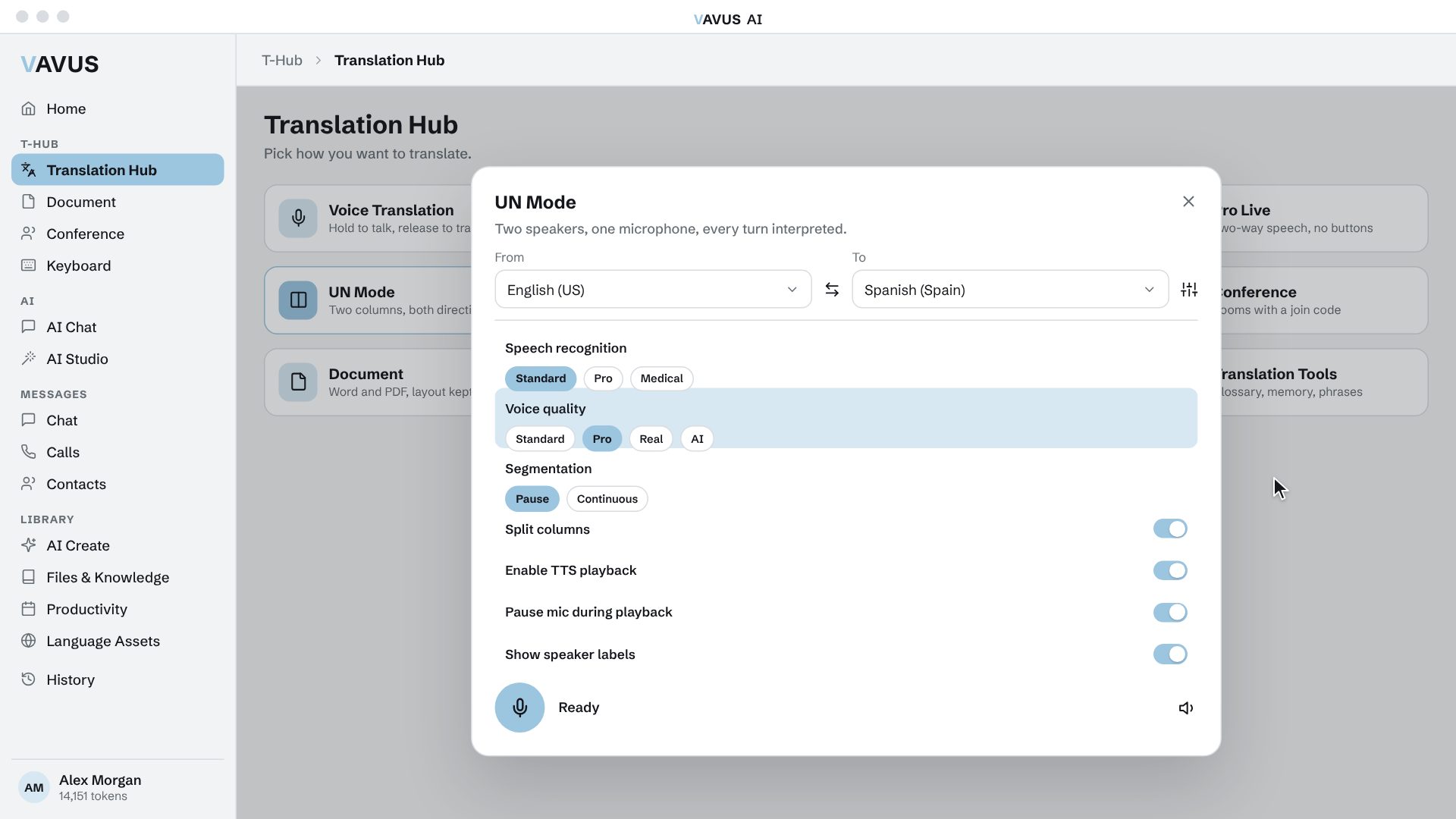
El Modo ONU realiza interpretación simultánea en los dos sentidos a la vez y mantiene cada idioma en su propio carril, para que el original y la versión interpretada queden uno al lado del otro. Es la configuración para una sesión bilingüe formal (un panel, una audiencia, una reunión del consejo) en la que dos personas necesitan seguirse en vivo y quieres un registro limpio de quién dijo qué y en qué idioma.
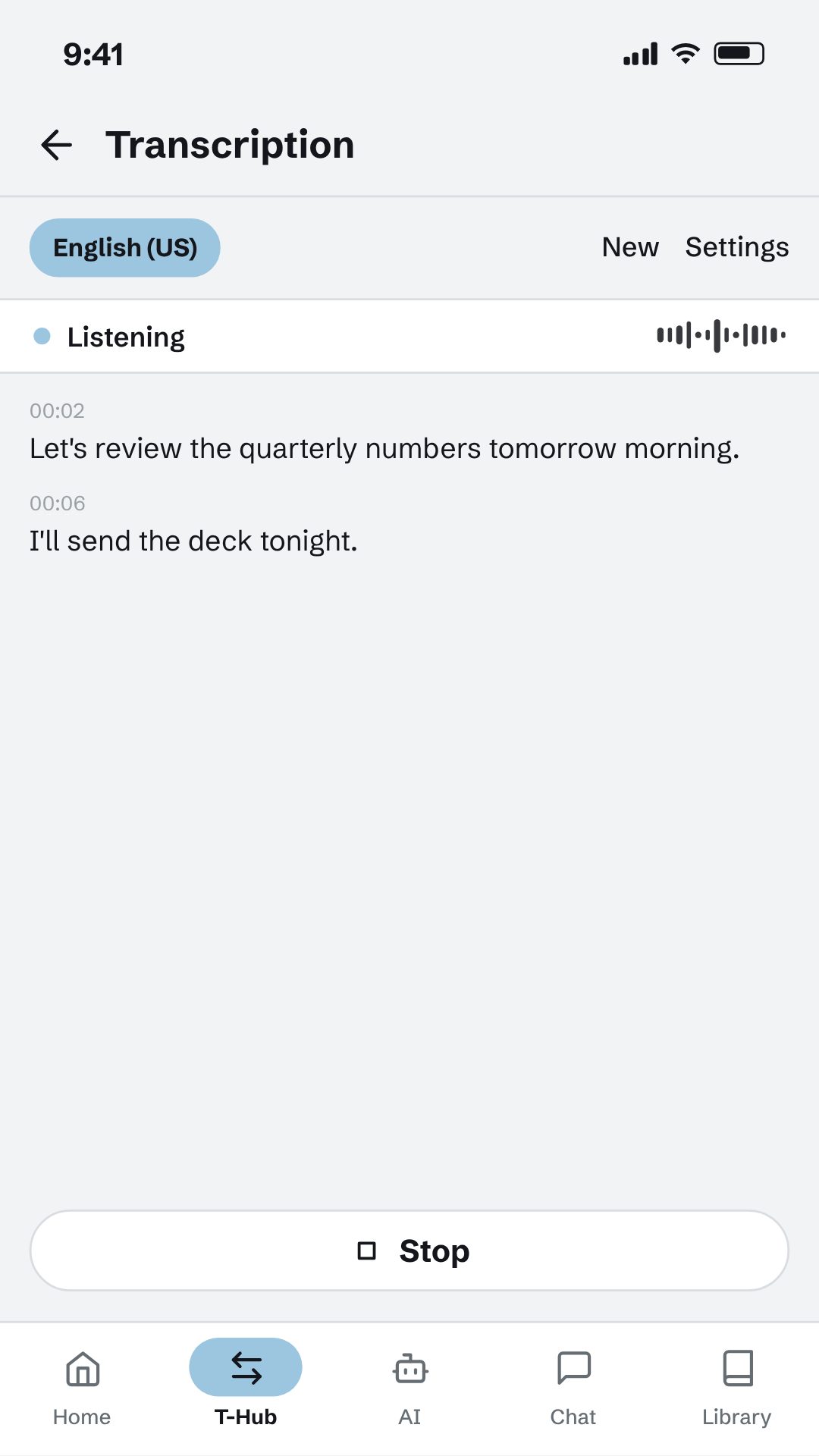
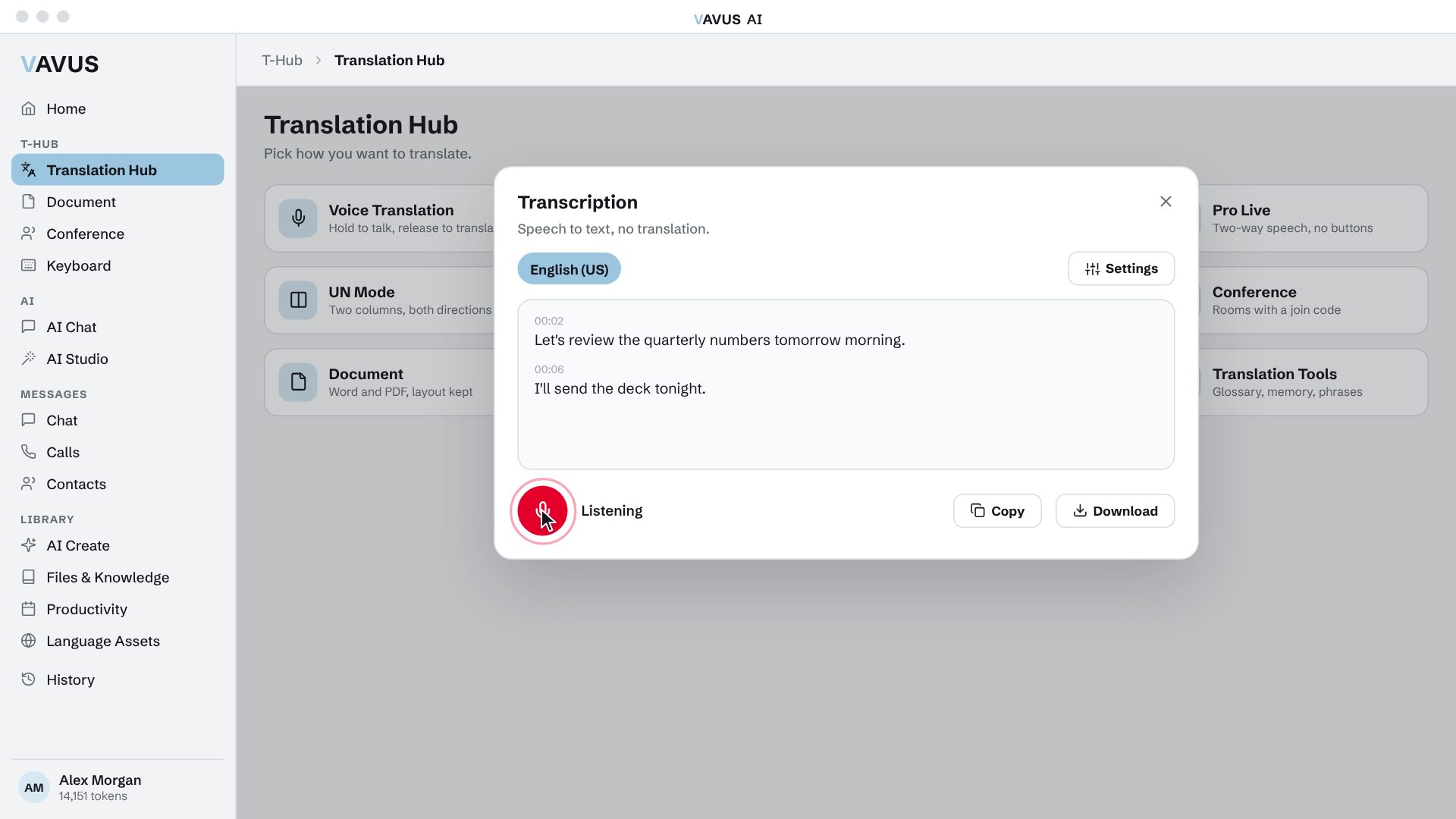
Transcripción
Transcripción convierte la voz en texto y ahí se detiene: no traduce. Graba o transmite a alguien hablando y obtén una transcripción limpia que puedes guardar, buscar o usar más tarde con herramientas de IA. Sirve para entrevistas, notas de reuniones y dictados largos en los que quieres las palabras escritas en el mismo idioma en que se dijeron.
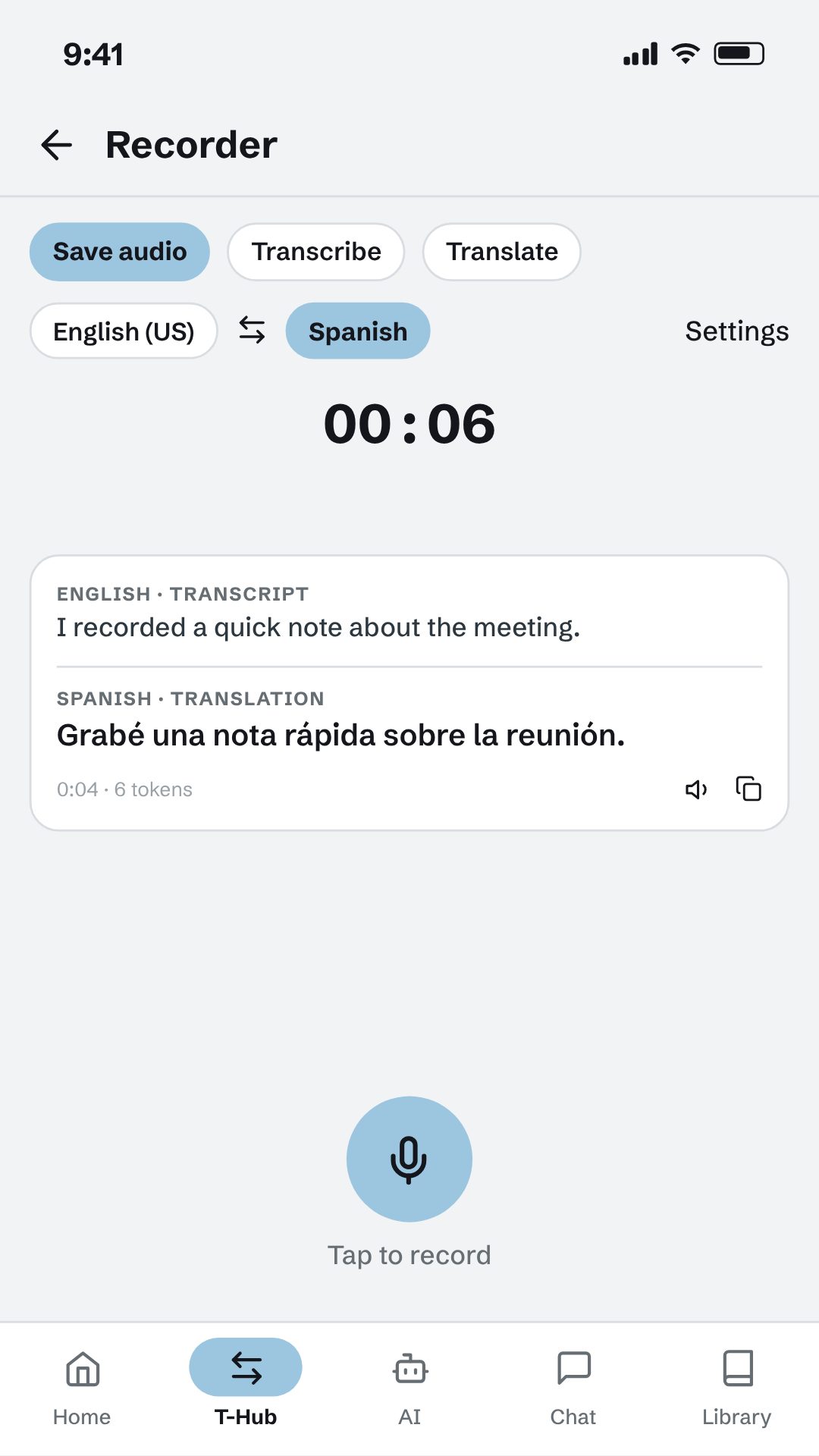
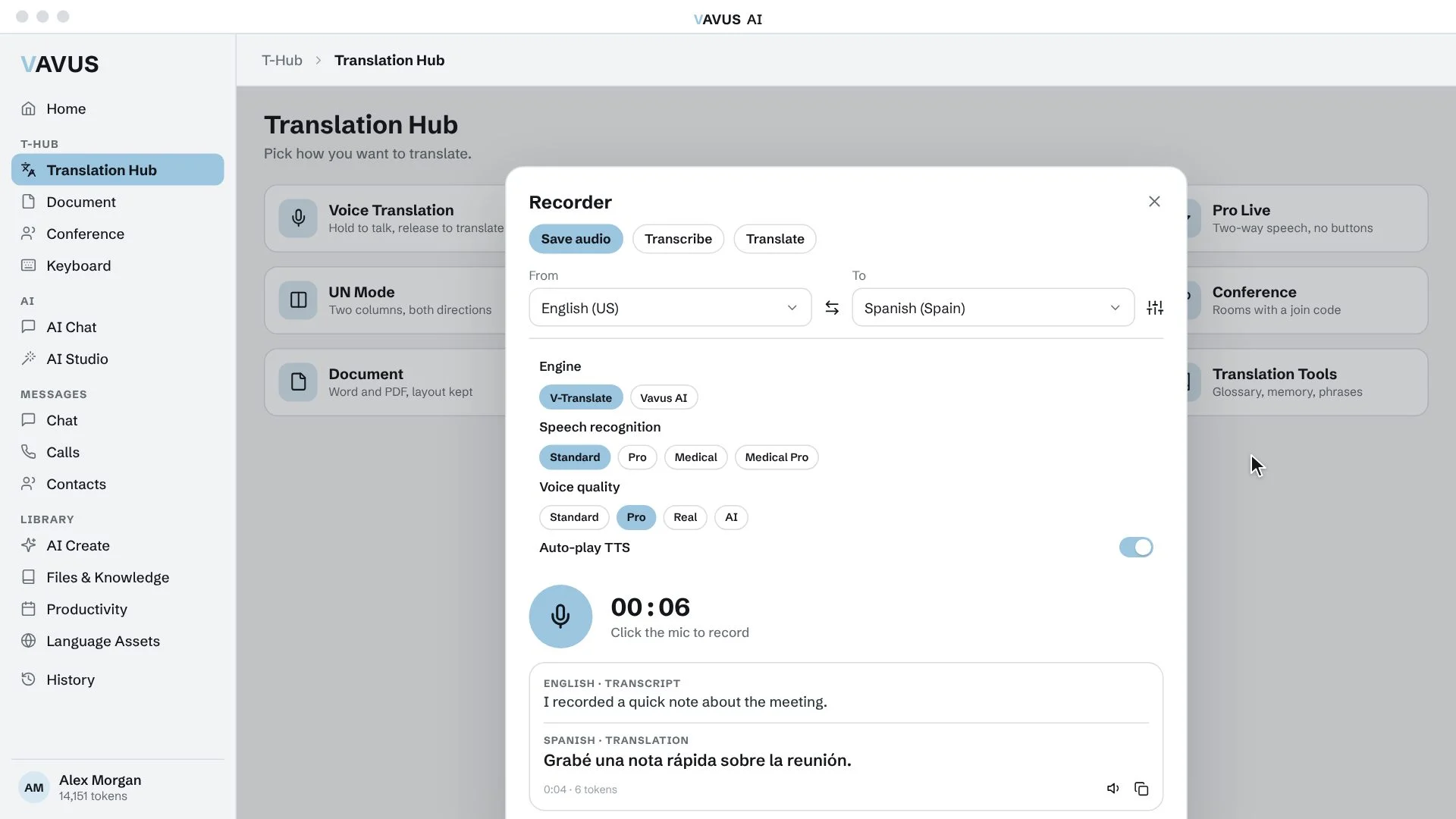
Grabadora
Grabadora capta primero el audio y te deja decidir después qué hacer con él: transcribirlo, traducirlo, resumirlo o simplemente conservarlo. Es la red de seguridad para entrevistas, clases y grabaciones de campo: pulsa grabar, guarda la sesión y vuelve más tarde para convertir ese audio en una transcripción, una traducción o notas de IA.
Conferencia
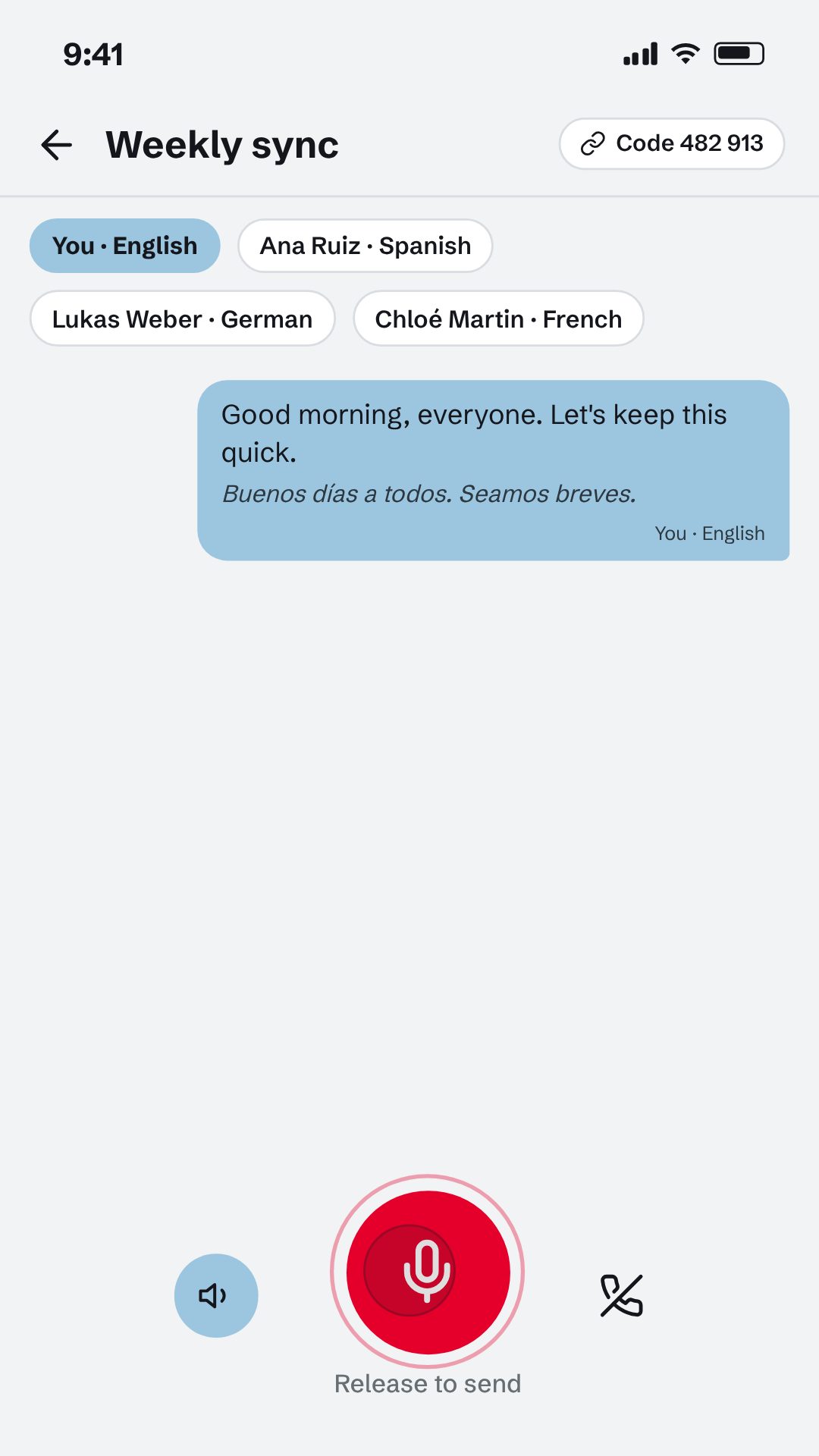
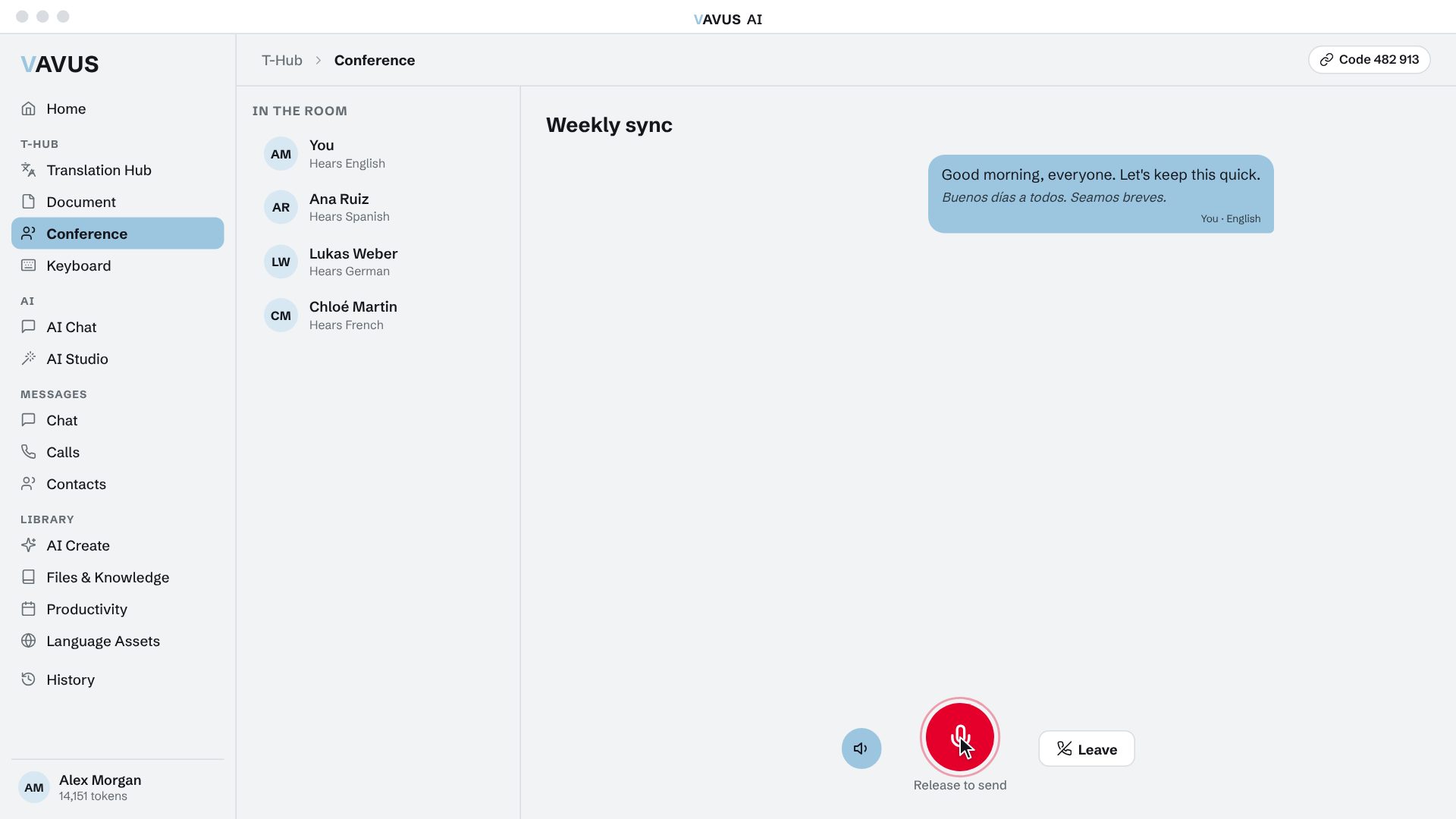
Conferencia es una sala compartida a la que varias personas se unen desde sus propios dispositivos, cada una en su idioma, y siguen juntas la llamada, la transcripción en vivo y la traducción. Sirve para una reunión de un equipo multilingüe, una sesión comunitaria o una consulta en grupo: invita a la gente a una sala traducida y todos podrán seguir la conversación hablen el idioma que hablen.
Traducción de documentos
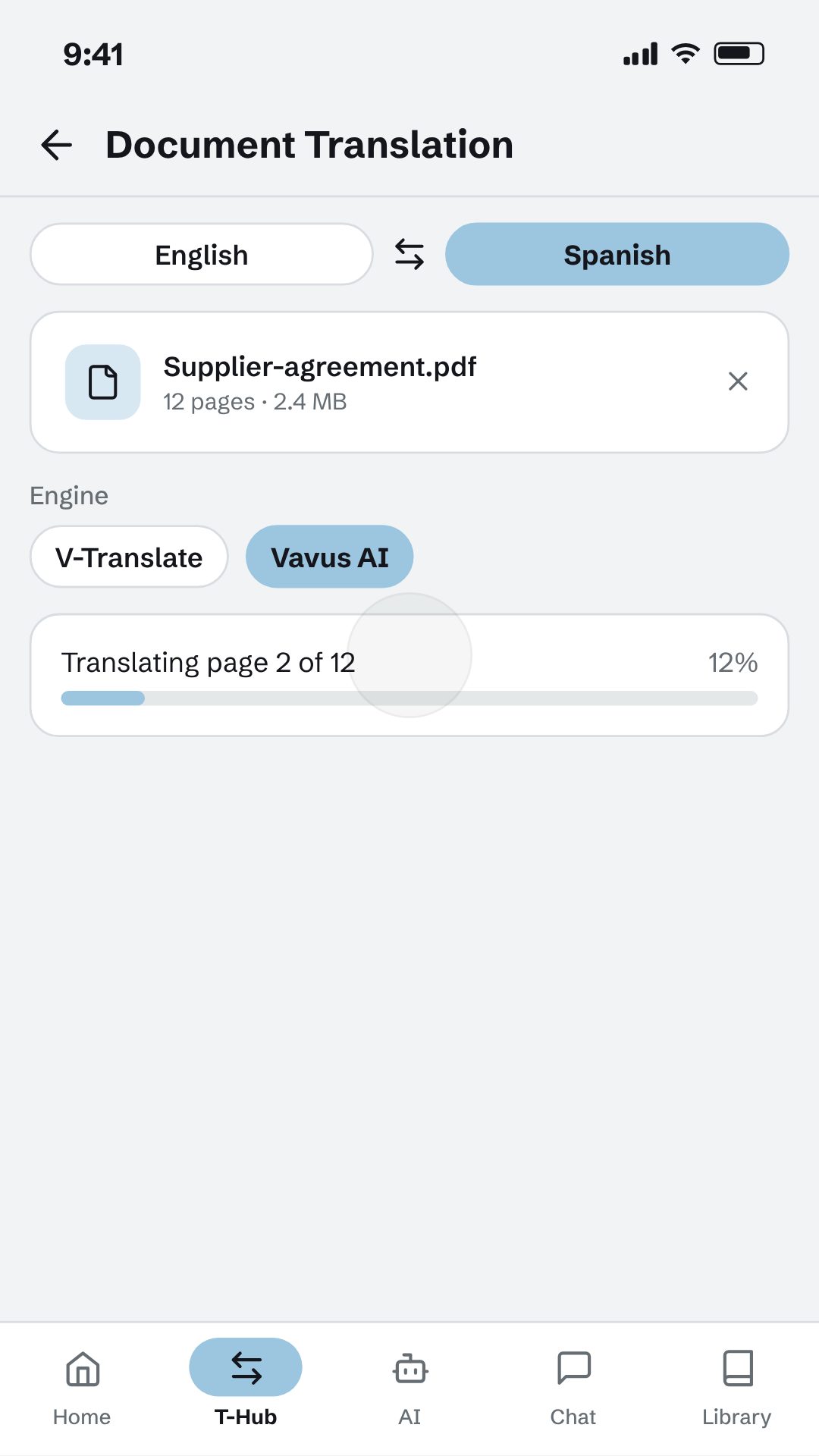
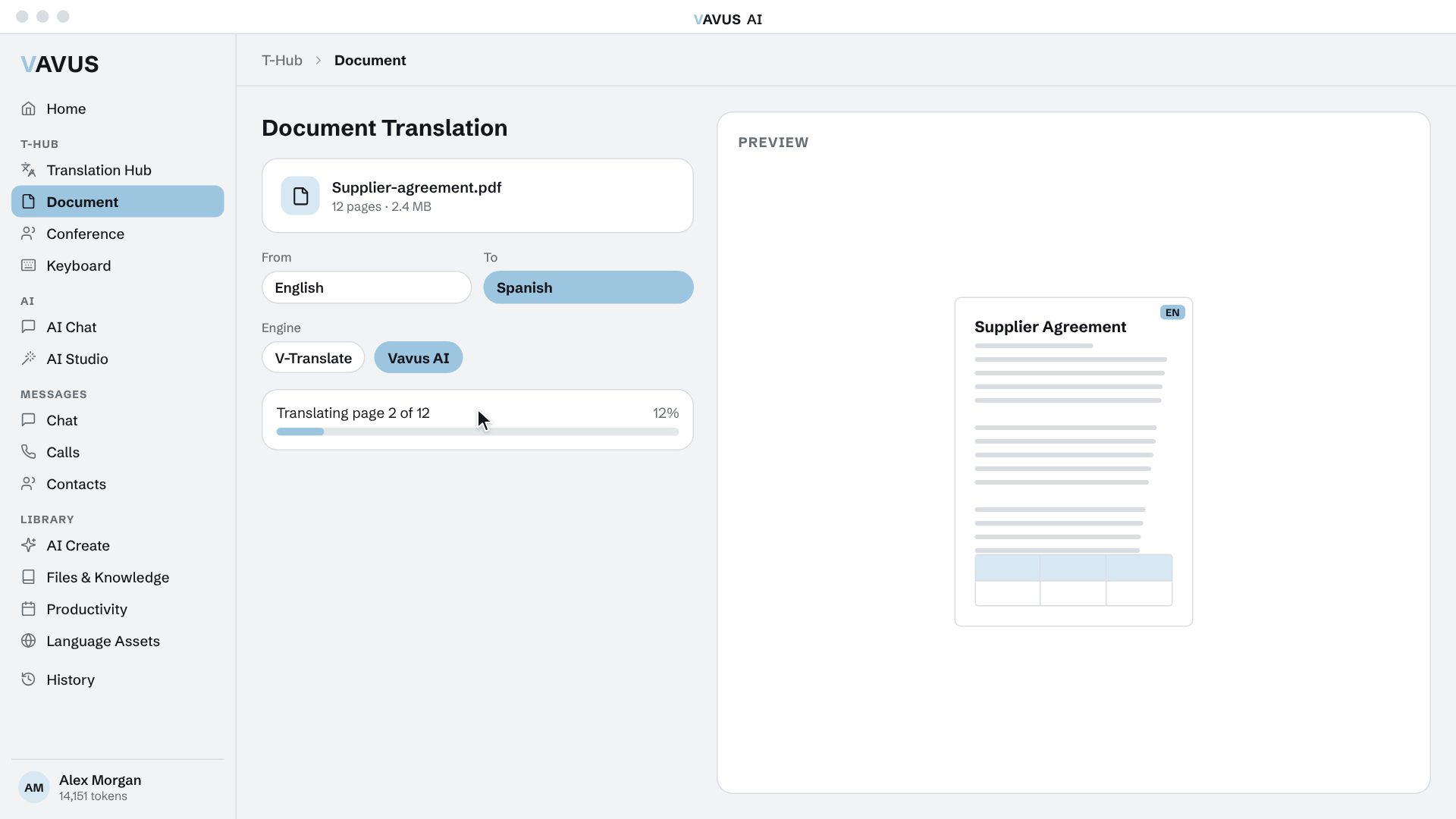
Sube un archivo terminado —un PDF, un documento de Word, un contrato escaneado o un formulario de admisión médica— y Document Translation te lo devuelve totalmente traducido con el diseño original intacto, de modo que un contrato sigue pareciendo un contrato y un formulario sigue alineado. Descárgalo, guárdalo en My Files o envíalo directamente a las herramientas de IA para resumirlo o revisarlo. Antes de que los datos de un paciente pasen por Vavus, revisamos tu configuración y firmamos contigo un acuerdo de HIPAA.
Traducción OCR de imagen
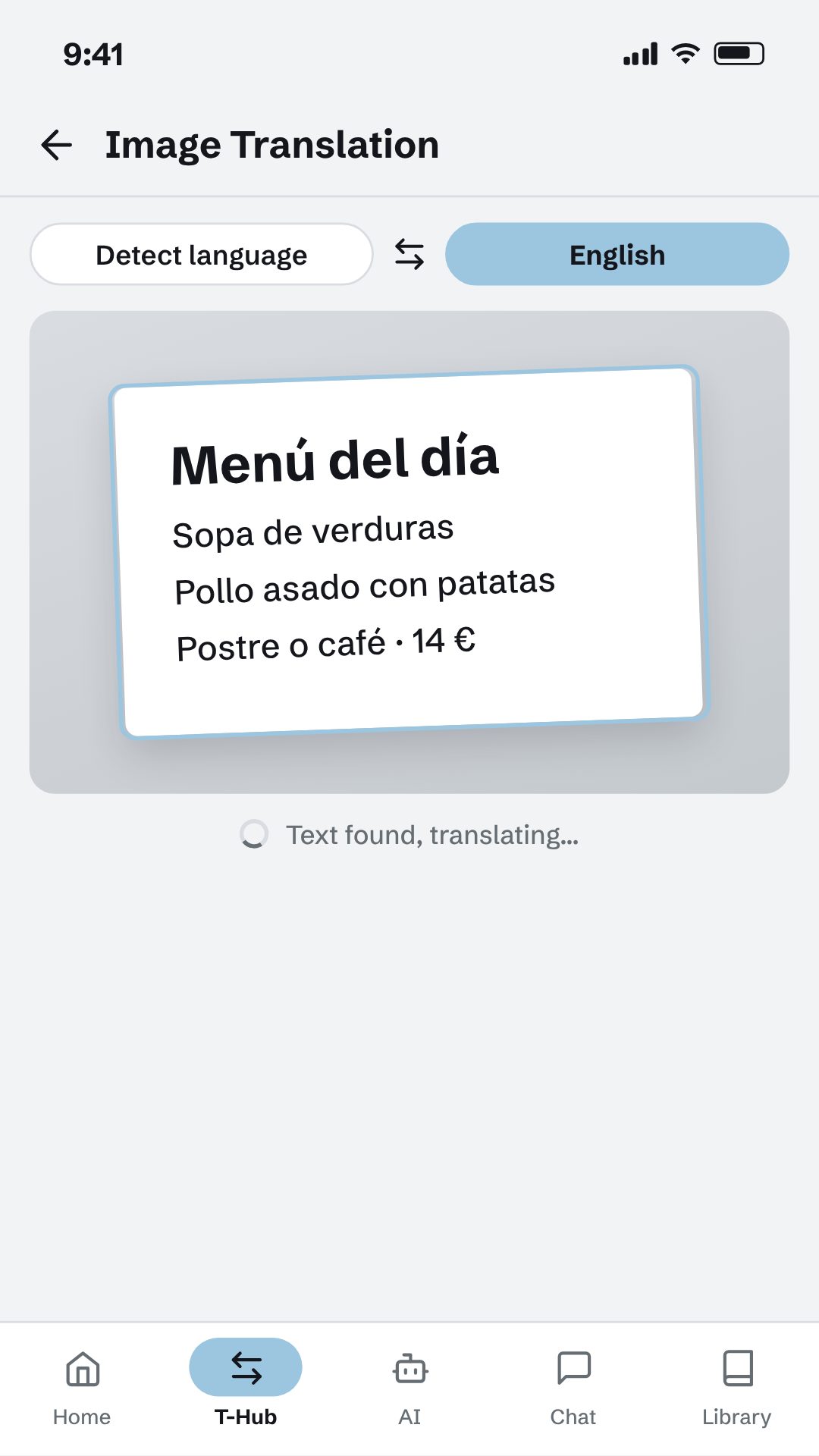
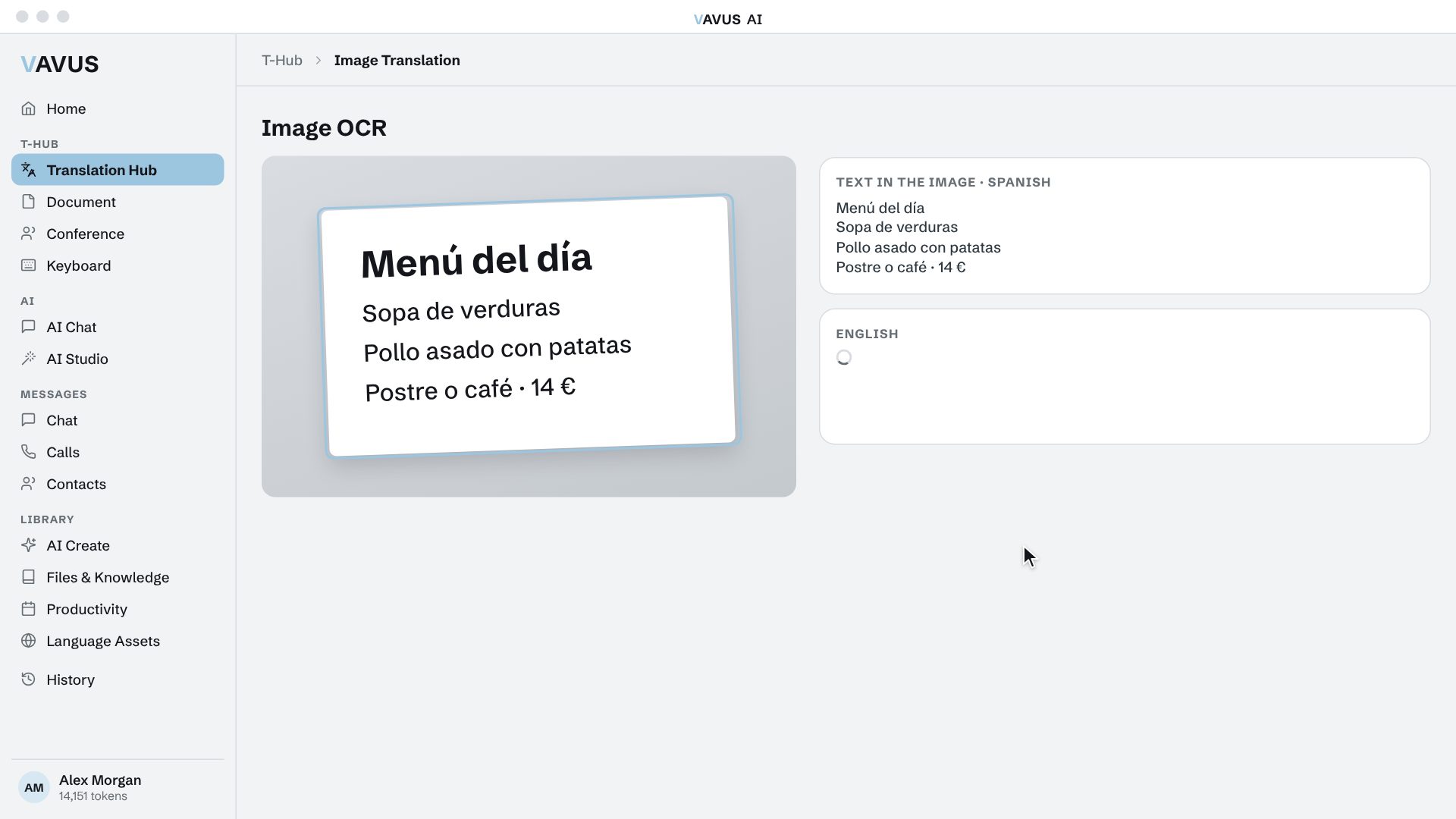
Apunta la cámara a un menú, un cartel, una etiqueta o un formulario impreso, y Traducción OCR de imagen lee el texto de la imagen y lo traduce al momento. Haz una foto o sube una captura de pantalla: encuentra las palabras y te las devuelve en tu idioma. Es práctico para viajar, para capturas de soporte y para cualquier texto impreso que no puedas volver a escribir fácilmente.
Traducción offline
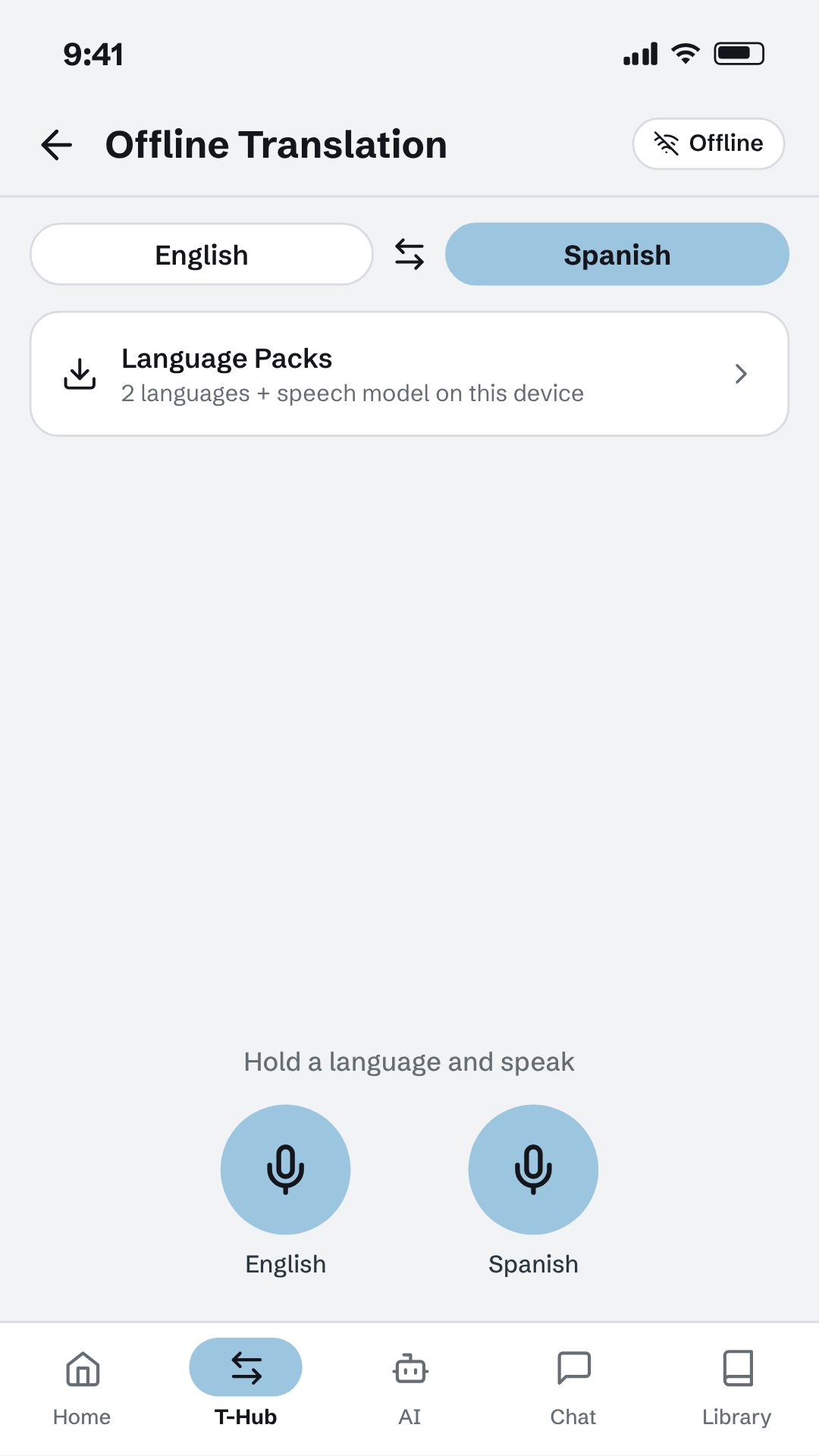
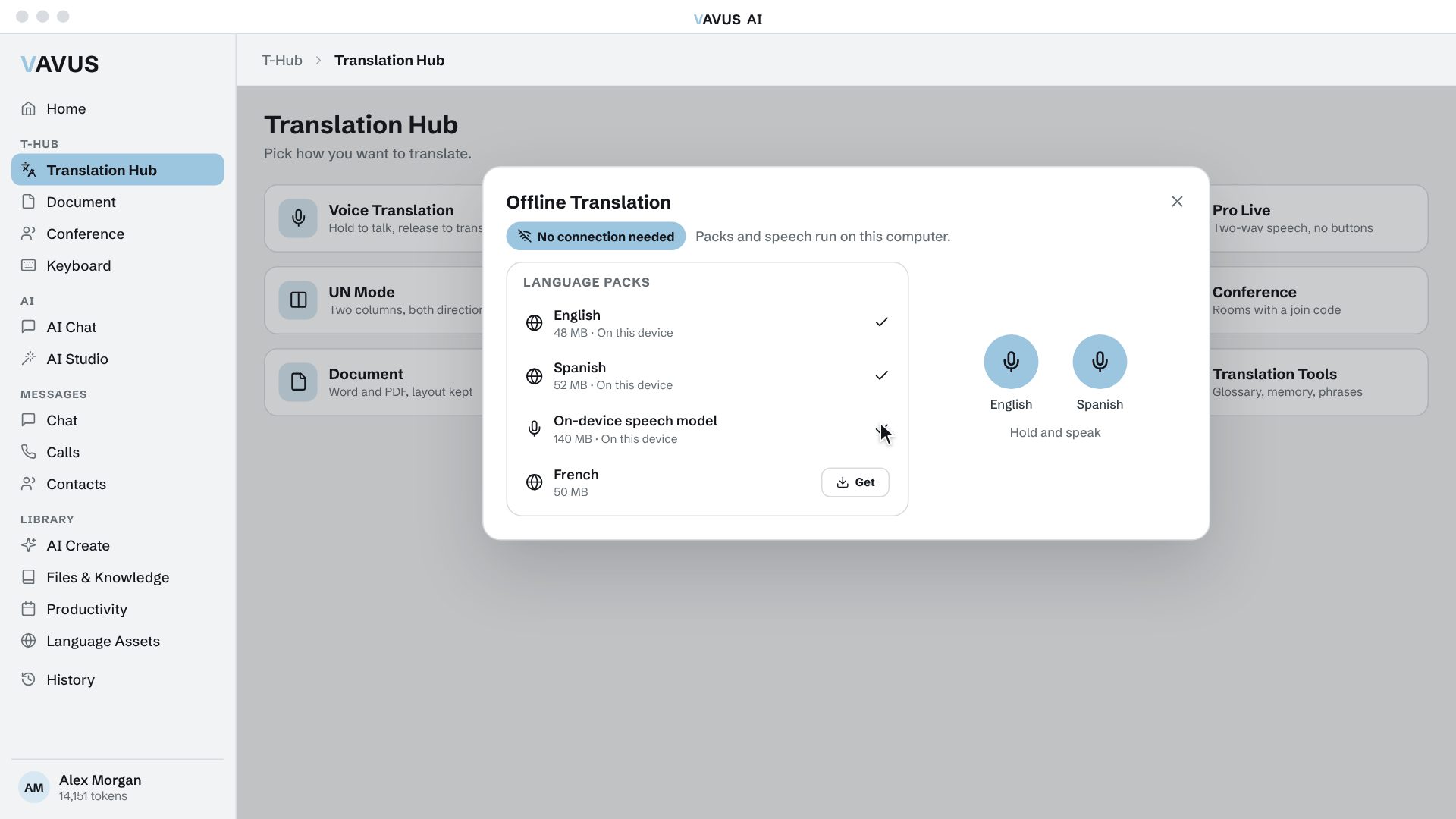
Traducción offline funciona sin internet: descarga antes los paquetes de idioma que necesitas, gestiónalos en la misma pantalla para añadir, actualizar o eliminar, y todo se traduce en tu dispositivo sin enviarse al servidor. Es para viajes sin señal, redes restringidas de hospitales o instalaciones, y cualquiera que quiera traducción local rápida que siga funcionando cuando no hay conexión.
Herramientas de traducción
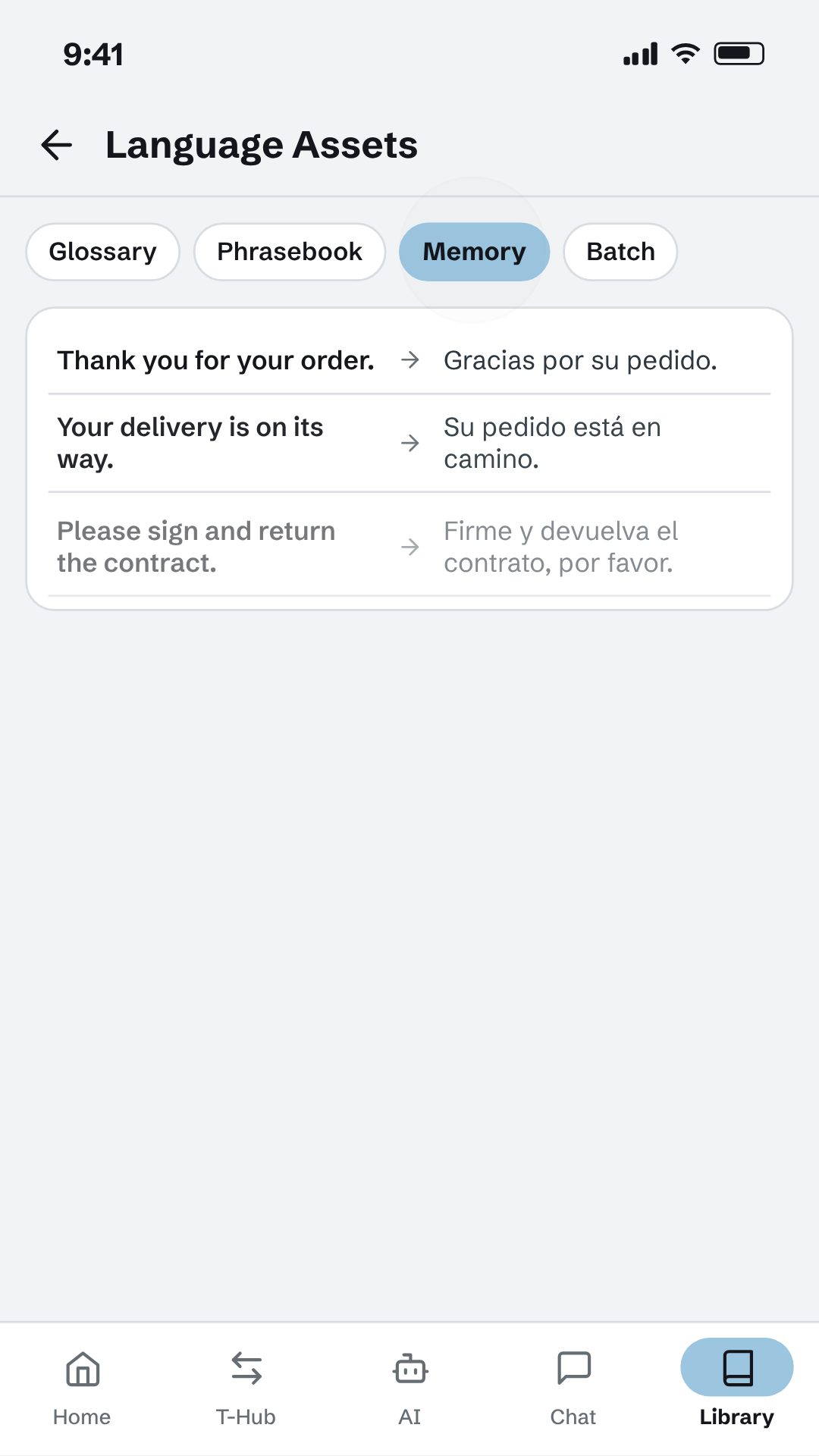
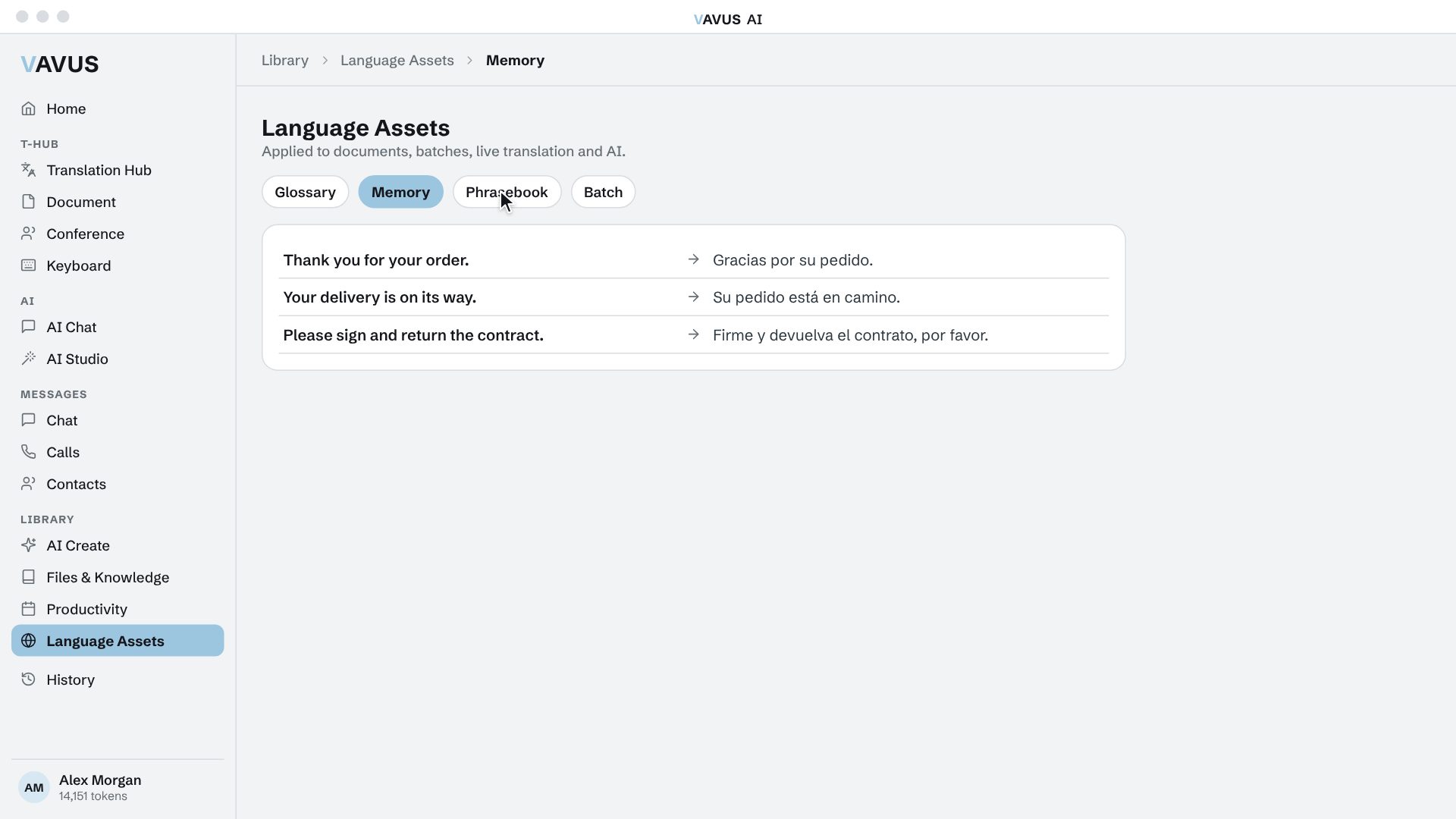
Herramientas de traducción es el conjunto para traducir de forma coherente, rápida y repetible: la traducción por lotes resuelve trabajos grandes, pegando cientos de filas o subiendo una pila de archivos para traducirlo todo de una vez. La memoria de traducción recuerda cómo tradujiste algo antes y lo reutiliza, para que la misma frase salga igual en documentos, lotes y sesiones en vivo. El glosario fija el término exacto para marcas, productos y vocabulario médico o legal, sin dejarlo a conjeturas. El fraseario guarda las líneas que repites a menudo, como preguntas de viaje, respuestas de soporte o instrucciones de cuidado, para abrir la frase correcta con un toque.
Historial
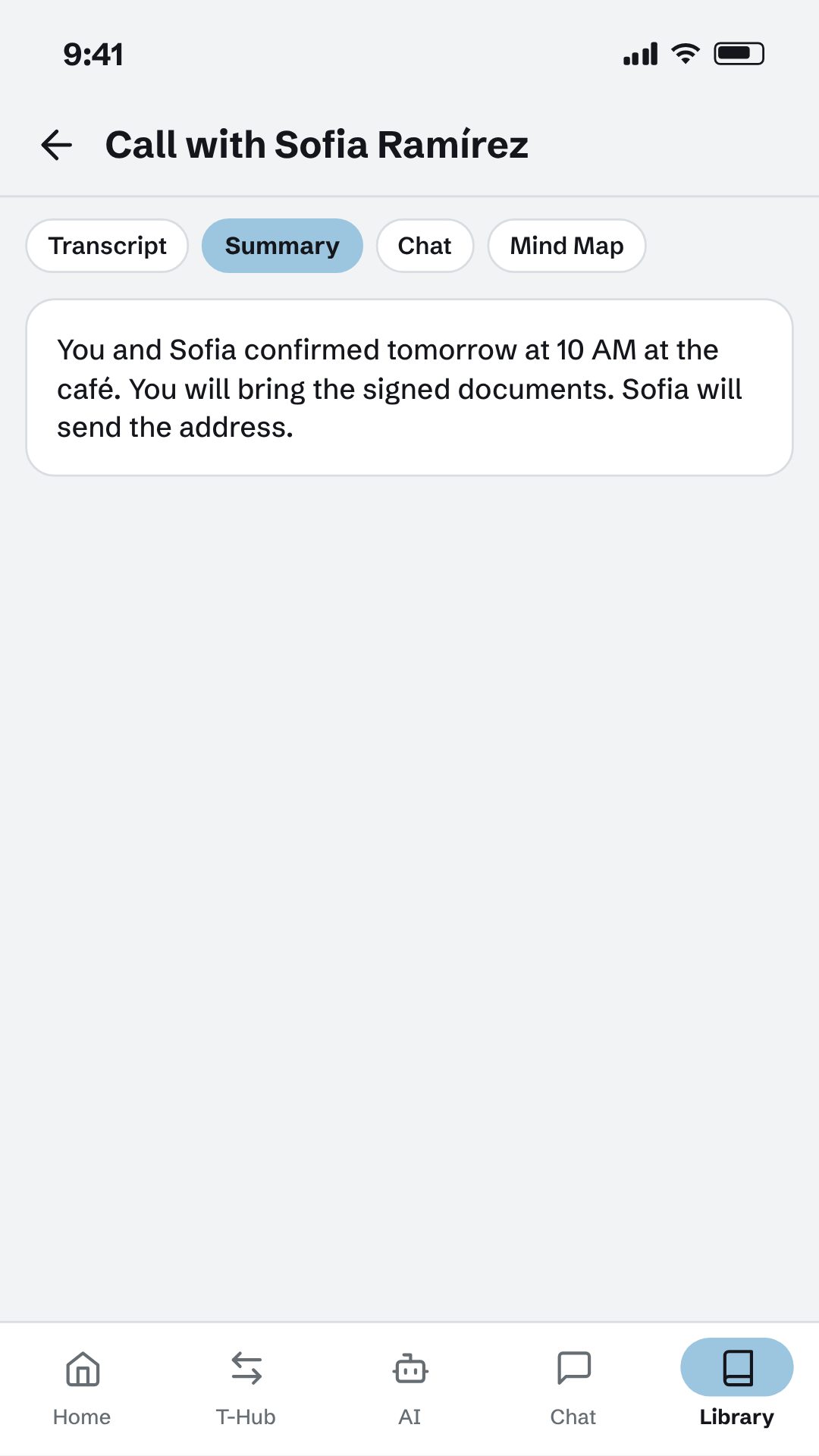
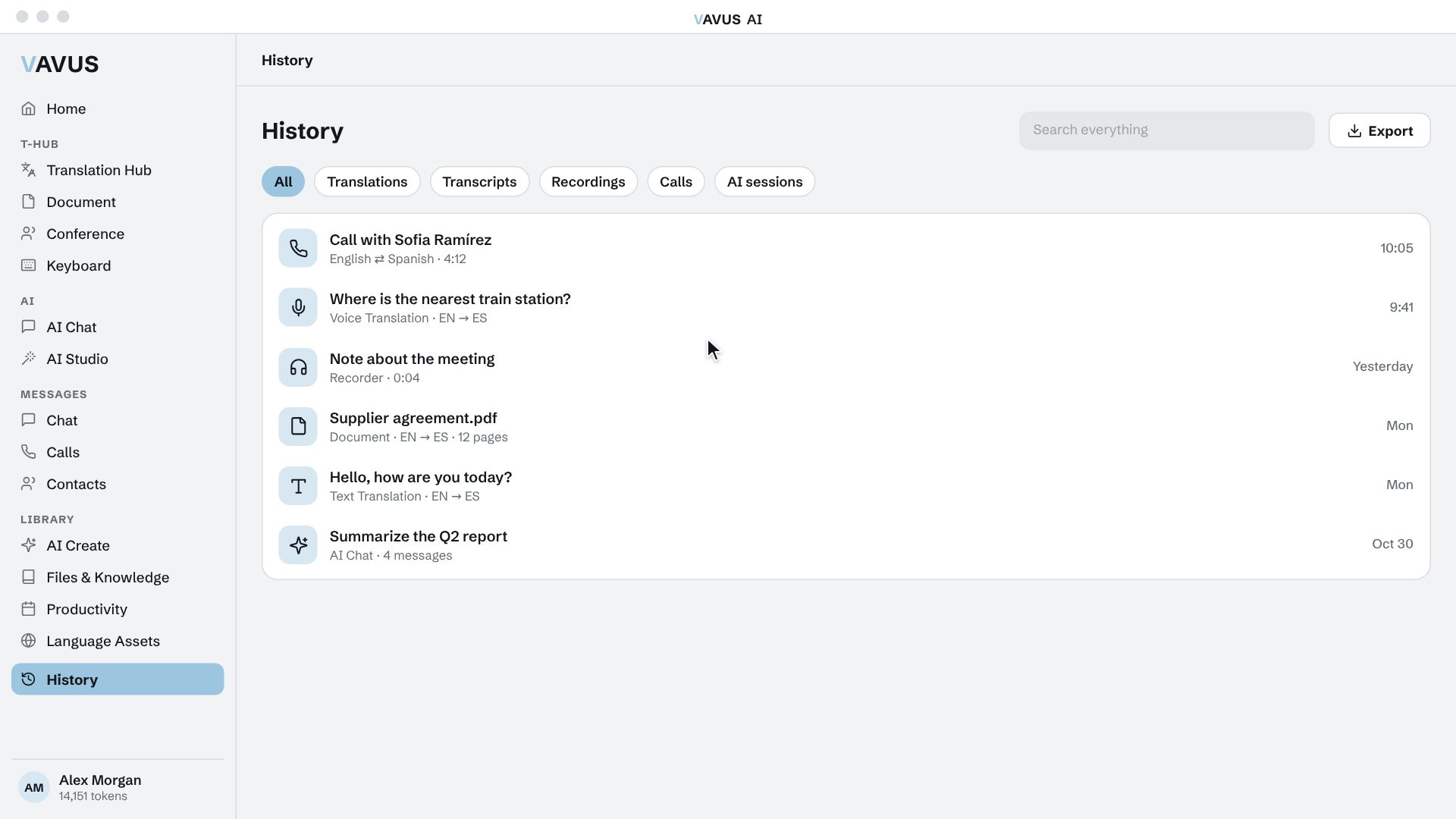
Historial es el registro con búsqueda de todo lo que has hecho en Vavus (traducciones, transcripciones, grabaciones y sesiones de IA anteriores), para que puedas encontrar un resultado antiguo, reabrirlo en el modo en que se captó, exportarlo o seguir trabajando con él. El contenido nuevo se cifra antes de guardarse, y lo que se conserva sigue la política de conservación de tu cuenta.
Chat con IA
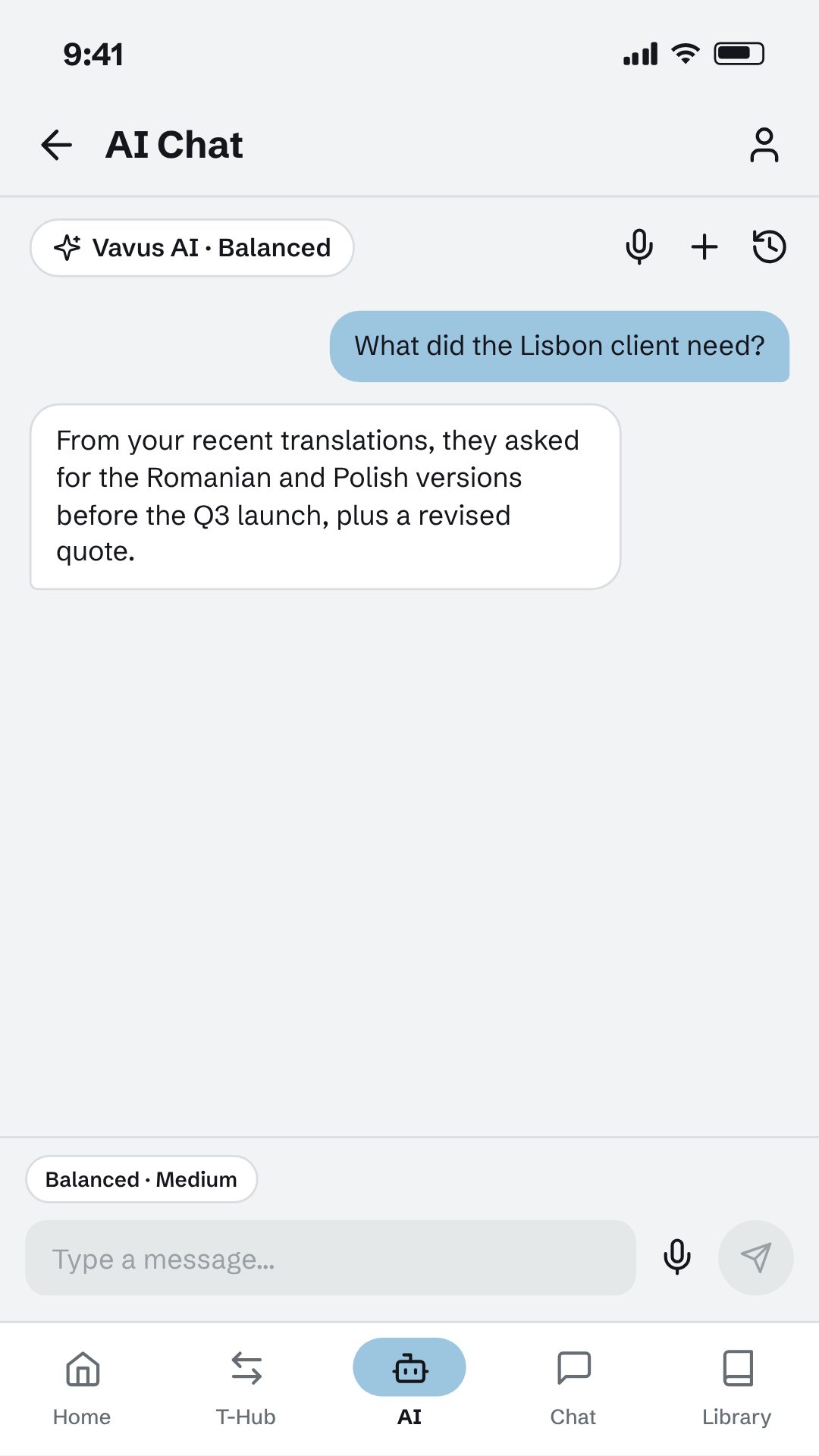
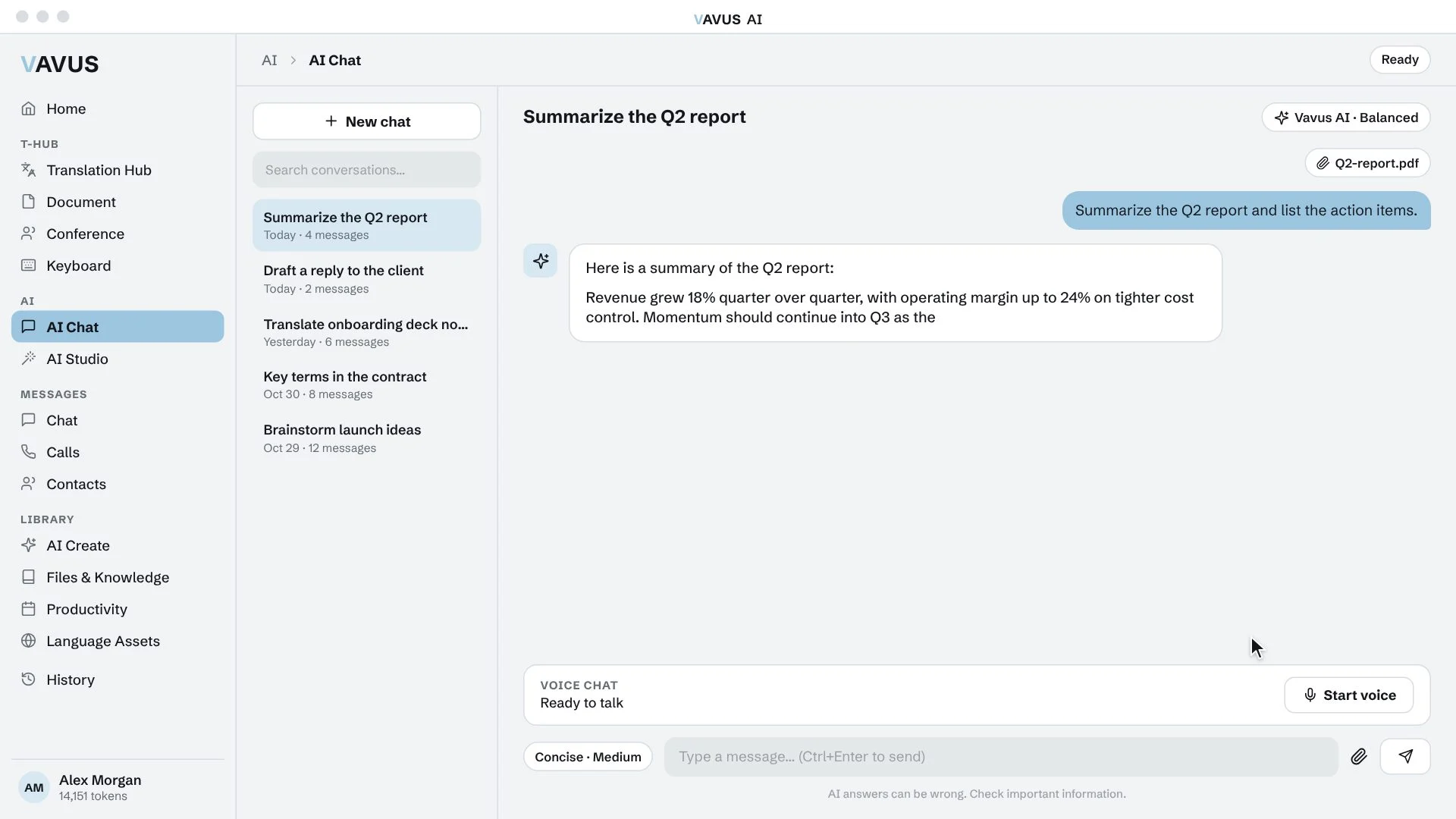
Chat con IA es un asistente multilingüe que ya conoce tu contexto de Vavus: hazle una pregunta, pega un texto o señálale una traducción o un documento anterior, y responde, redacta o explica en cualquier idioma. Es donde vas para redactar una respuesta en otro idioma, entender un documento o recibir ayuda con el trabajo de traducción que ya estás haciendo.
AI Studio
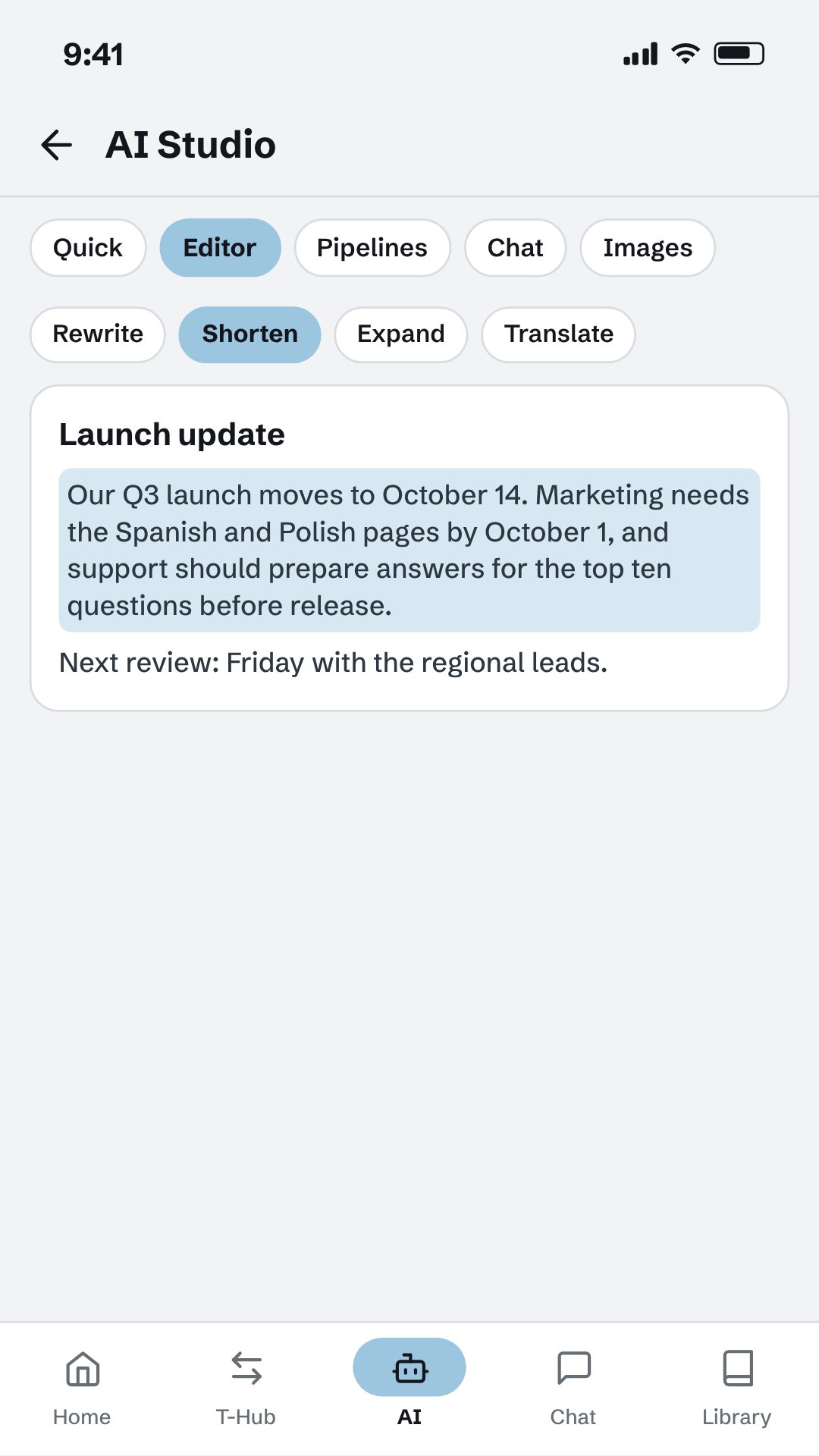
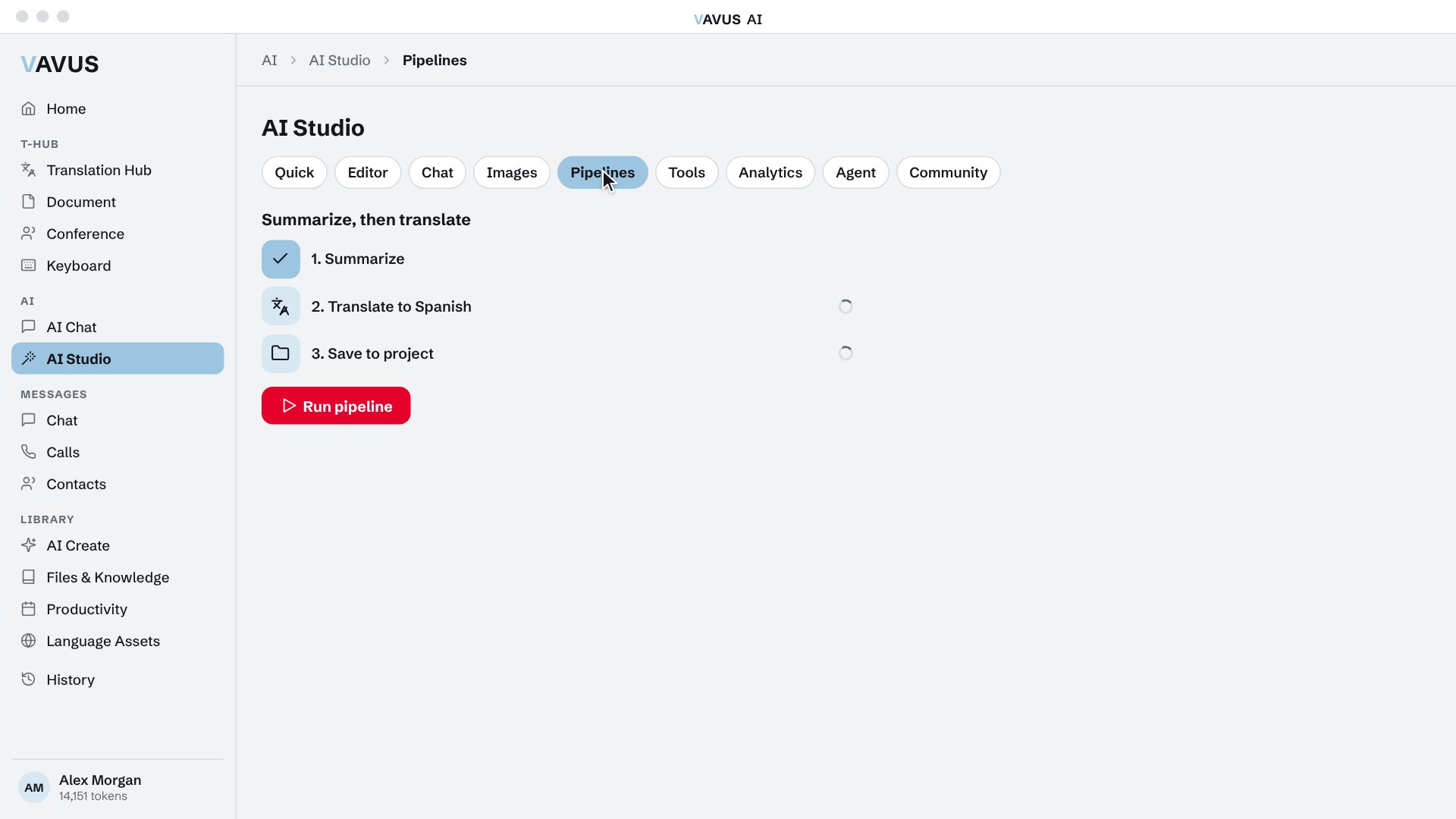
AI Studio es el conjunto estructurado de herramientas que va más allá del chat: paneles para analizar, crear, editar y construir flujos de varios pasos, y después guardar el resultado en documentos, proyectos o el historial. Es para el trabajo de IA repetible: resumir y reescribir en bloque, analizar contenido traducido o montar una pequeña canalización que ejecutas una y otra vez.
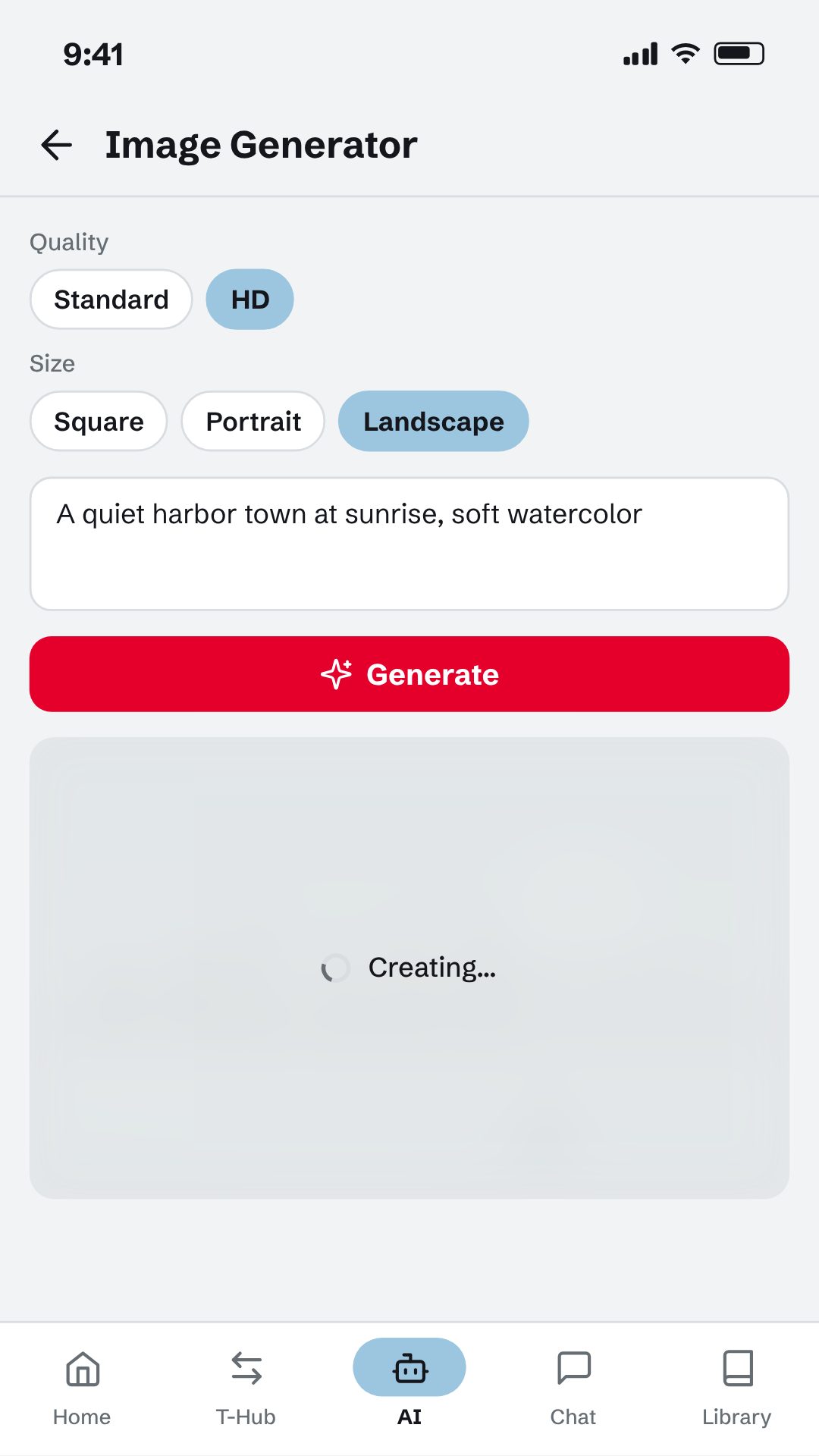
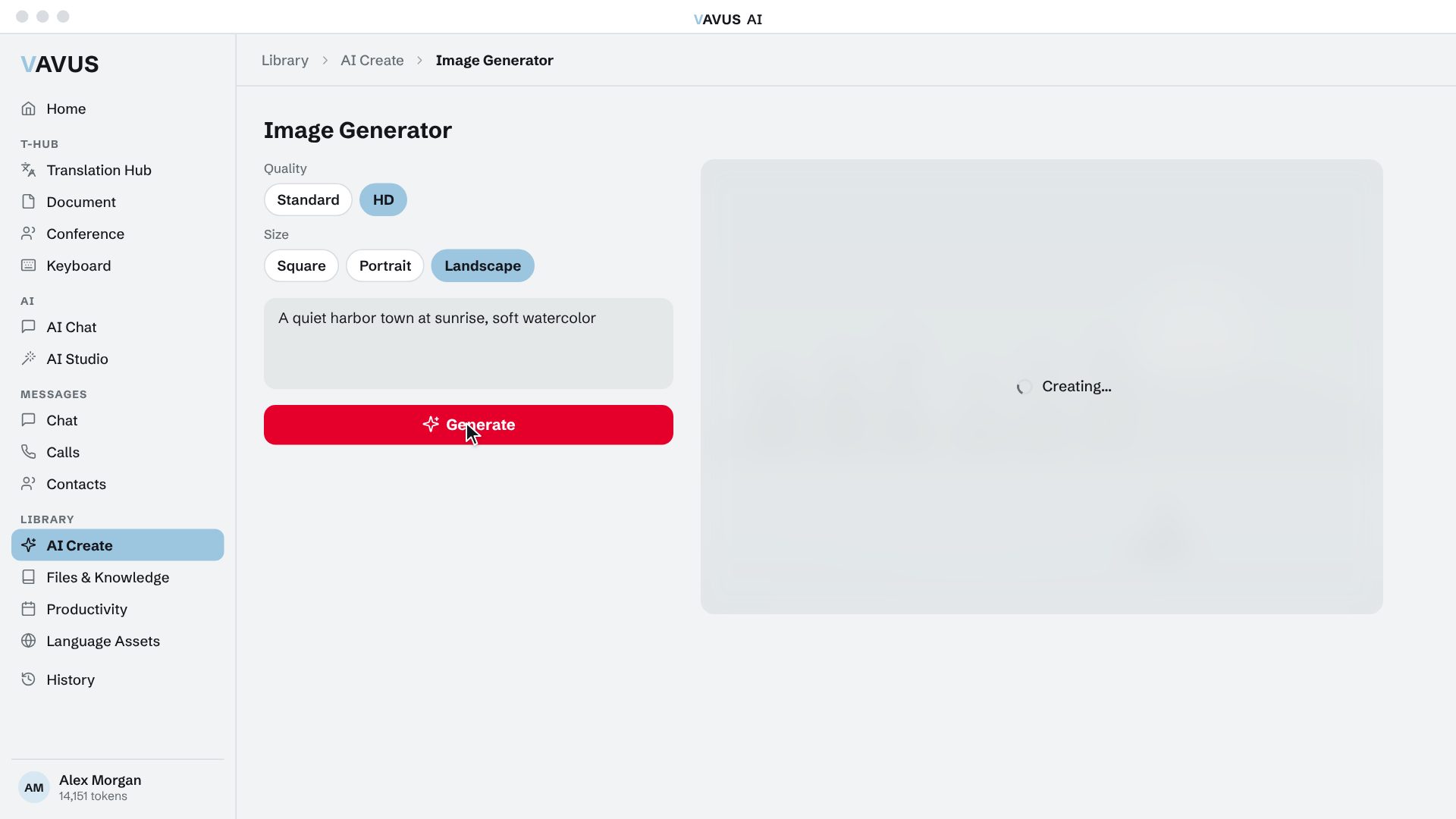
Generador de imágenes
Generador de imágenes crea imágenes a partir de una descripción de texto, dentro de Vavus y junto a tu trabajo de traducción y tus proyectos. Describe lo que quieres, ajusta la configuración y guarda, revisa o coloca el resultado directamente en un proyecto o documento: útil para imágenes de campañas y bocetos rápidos de conceptos sin salir del espacio de trabajo.
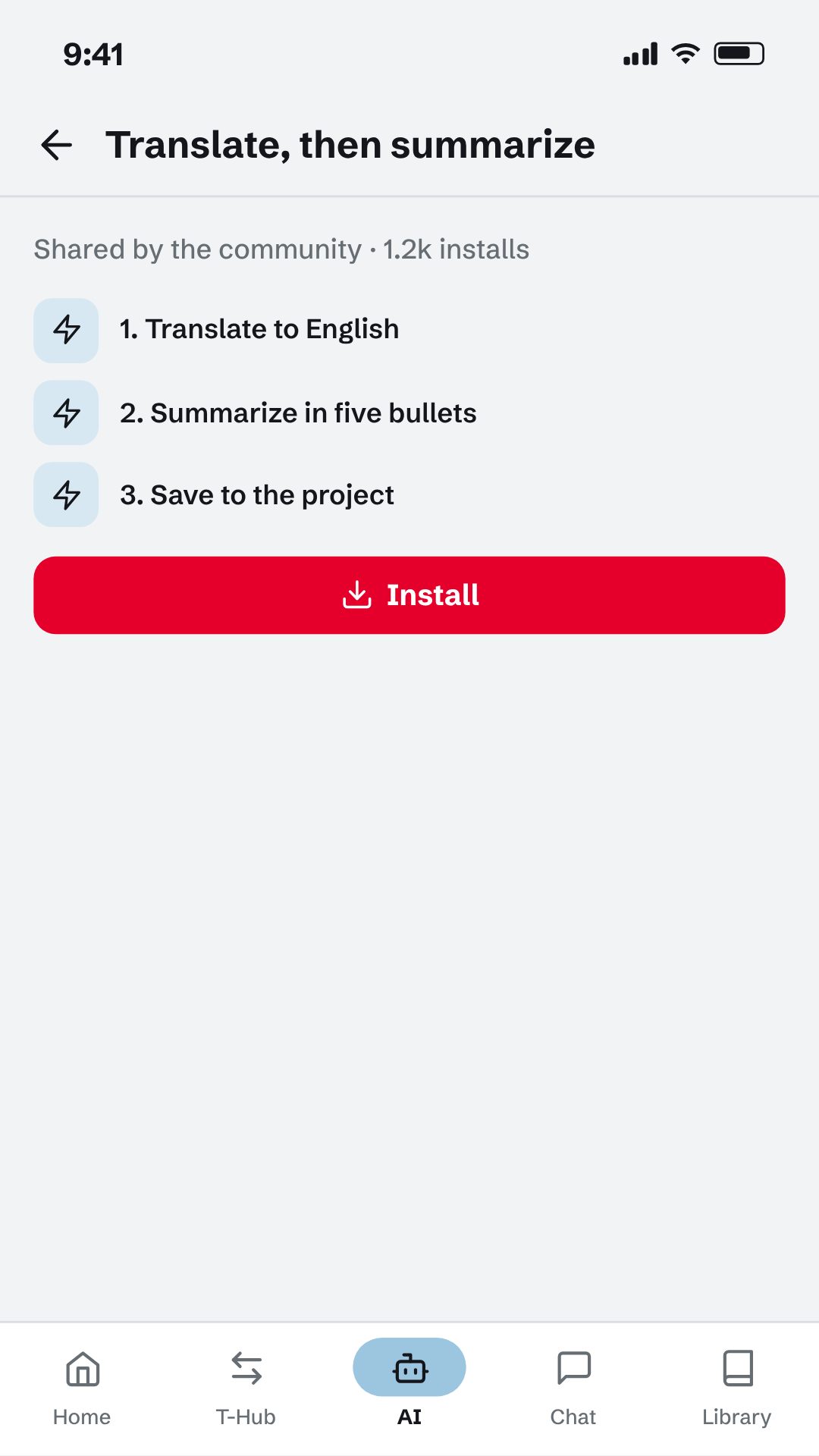
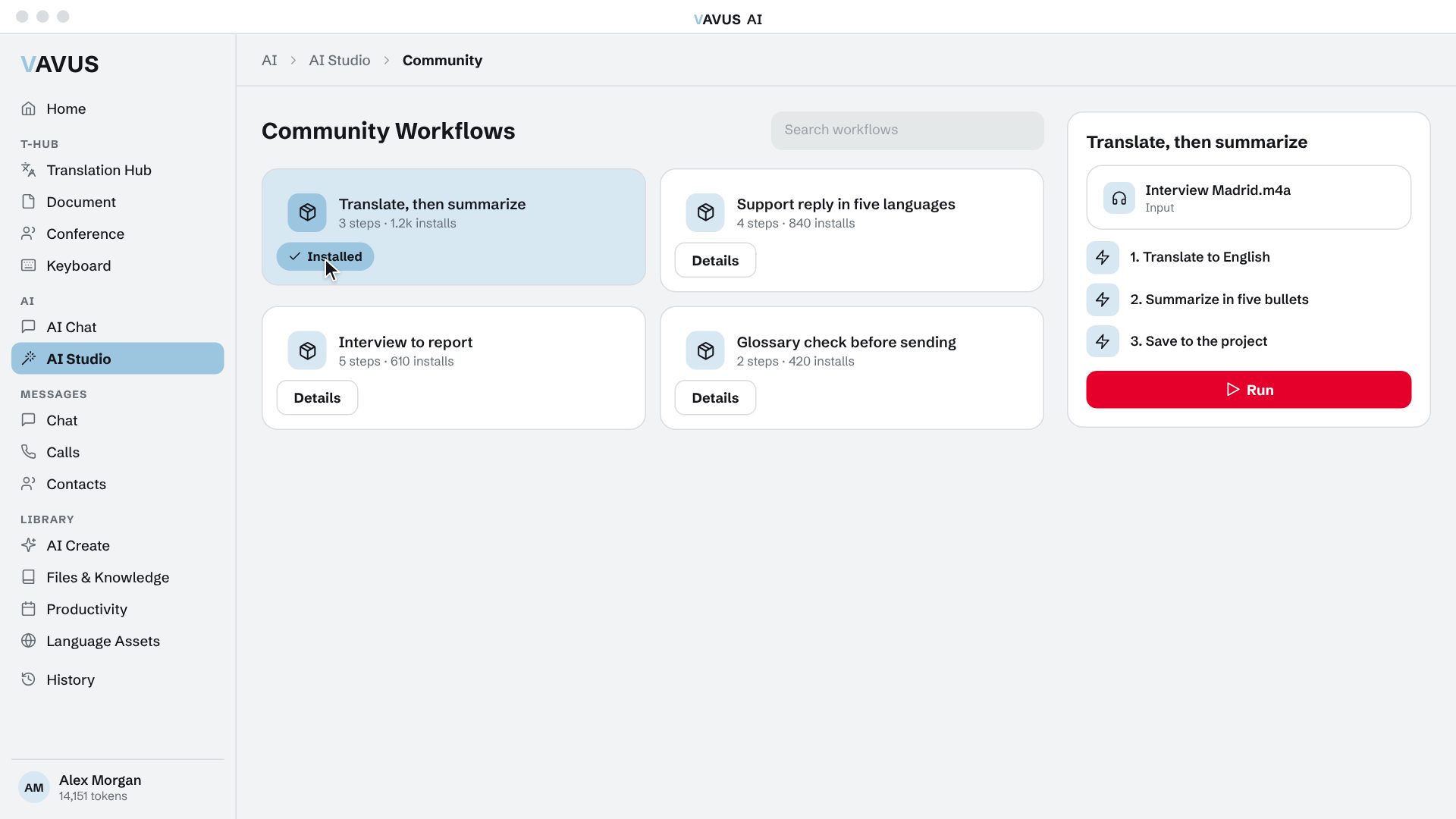
Flujos de la comunidad
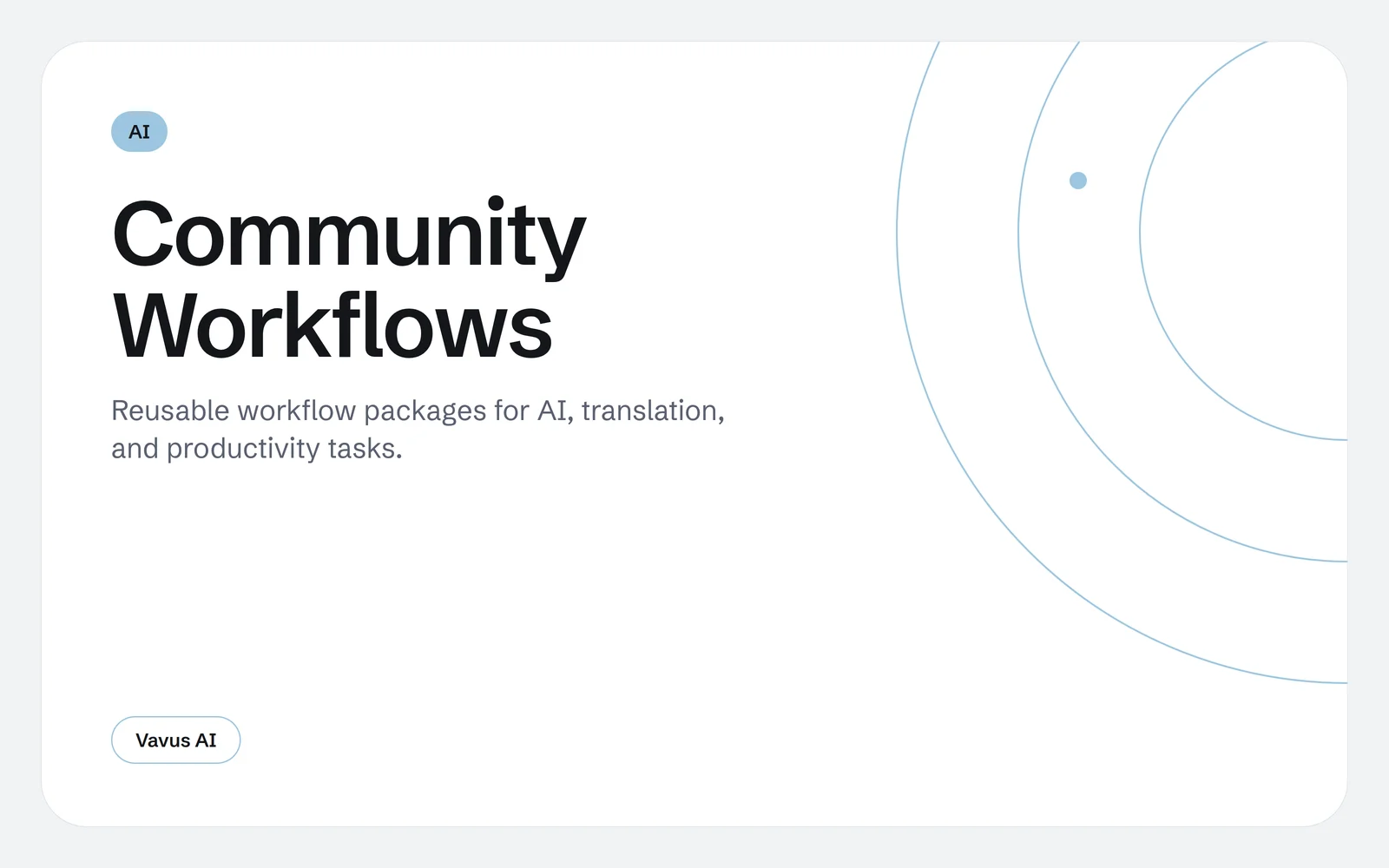
Flujos de la comunidad son paquetes reutilizables y listos para usar que automatizan una secuencia de pasos (traducir y luego resumir, o cualquier tarea habitual que combine varias herramientas), para que instales uno en lugar de volver a escribir las instrucciones desde cero. Explora el catálogo, añade un flujo de trabajo y ejecútalo con tus propios archivos, mensajes, traducciones y herramientas de IA.
Vavus Keyboard
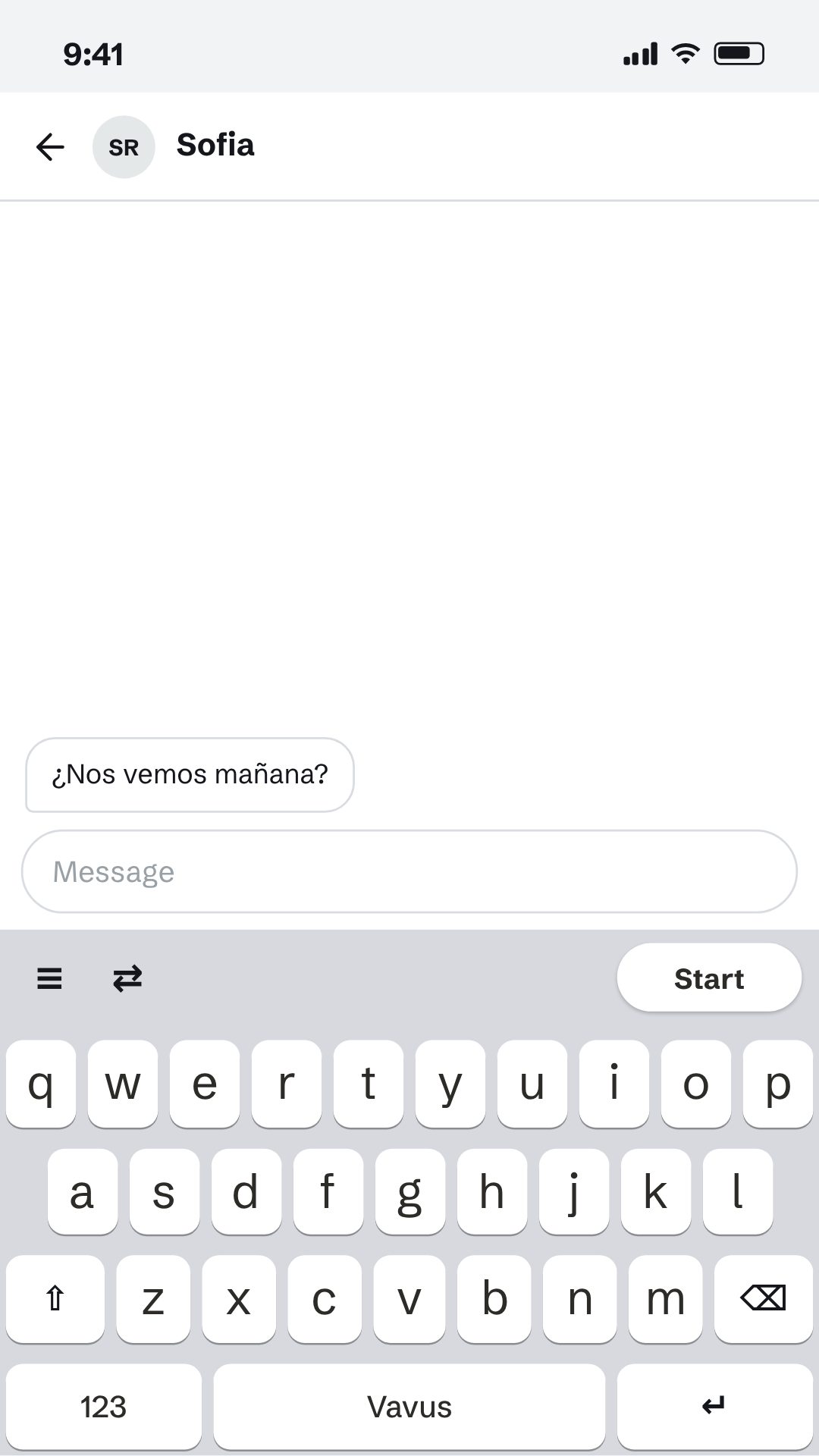
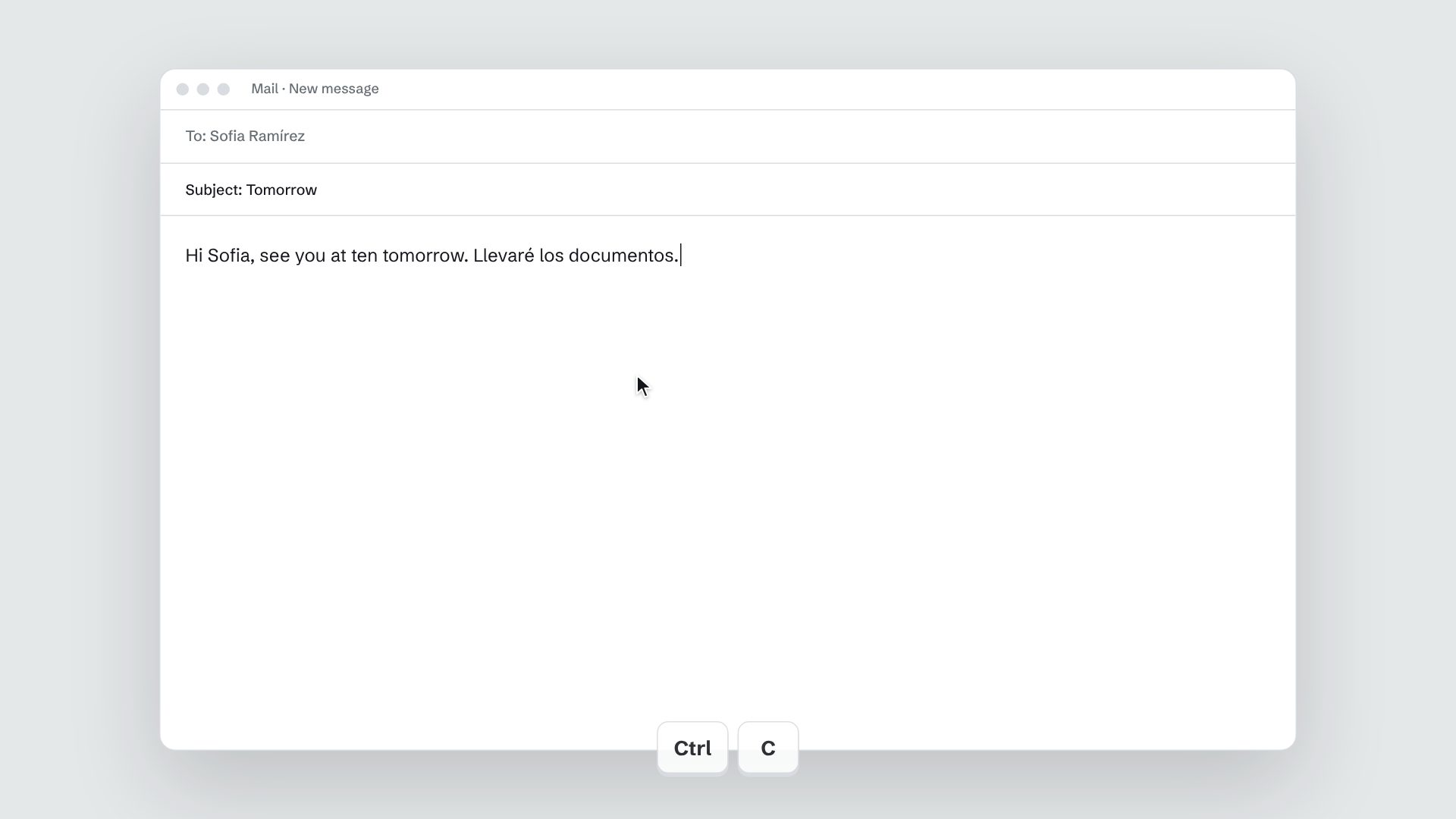
Vavus Keyboard sustituye el teclado de tu teléfono y añade superpoderes lingüísticos a cada campo de texto del dispositivo: dicta por voz, traduce lo que escribes directamente en el texto, usa la traducción inversa para comprobar un mensaje antes de enviarlo y pide a una IA integrada que reescriba o responda. En el escritorio se usa Ctrl+D, Ctrl+T y Ctrl+R desde cualquier app; además incluye más de 50 distribuciones nativas para que puedas escribir en cualquier sistema de escritura. Estés en la app que estés — WhatsApp, el correo, las notas, un navegador — el teclado va contigo.
Mensajería multilingüe
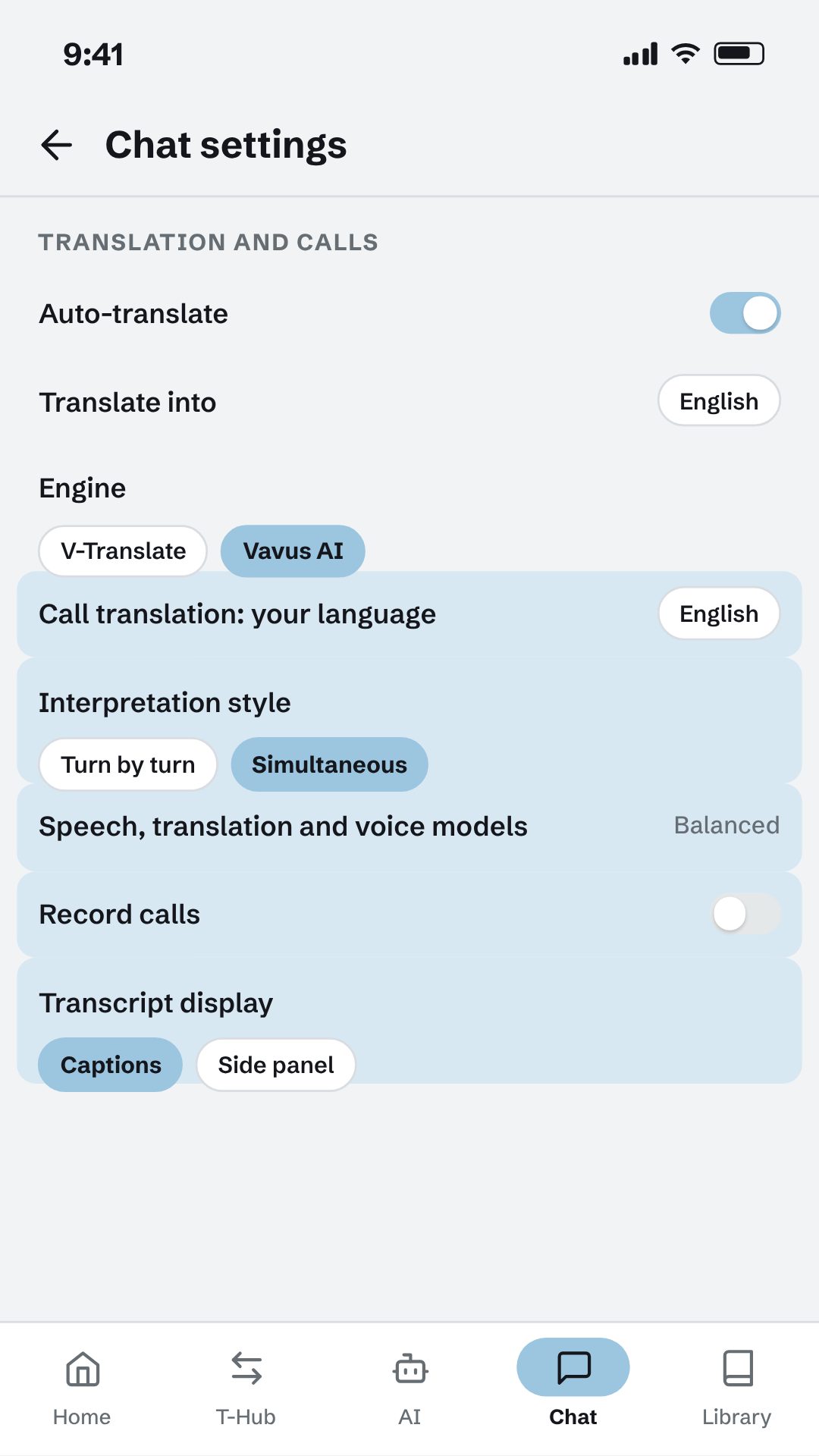
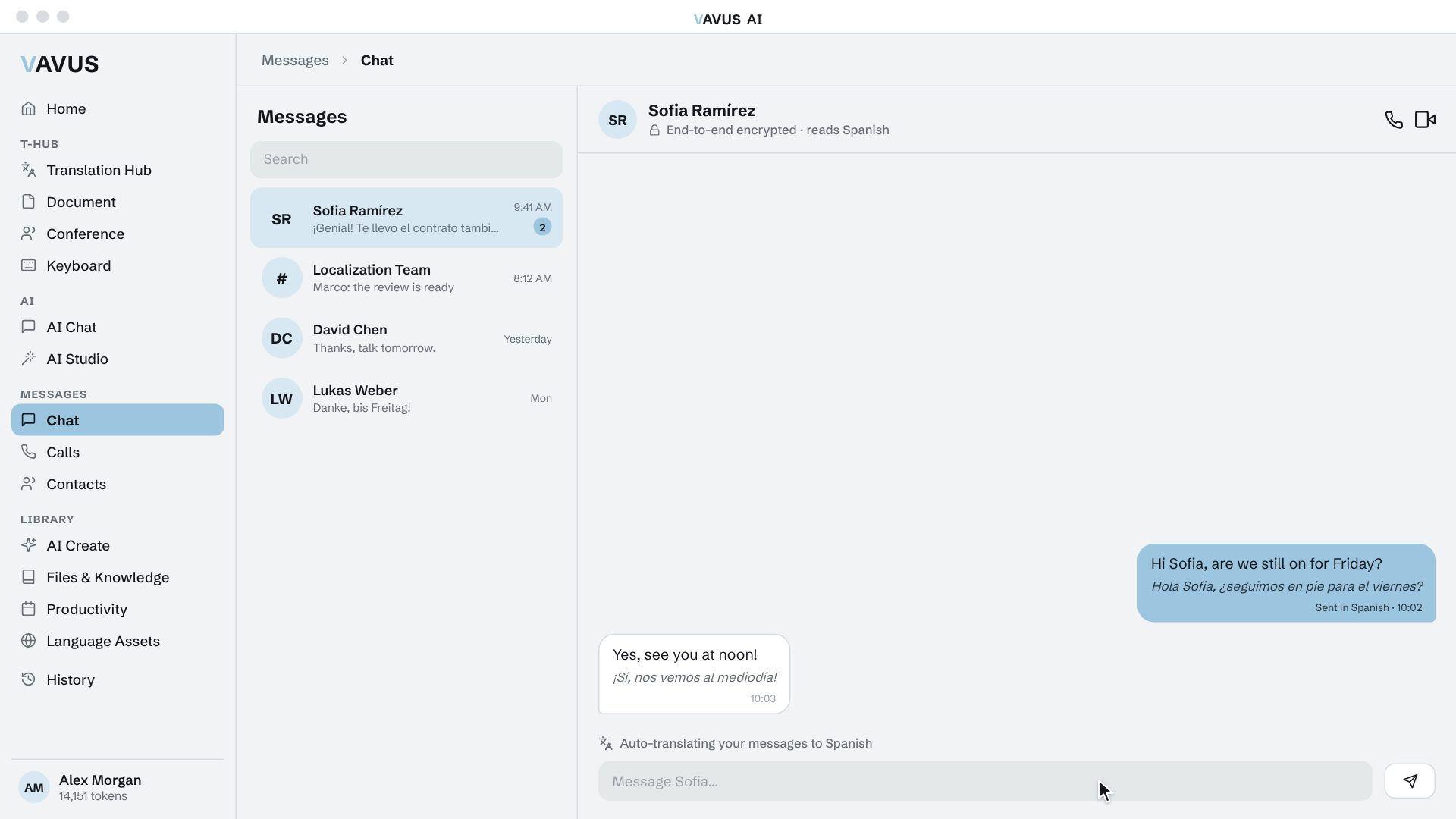
Mensajería multilingüe permite que dos personas se escriban cada una en su idioma y lean cada mensaje en el suyo: tú escribes en el tuyo y la otra persona lee en el suyo. Gestiona a quién escribes en una sola libreta de contactos, define una vez el idioma y el comportamiento de traducción de cada conversación, y retoma cualquier hilo sin volver a ajustar nada. Los mensajes están cifrados de extremo a extremo para que familias, soporte y coordinadores de cuidado puedan hablar en privado aunque haya una barrera de idioma.
Llamadas de audio y vídeo
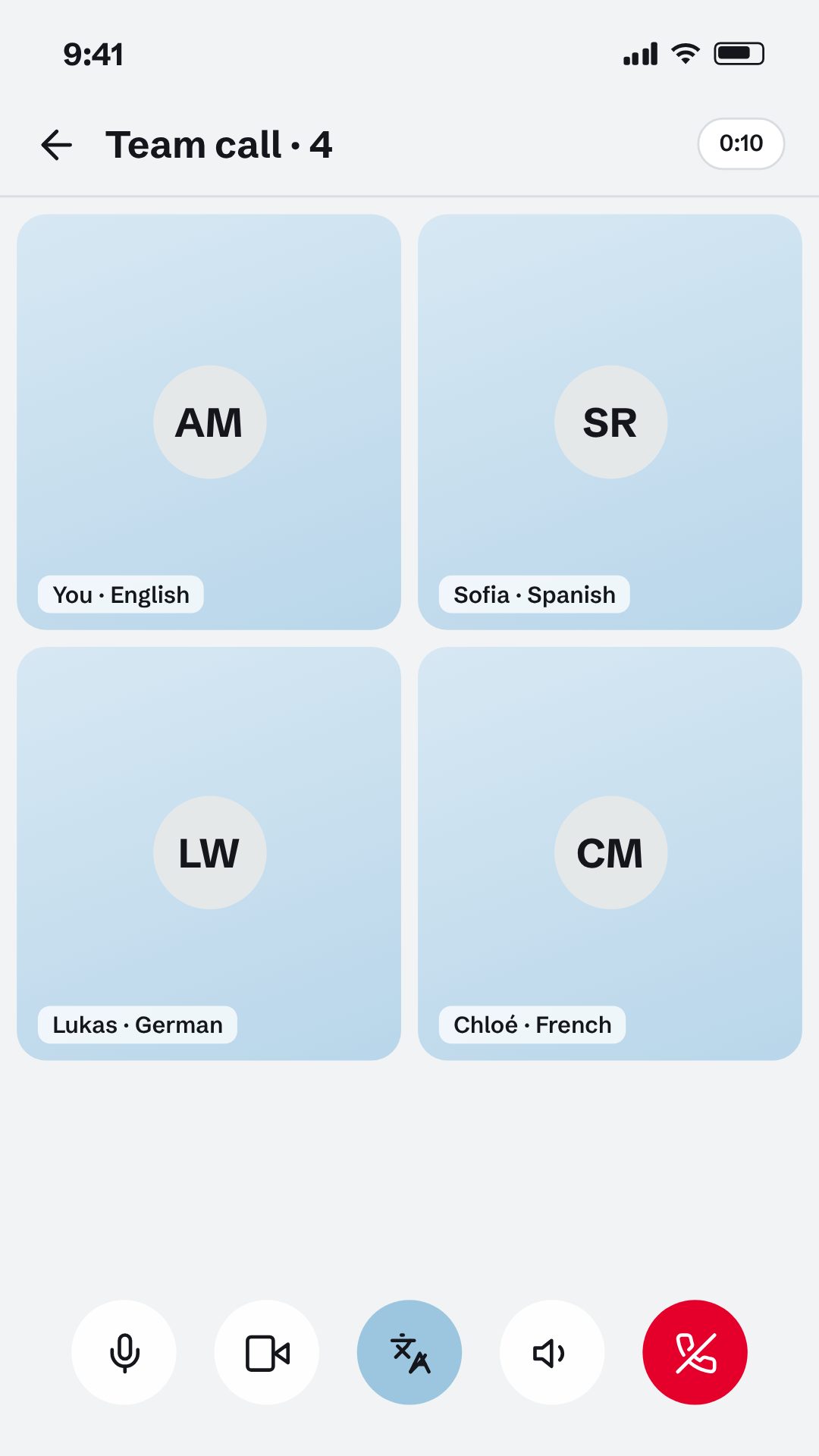
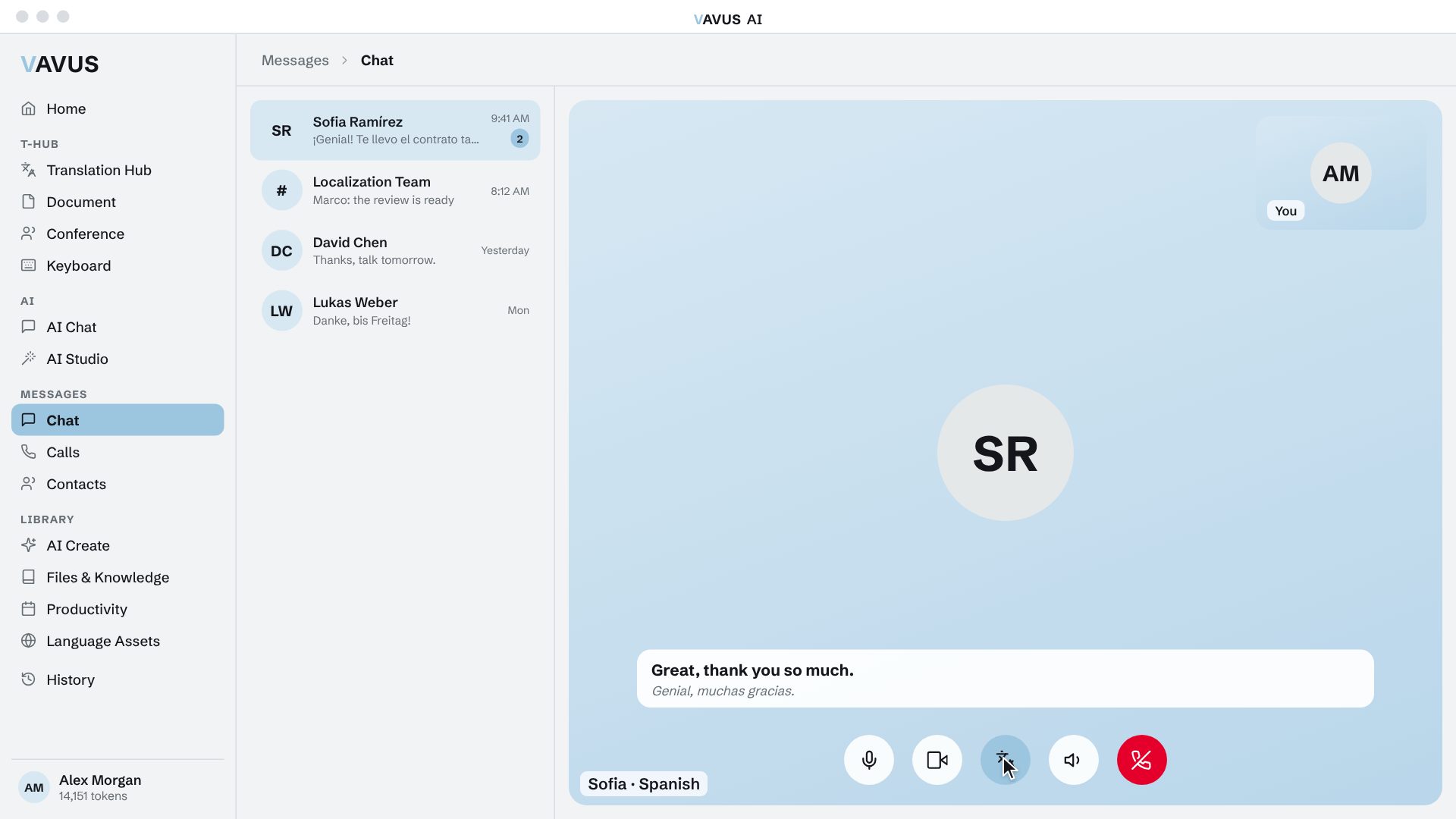
Llamadas de audio y vídeo dentro de Vavus: inicia una desde un chat, activa o desactiva la cámara, y la otra persona te oye en su idioma mientras tú la oyes en el tuyo. La traducción funciona en vivo durante la llamada, y cada llamada queda registrada con sus metadatos, la transcripción conservada y la grabación (cuando está permitido), para que puedas consultar algo más tarde.
Documentos
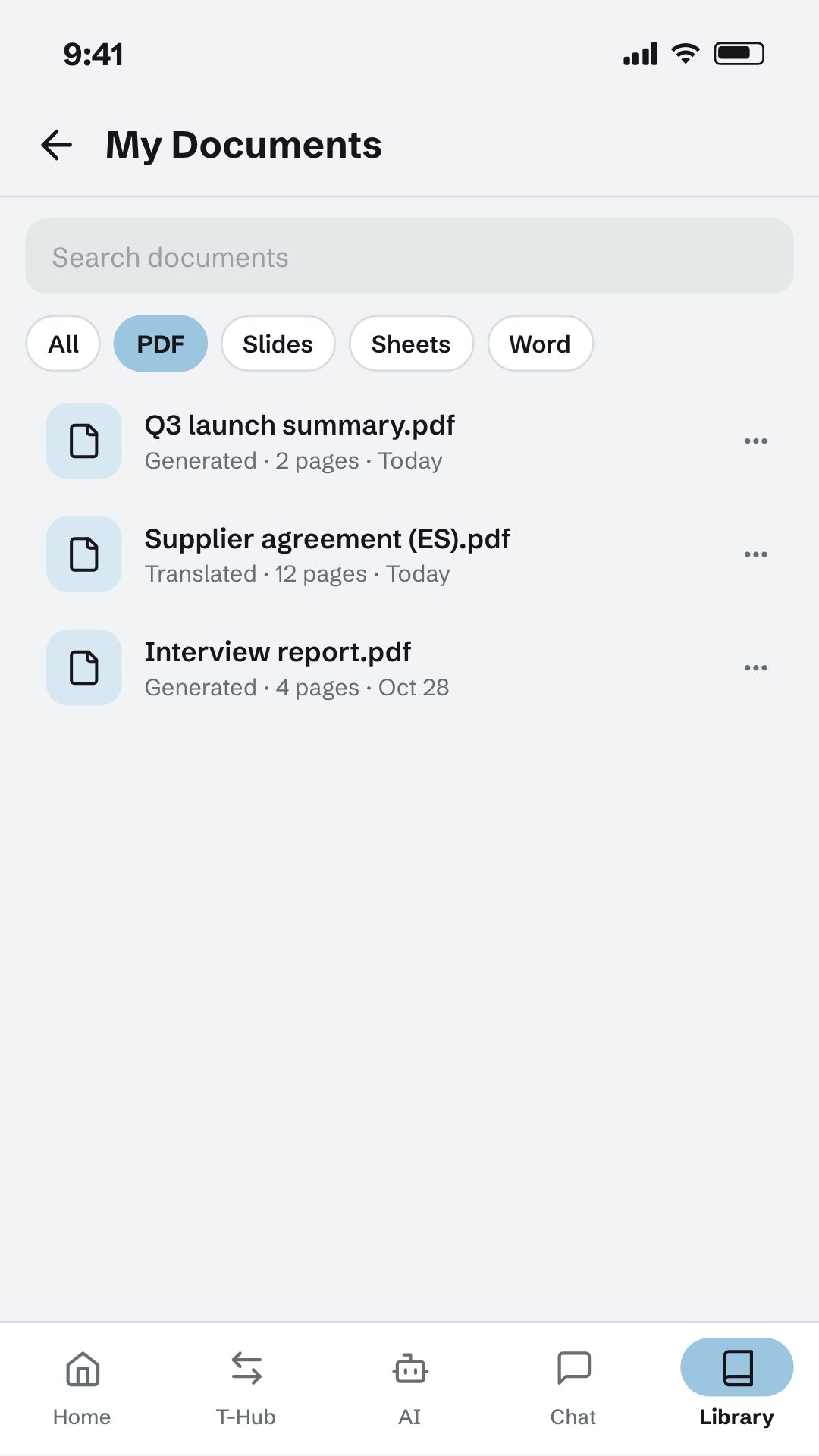
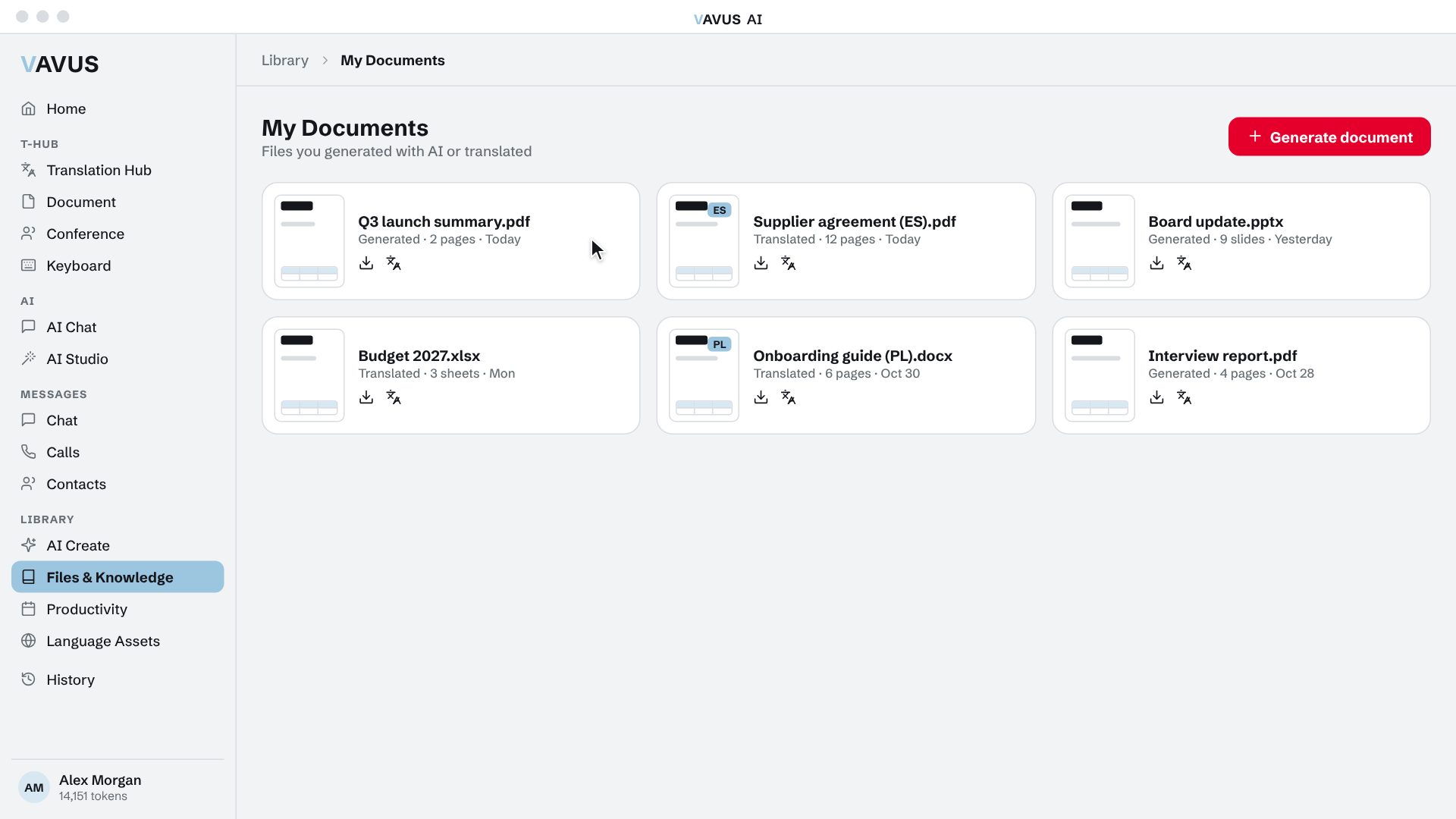
Documentos es la biblioteca donde tus archivos traducidos, los documentos generados por la IA y los borradores guardados están en un solo lugar: explóralos, vuelve a abrirlos, descárgalos o sigue trabajando con ellos. Es el sitio del trabajo terminado, separado de los archivos subidos sin procesar, para que siempre encuentres el contrato traducido o el informe que escribió la IA.
Mis archivos
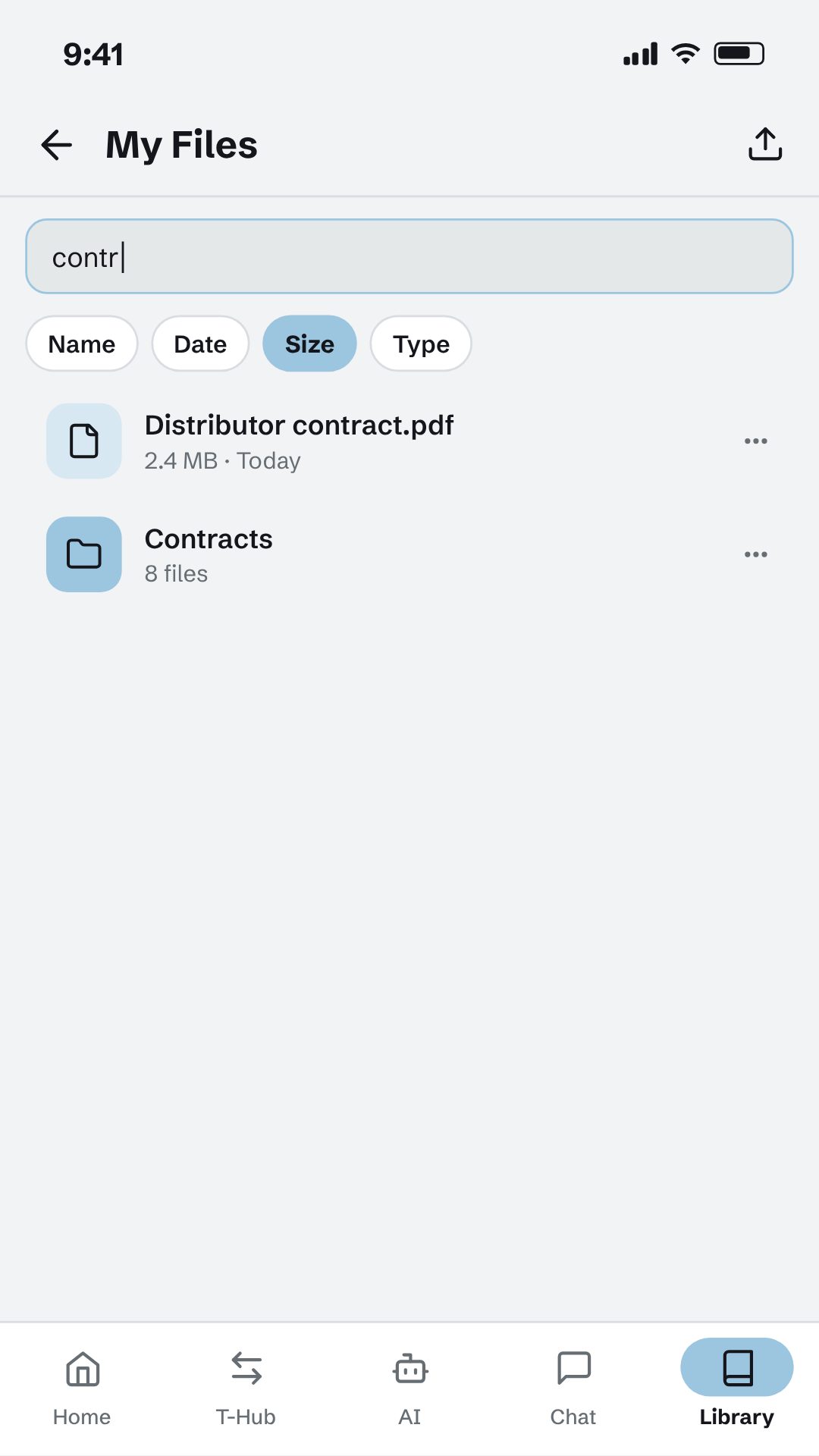
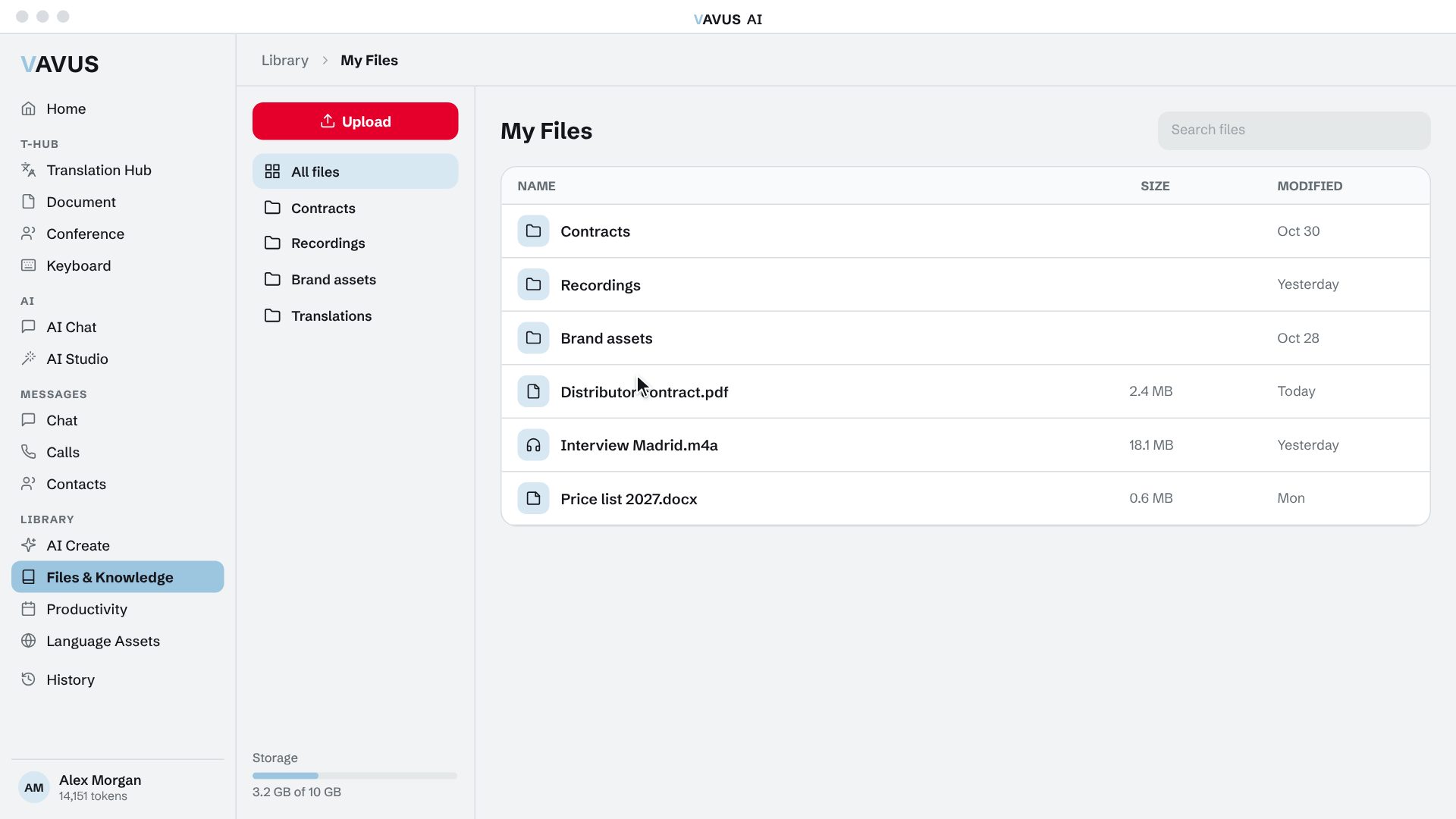
Mis archivos es tu zona de subidas dentro de Vavus: las carpetas y archivos que traes, listos para usarlos en documentos, proyectos, la IA o la traducción. Mantiene lo que has subido organizado y separado de los documentos que genera Vavus, para que siempre sepas de dónde viene cada cosa.
Archivos en la nube
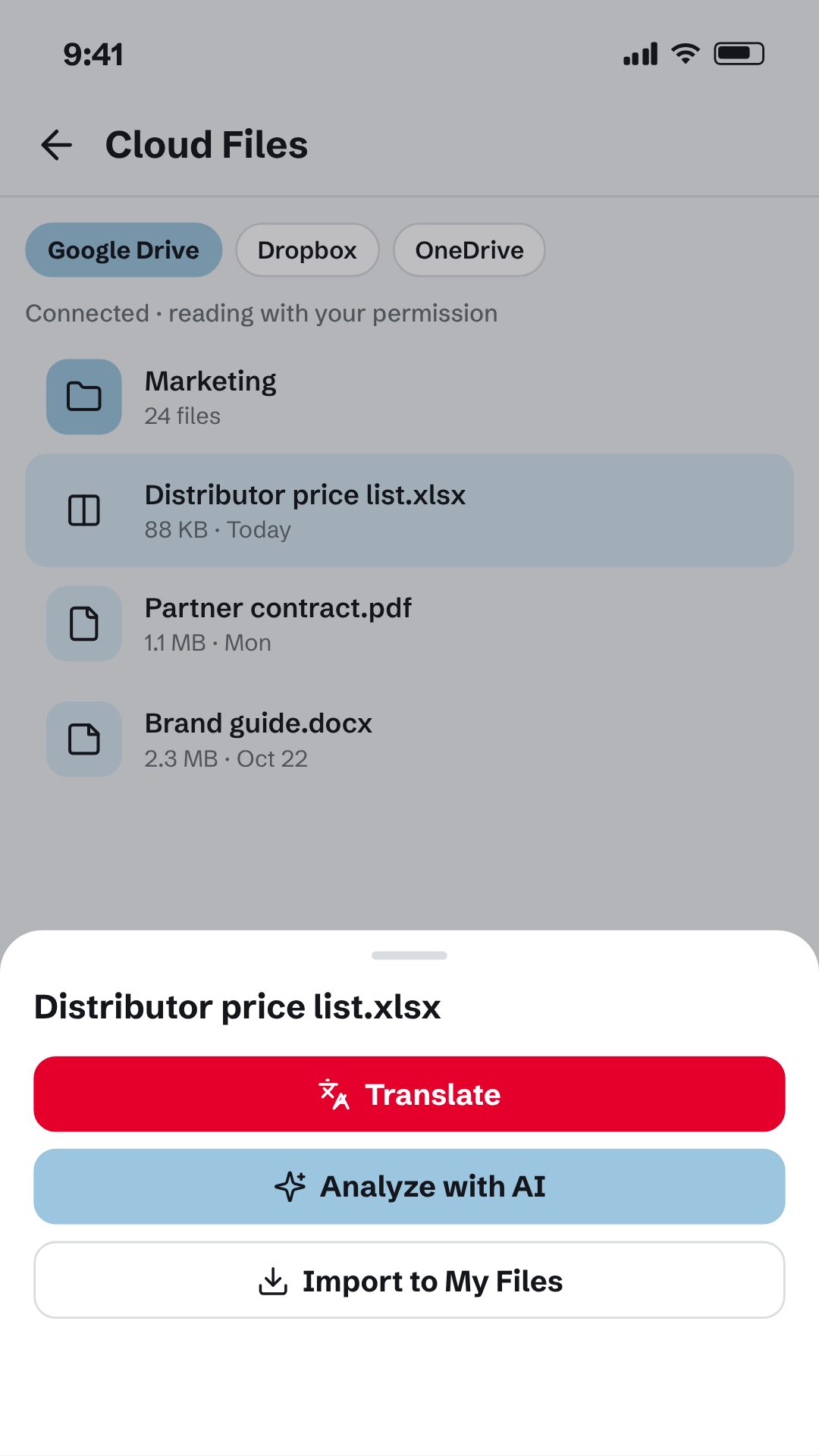
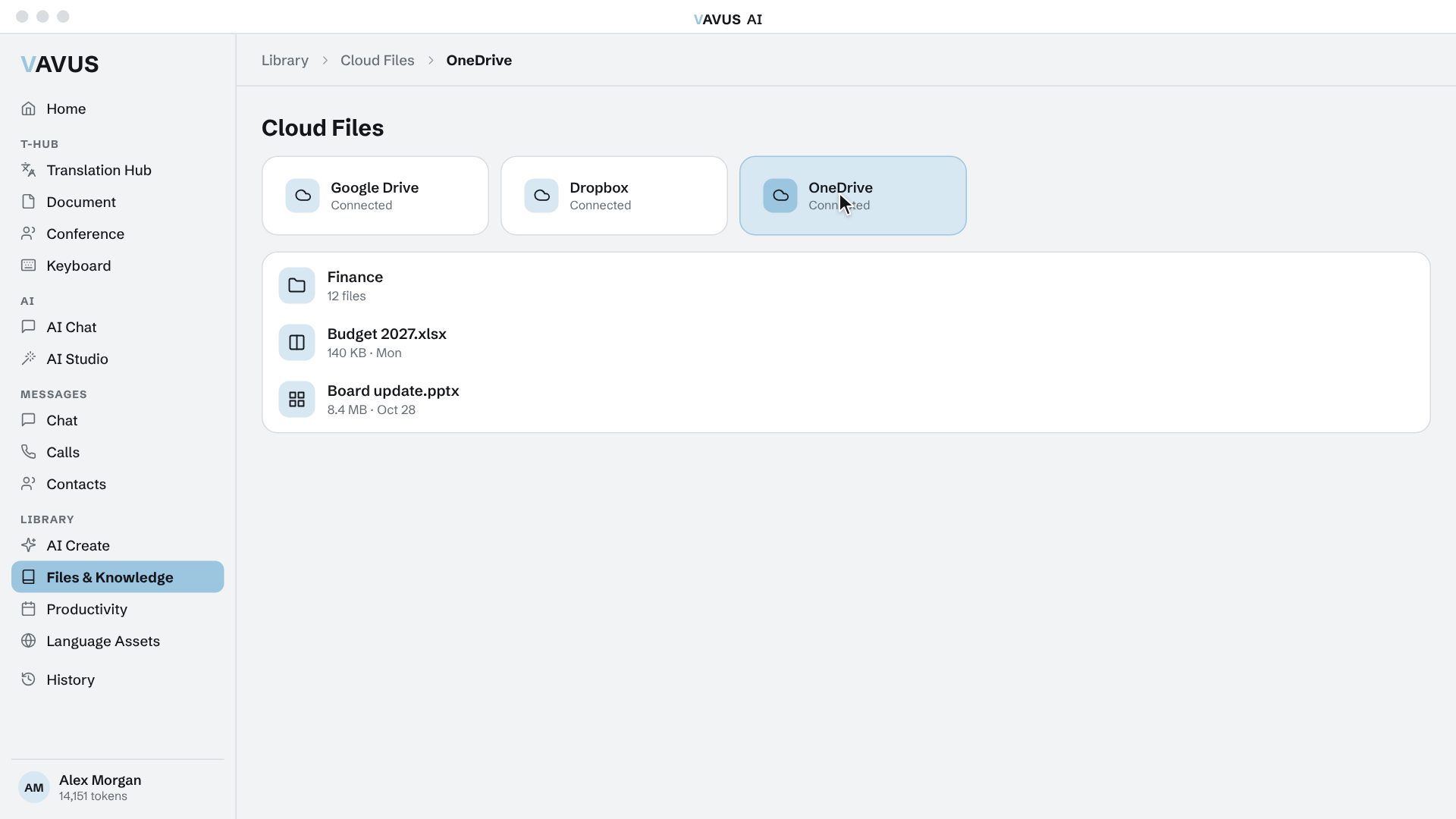
Archivos en la nube te permite acceder a tu almacenamiento conectado (Google Drive, OneDrive, Dropbox) y abrir o traducir un archivo sin tener que descargarlo y volver a subirlo a mano. Conecta un proveedor una vez y explora, importa y usa esos archivos directamente en los flujos de trabajo de Vavus.
Proyectos
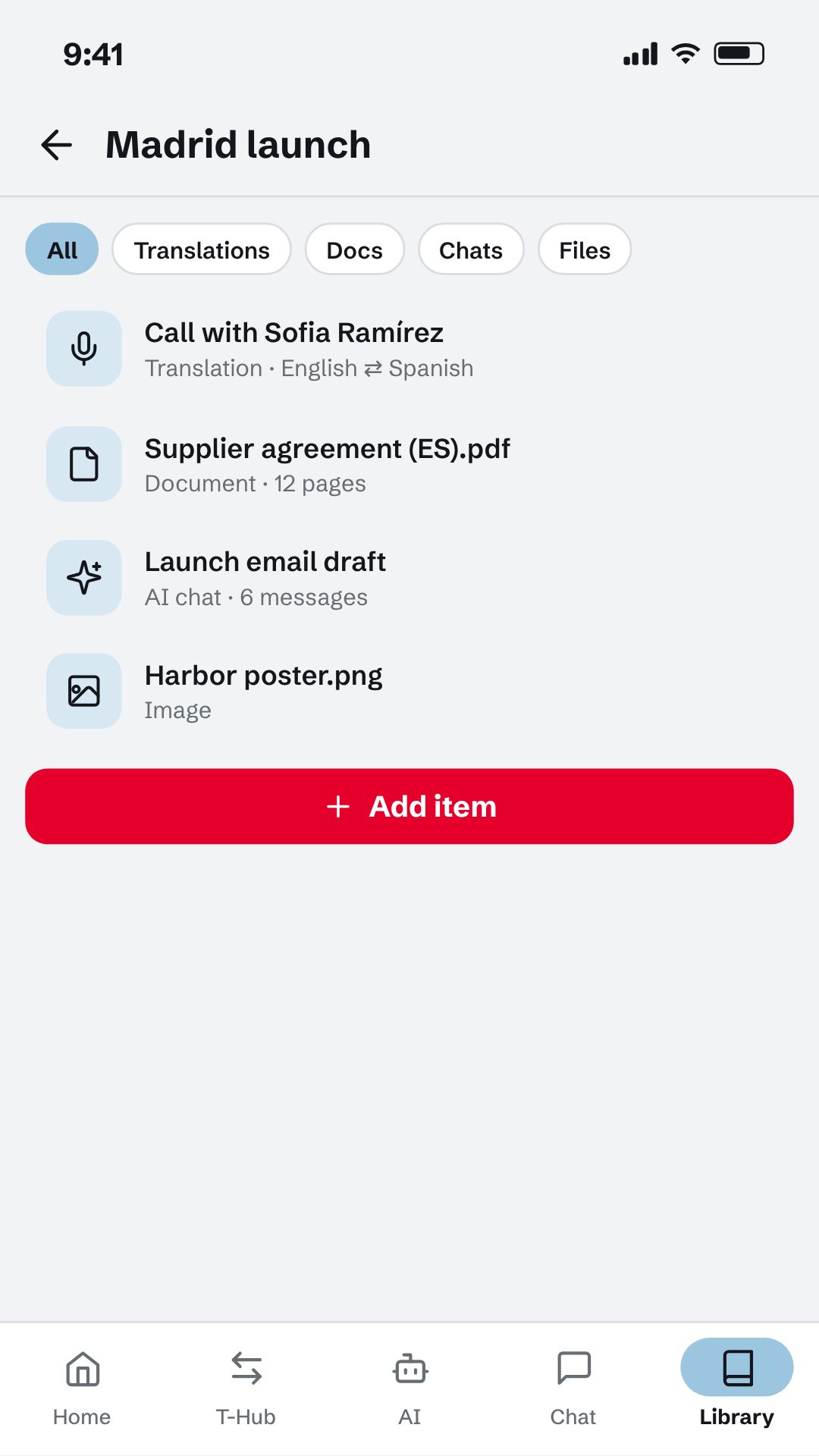
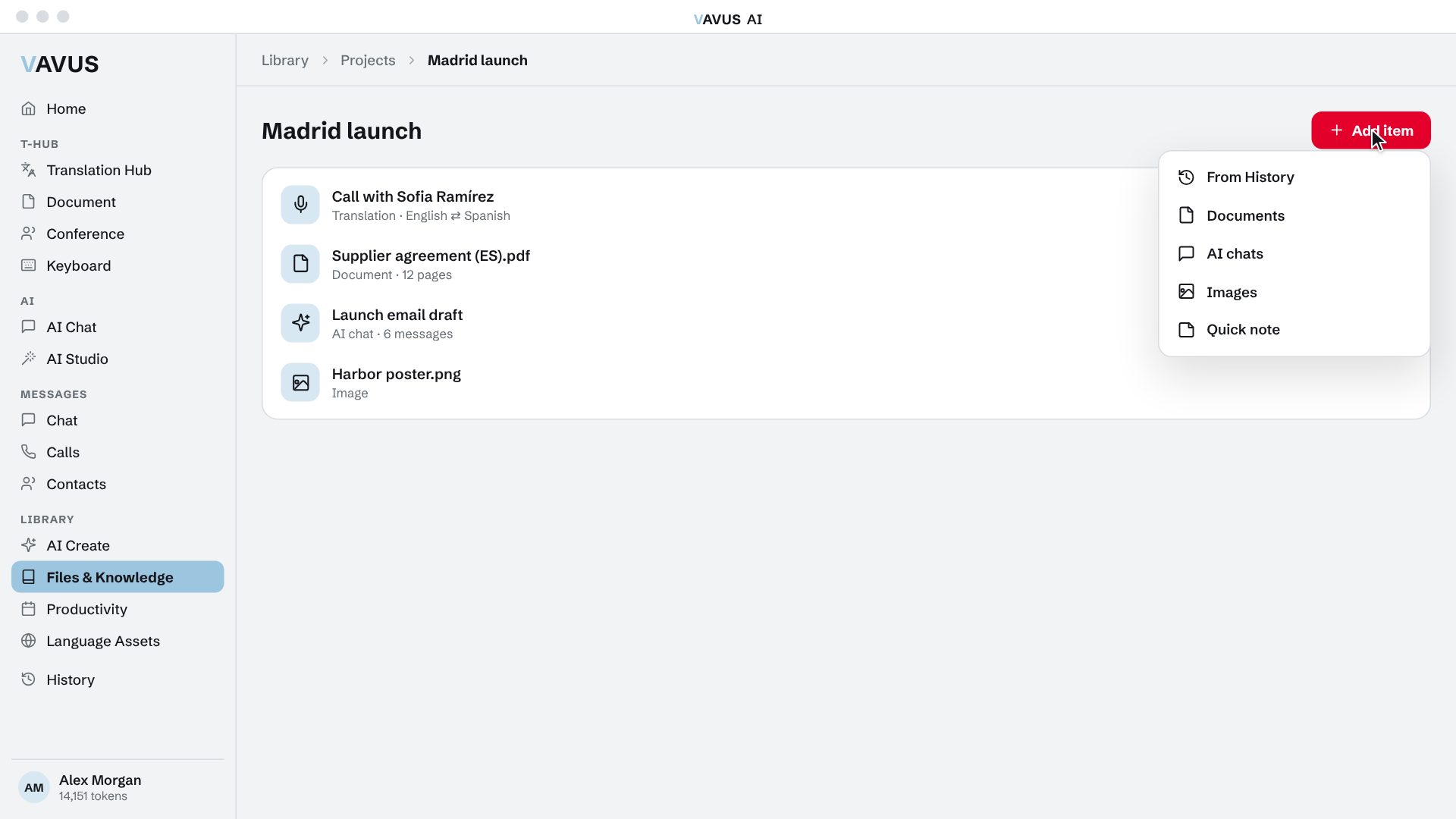
Proyectos reúne todo lo relacionado con un trabajo (traducciones, documentos, chats con IA, imágenes y archivos) en un único espacio de trabajo al que puedes volver. Es para el trabajo con clientes, un caso o cualquier iniciativa en la que quieras mantener junto todo el material multilingüe relacionado en lugar de tenerlo disperso entre herramientas.
Calendario
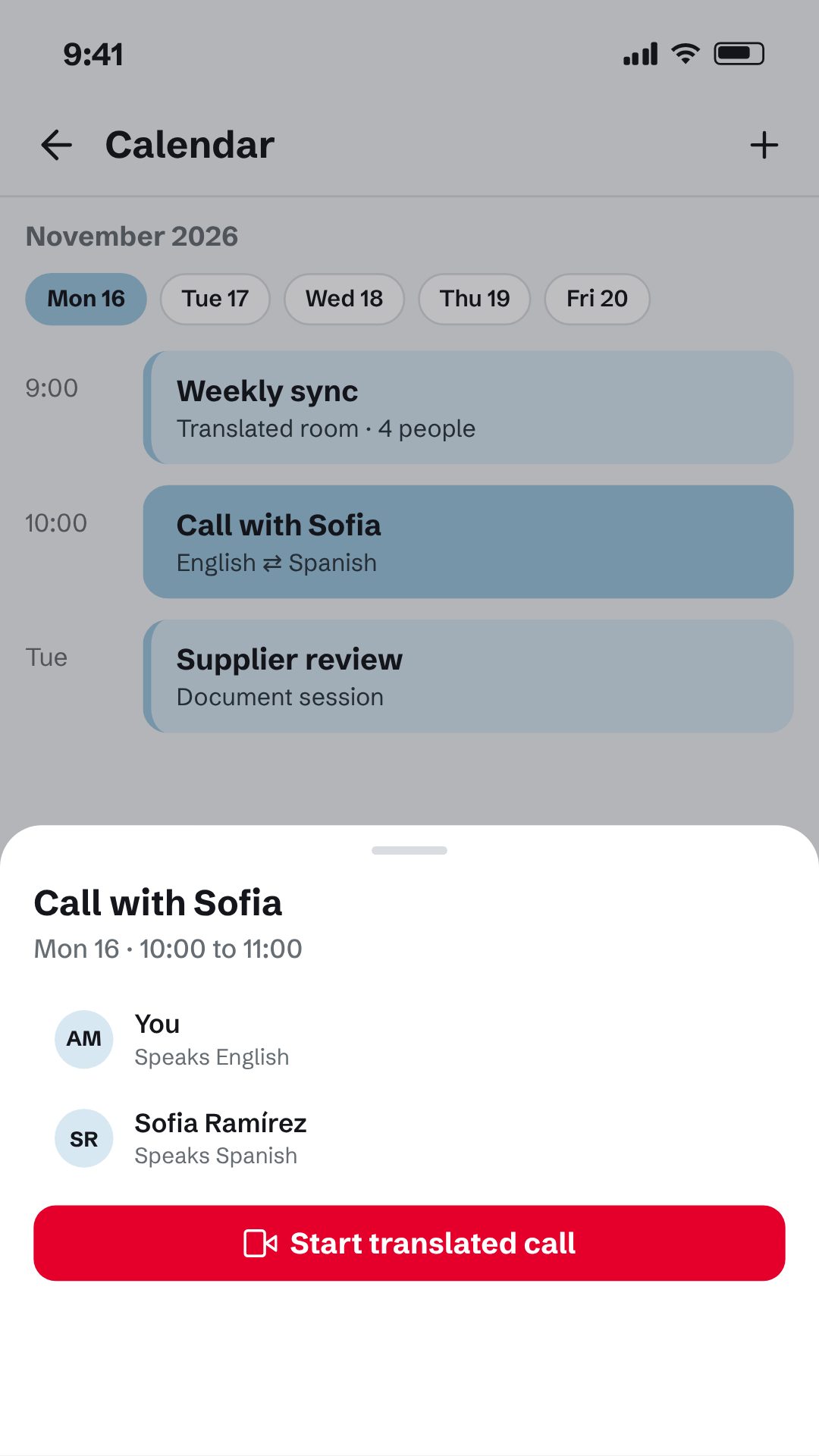
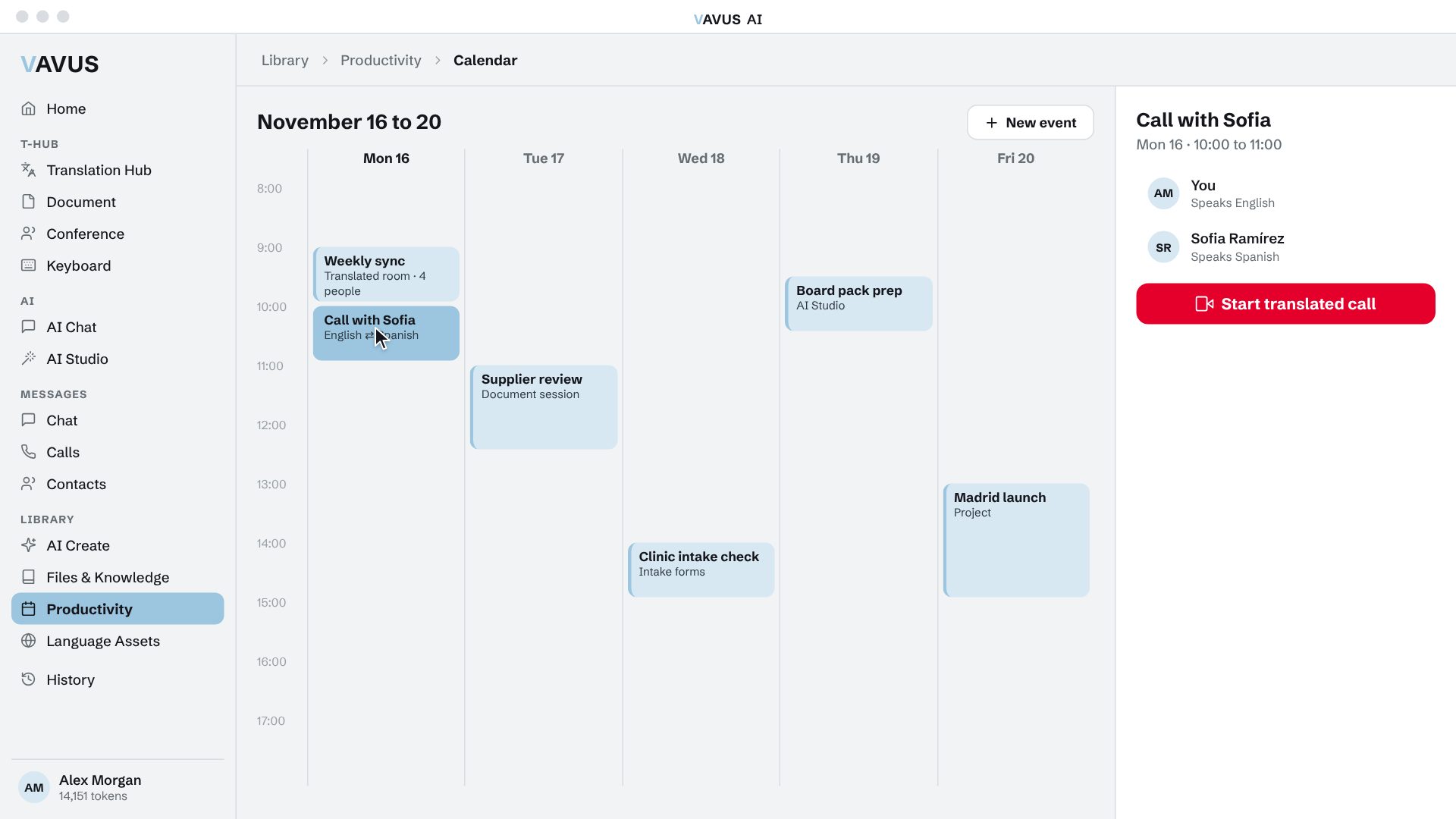
Calendario lleva la agenda a Vavus: crea y gestiona eventos, consulta tu día y vincula las reuniones con las notas, las llamadas, la traducción y las integraciones que las rodean. Sirve para mantener en un mismo lugar el trabajo multilingüe y el momento en que ocurre.
Tareas
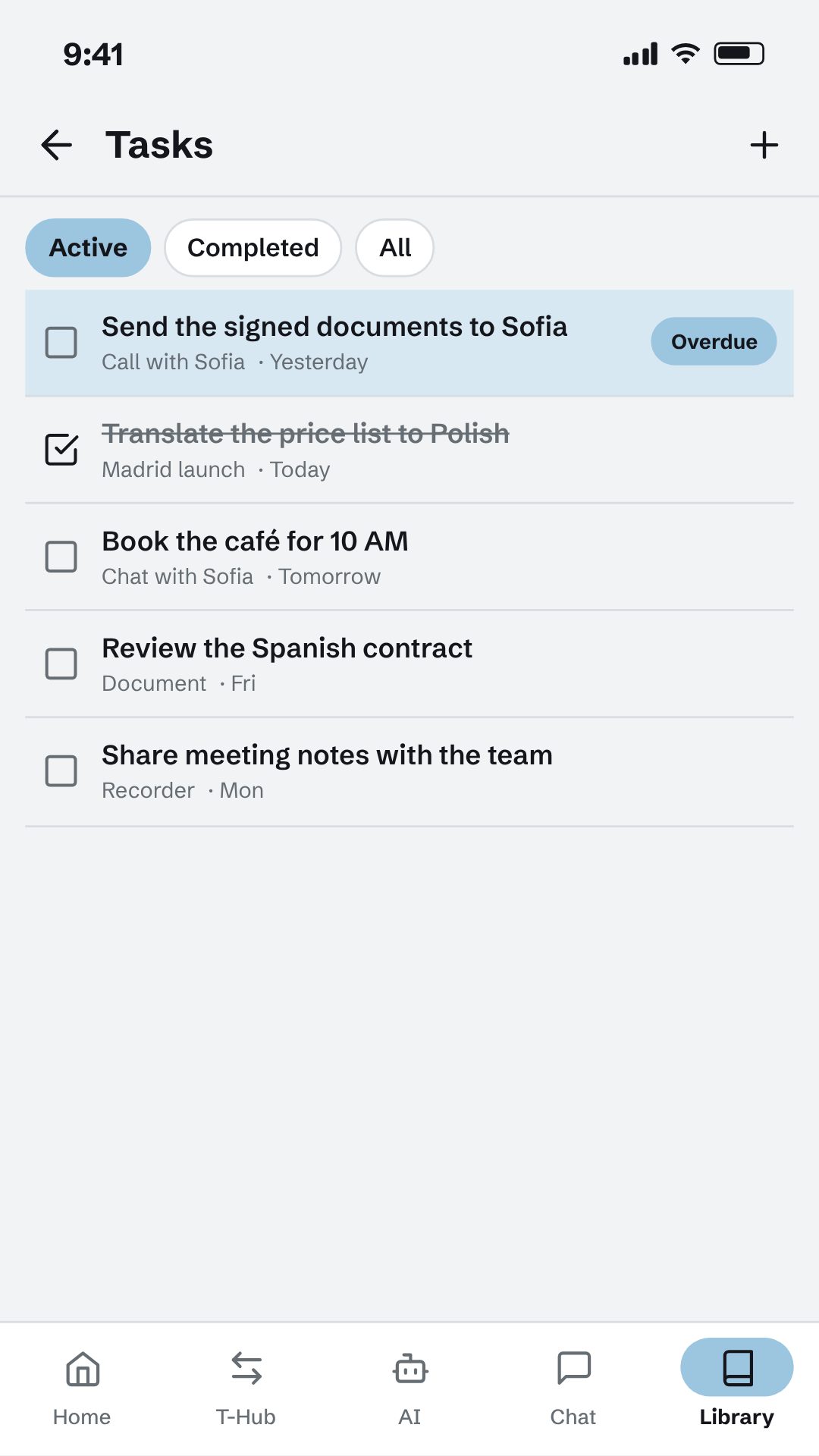
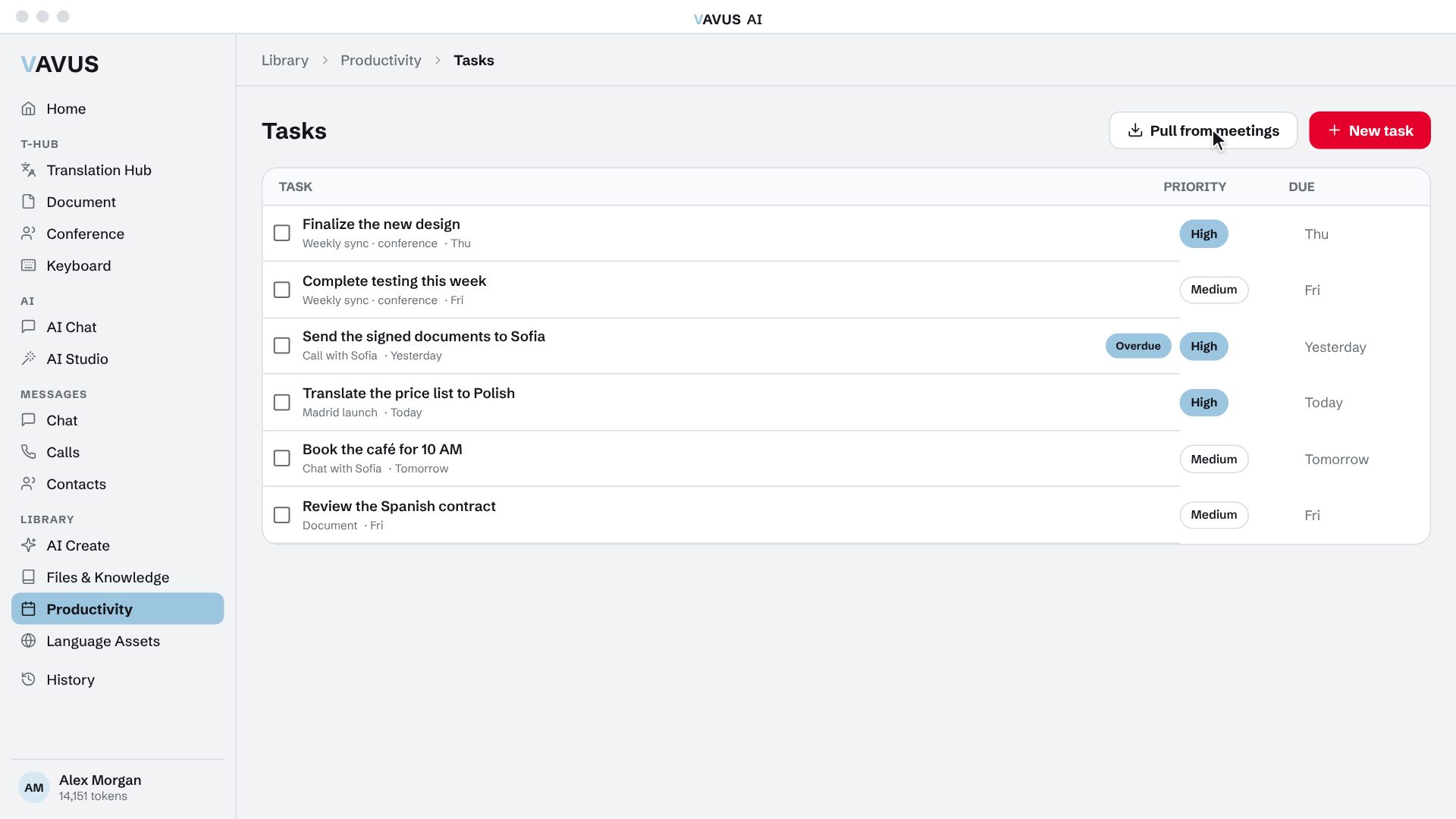
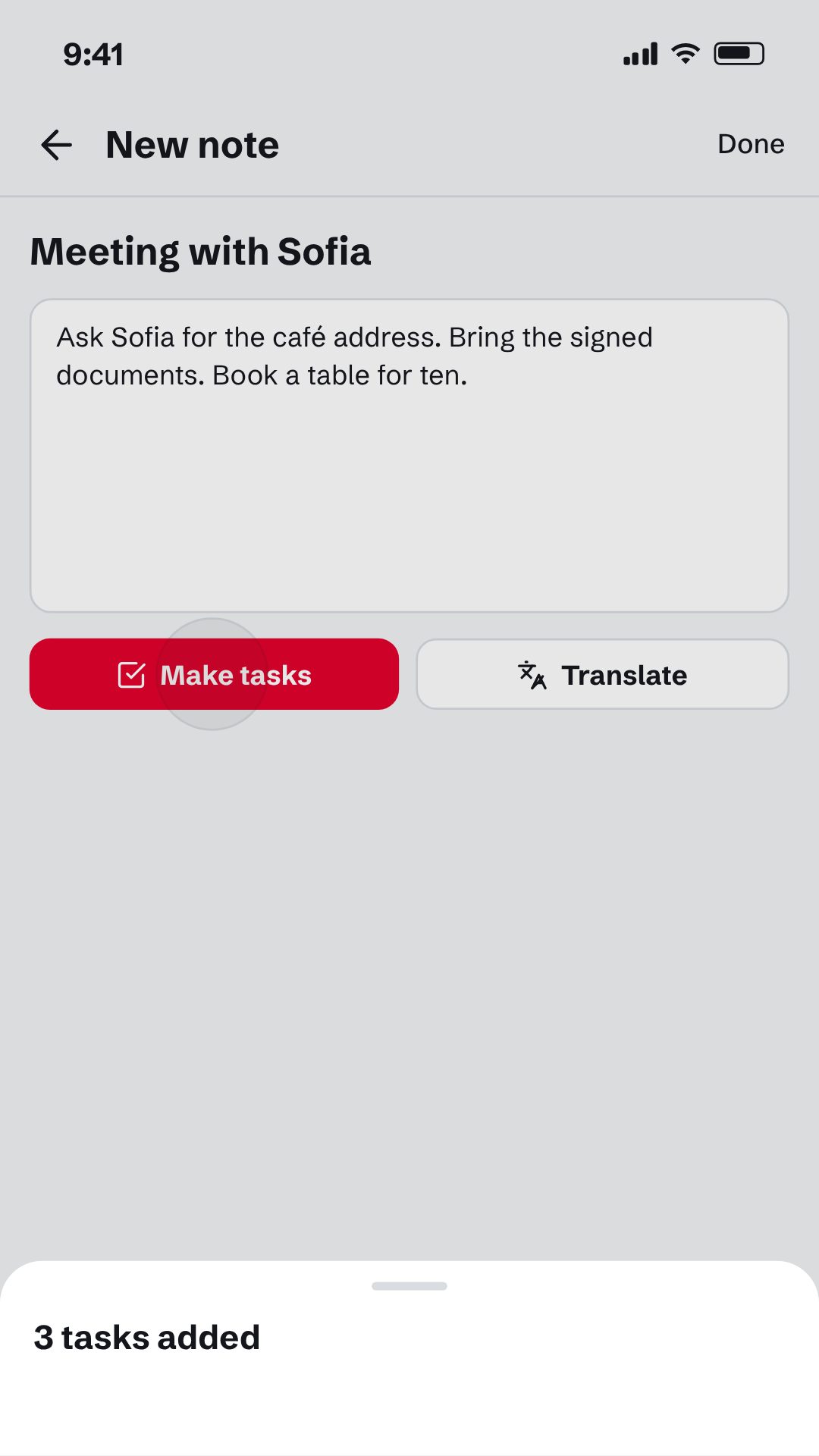
Tareas convierte los seguimientos en una lista de comprobación: apunta las acciones pendientes, incluidas las que la IA extrae de la transcripción de una reunión, y haz su seguimiento y complétalas junto a tus notas y proyectos. Es donde viven las tareas pendientes de tu trabajo en Vavus, para que no se te escape nada.
Notas
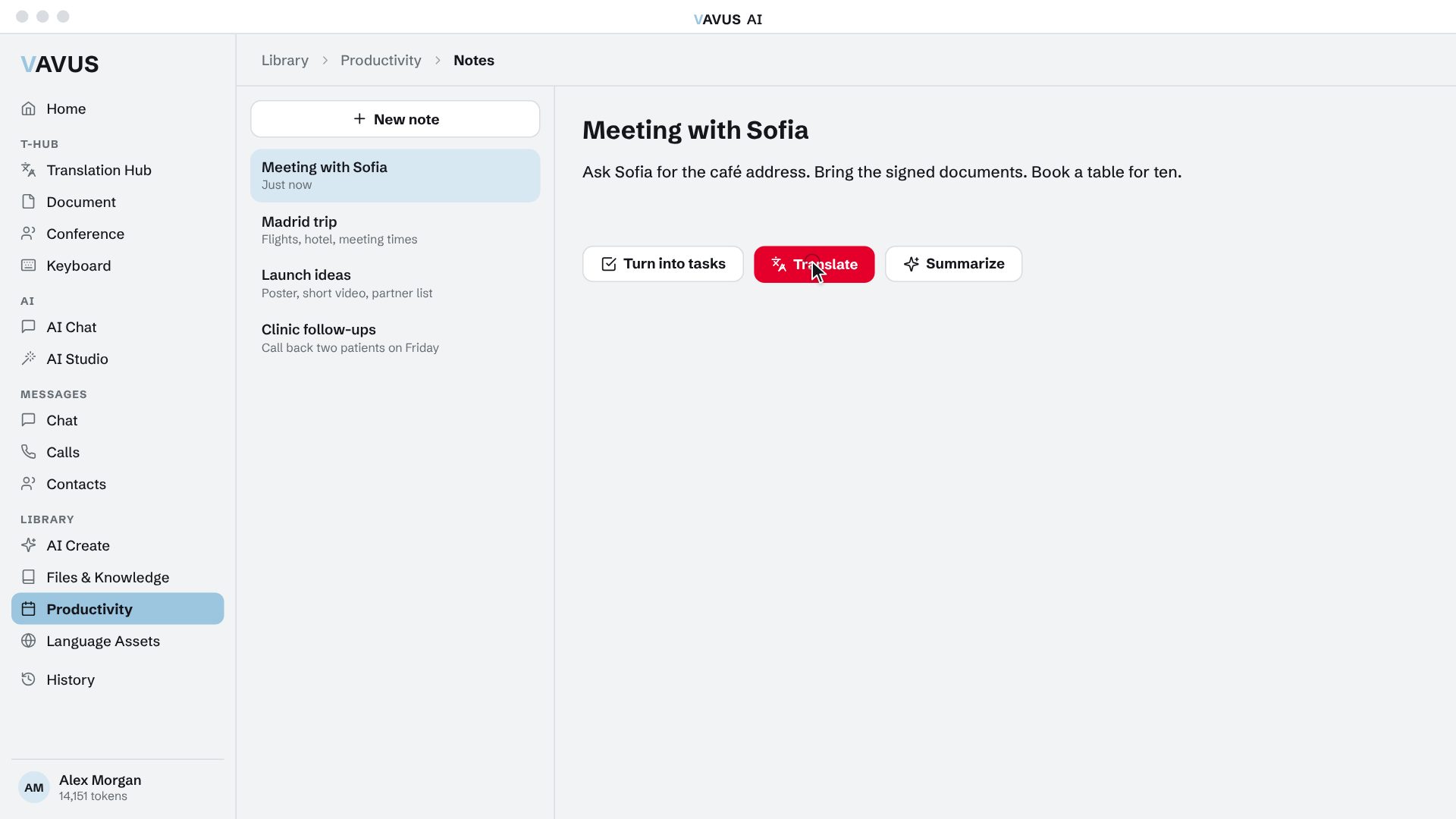
Notas es un espacio de escritura dentro de Vavus donde puedes apuntar algo y luego traducirlo, resumirlo o reescribirlo con IA en el mismo sitio. Conecta tu contenido escrito con las herramientas de traducción y de IA en lugar de mantenerlos separados.
Canales conectados
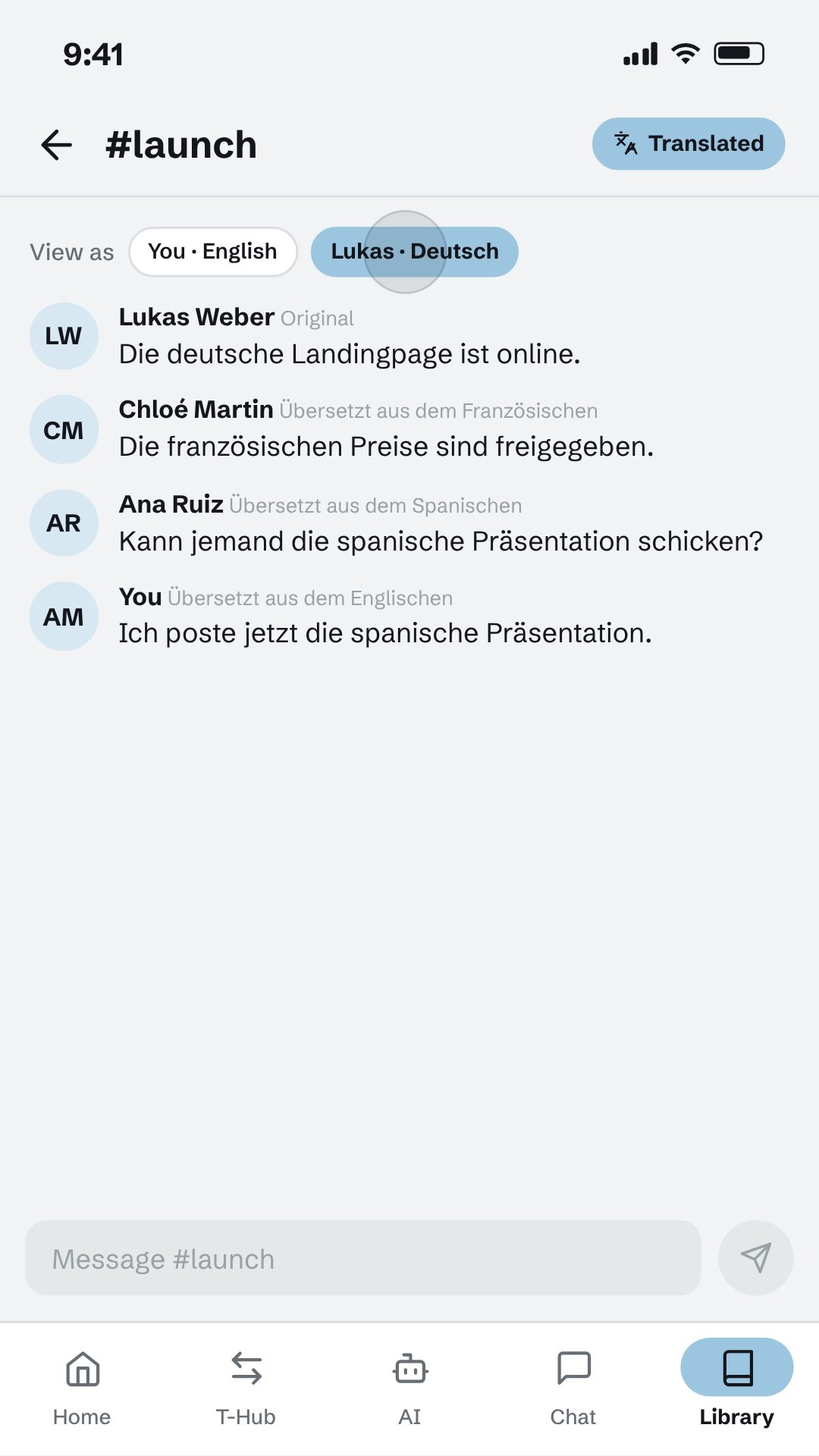
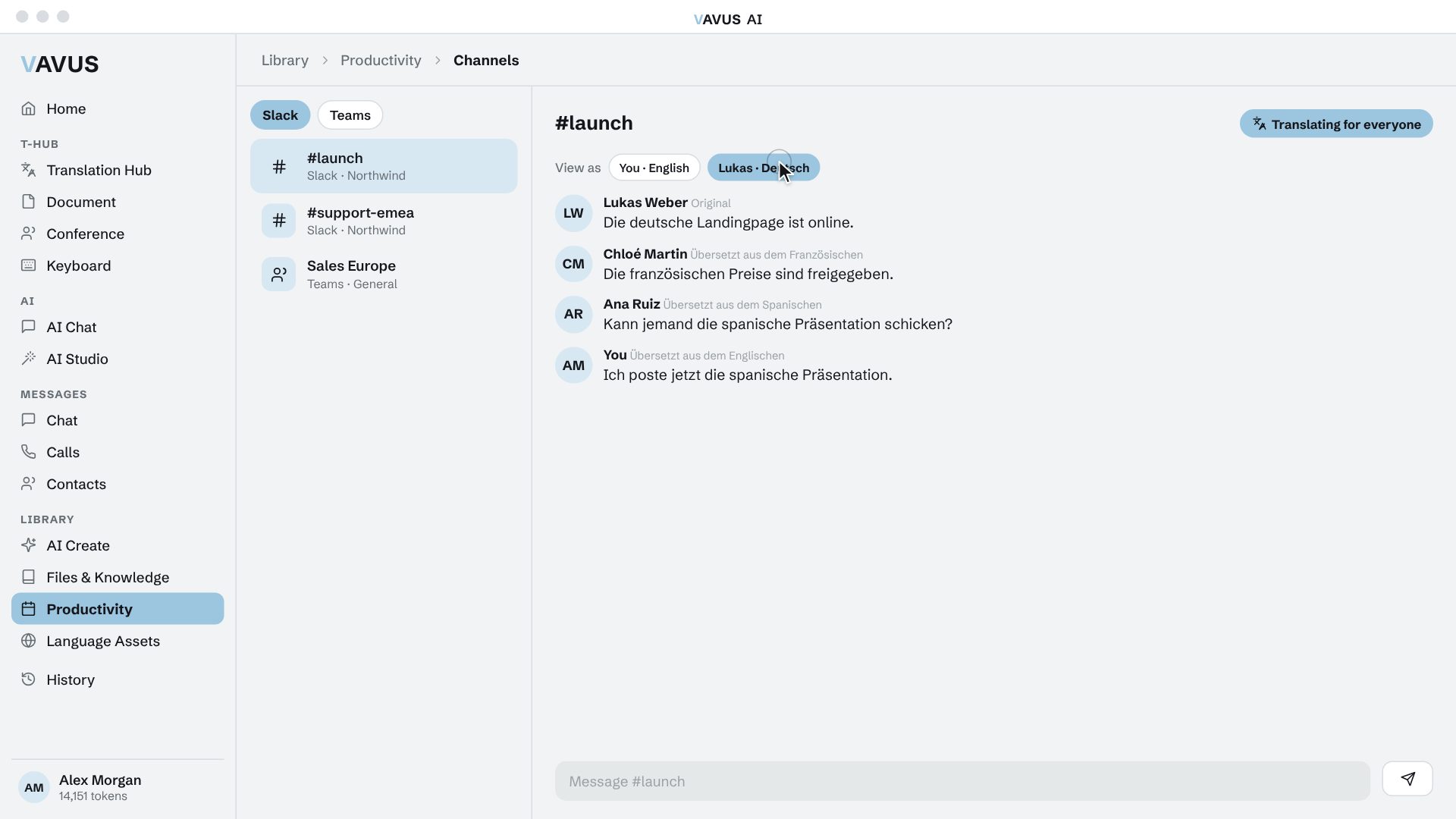
Canales conectados trae tus canales de Slack o Microsoft Teams a Vavus para que puedas leer y publicar en ellos junto a tus herramientas de traducción y de IA: útil cuando las conversaciones de trabajo y las herramientas lingüísticas tienen que estar juntas. Conecta el espacio de trabajo una vez y usa el contexto de los canales sin cambiar de app.
Integraciones
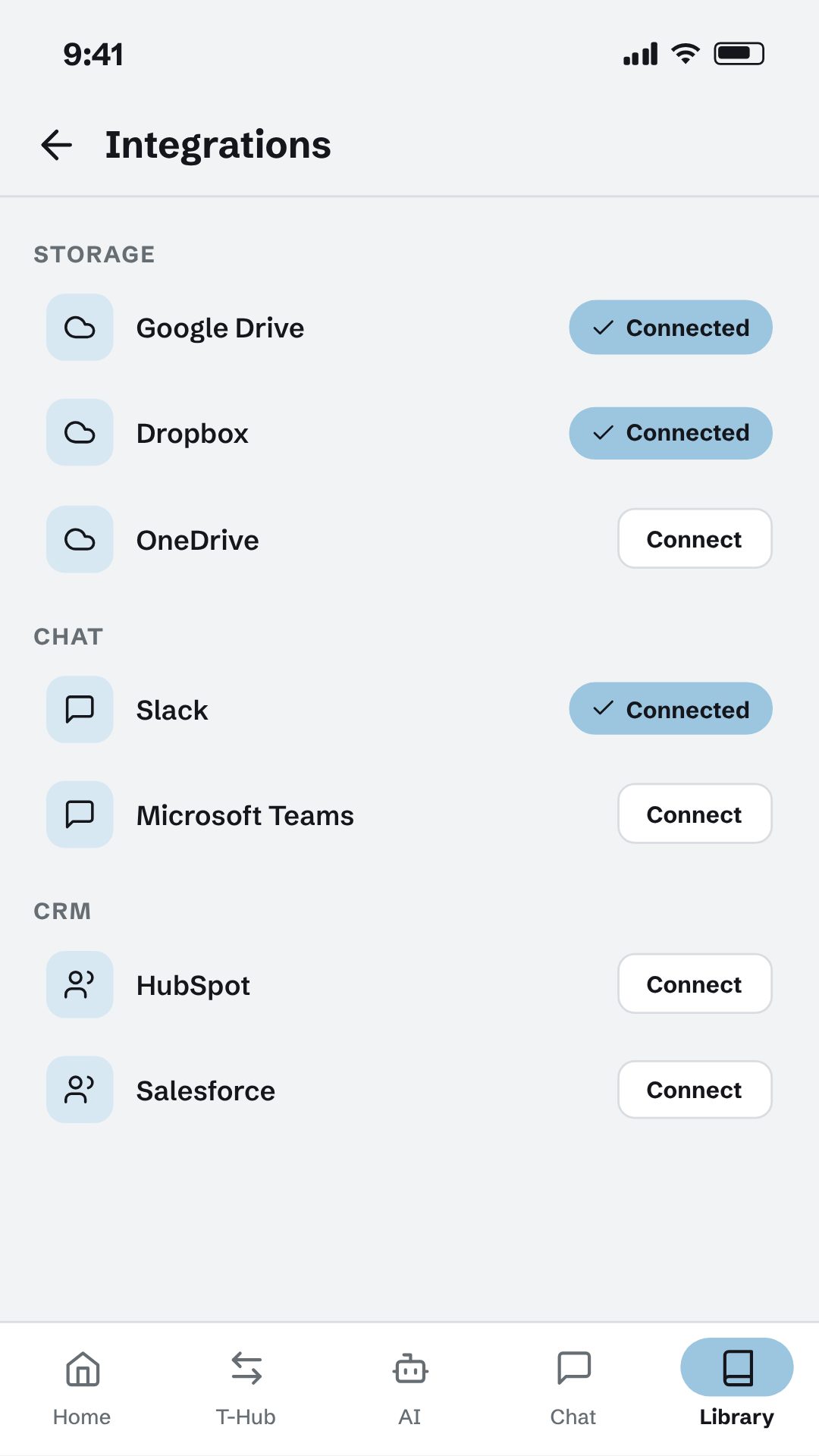
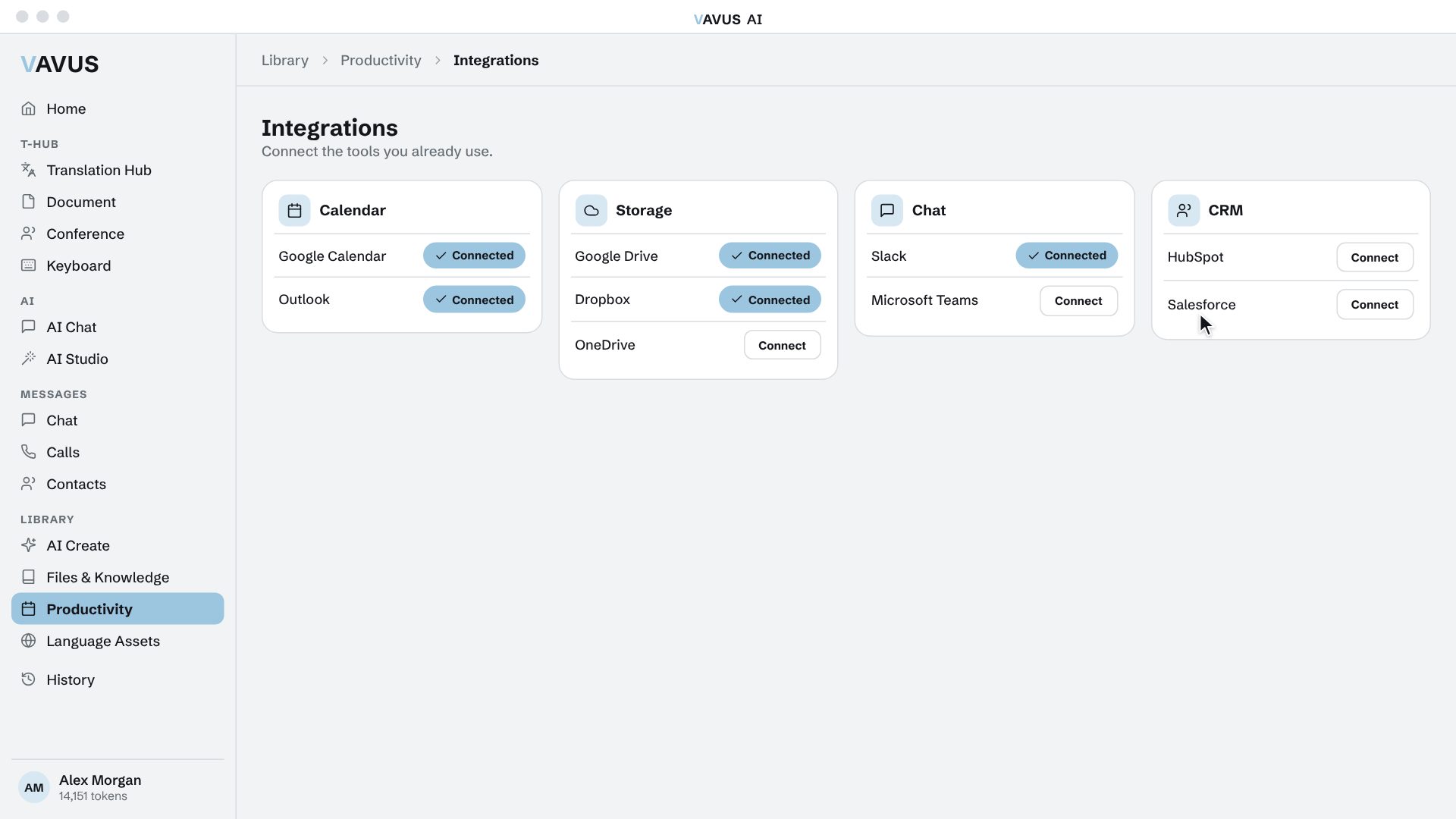
Integraciones es donde conectas servicios externos (almacenamiento en la nube, apps de productividad, plataformas de chat, calendarios) para que sus archivos, notas, canales y eventos lleguen a Vavus. Autoriza un proveedor una vez y deja de copiar y pegar entre herramientas.
Formularios de admisión
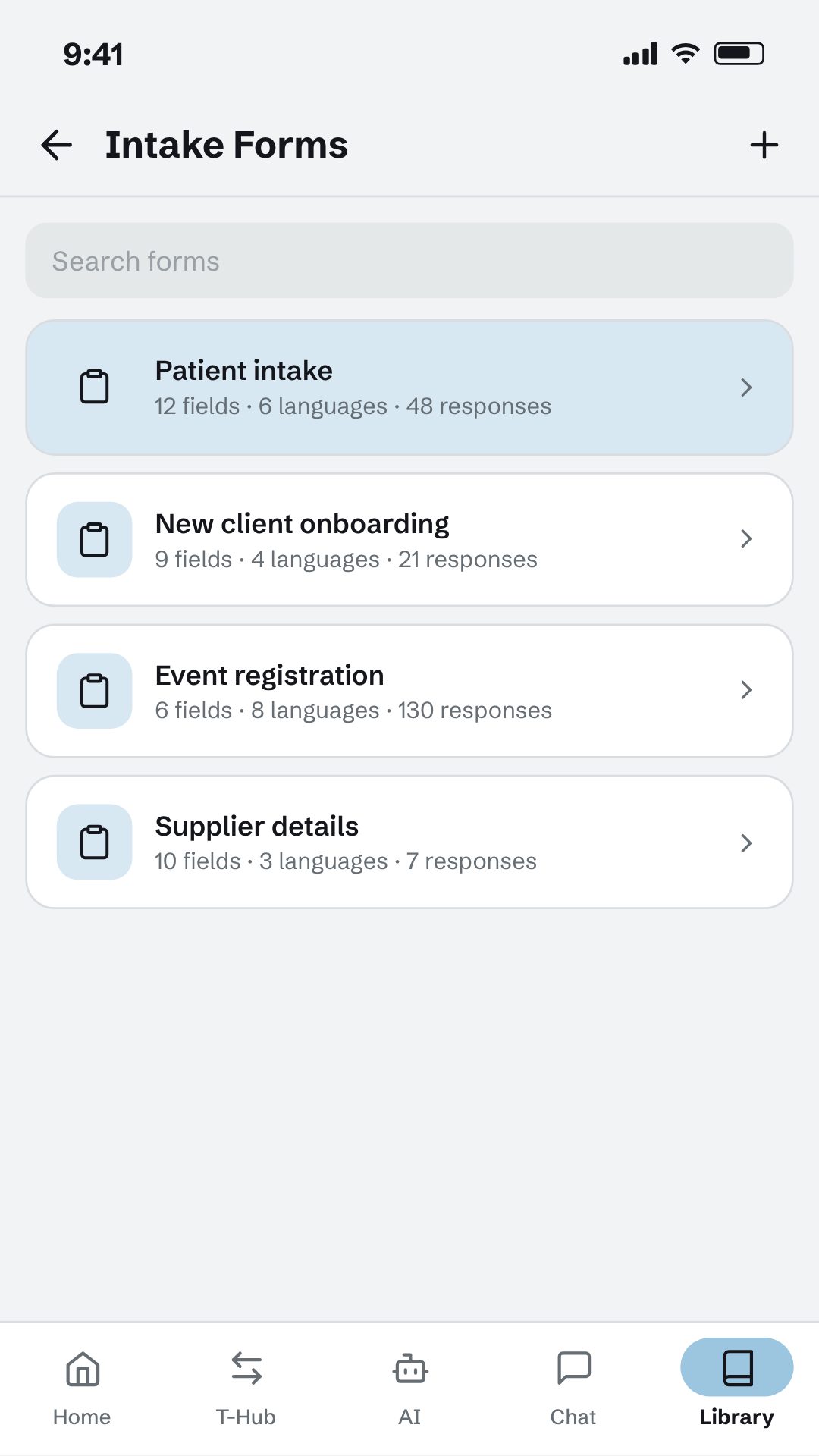
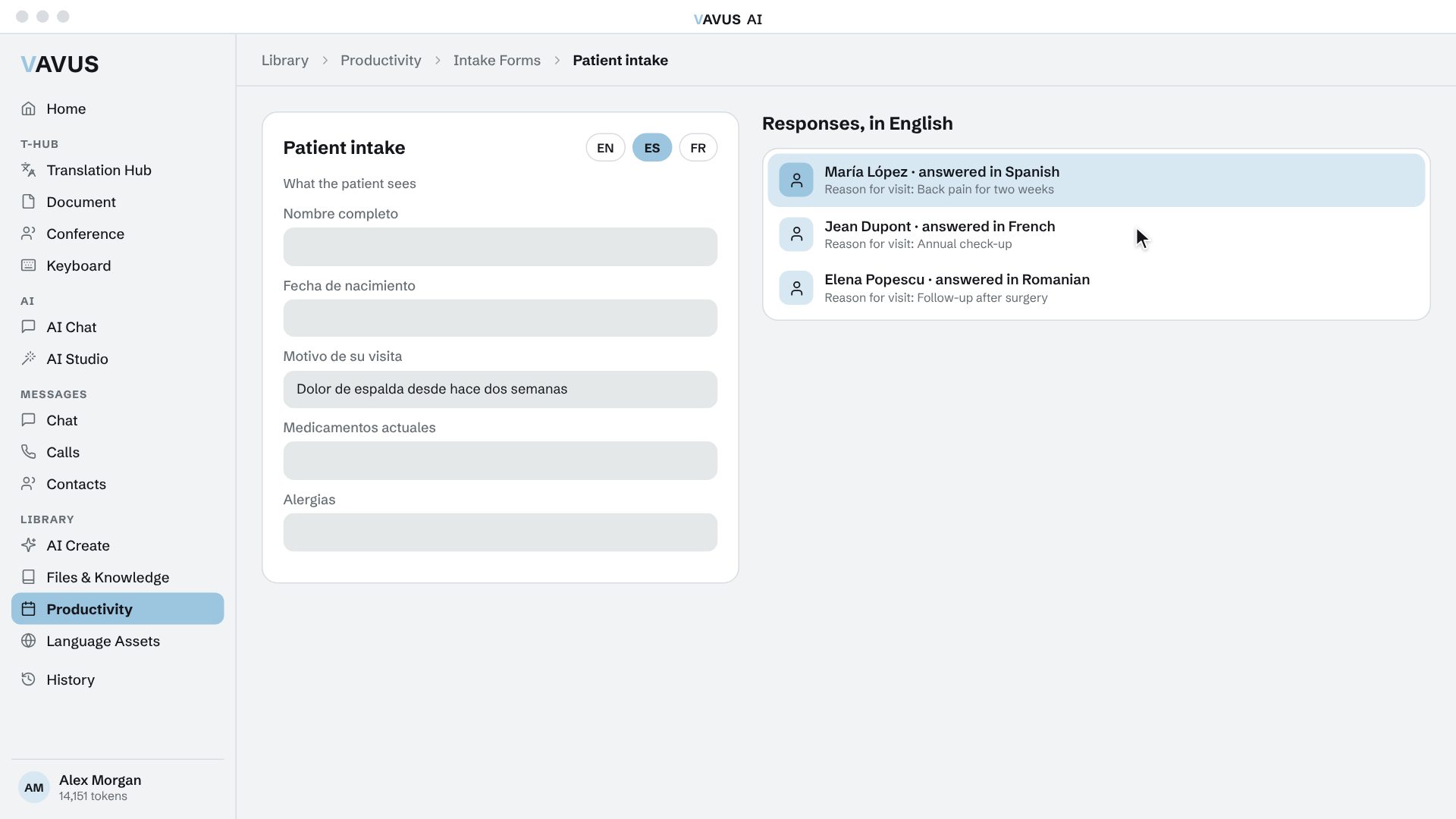
Intake Forms recoge respuestas estructuradas en el idioma de la otra persona: crea un formulario, comparte un enlace para rellenarlo en su idioma y recibe las respuestas traducidas para ti. Es para clínicas, despachos legales, centros educativos y equipos de servicios que sustituyen formularios traducidos a mano y desordenados por una admisión multilingüe limpia. Antes de que los datos de un paciente pasen por Vavus, revisamos tu configuración y firmamos contigo un acuerdo de HIPAA.
5 funciones
Hablar y escuchar
4 funciones
Texto, archivos y fotos
3 funciones
Grabar y transcribir
5 funciones
AI
1 función
Keyboard
2 funciones
Mensajes y llamadas
10 funciones